Урок 8
Устанавливаем Elementor
Часть 1 урока «Создаем лендинг с помощью Elementor». Пошаговая инструкция со скриншотами.
Устанавливаем Elementor
Установку WordPress пропускаем. Начинаем в его консоли, с правами администратора. Если Elementor и Hello Elementor уже активны, переходите к созданию страницы.
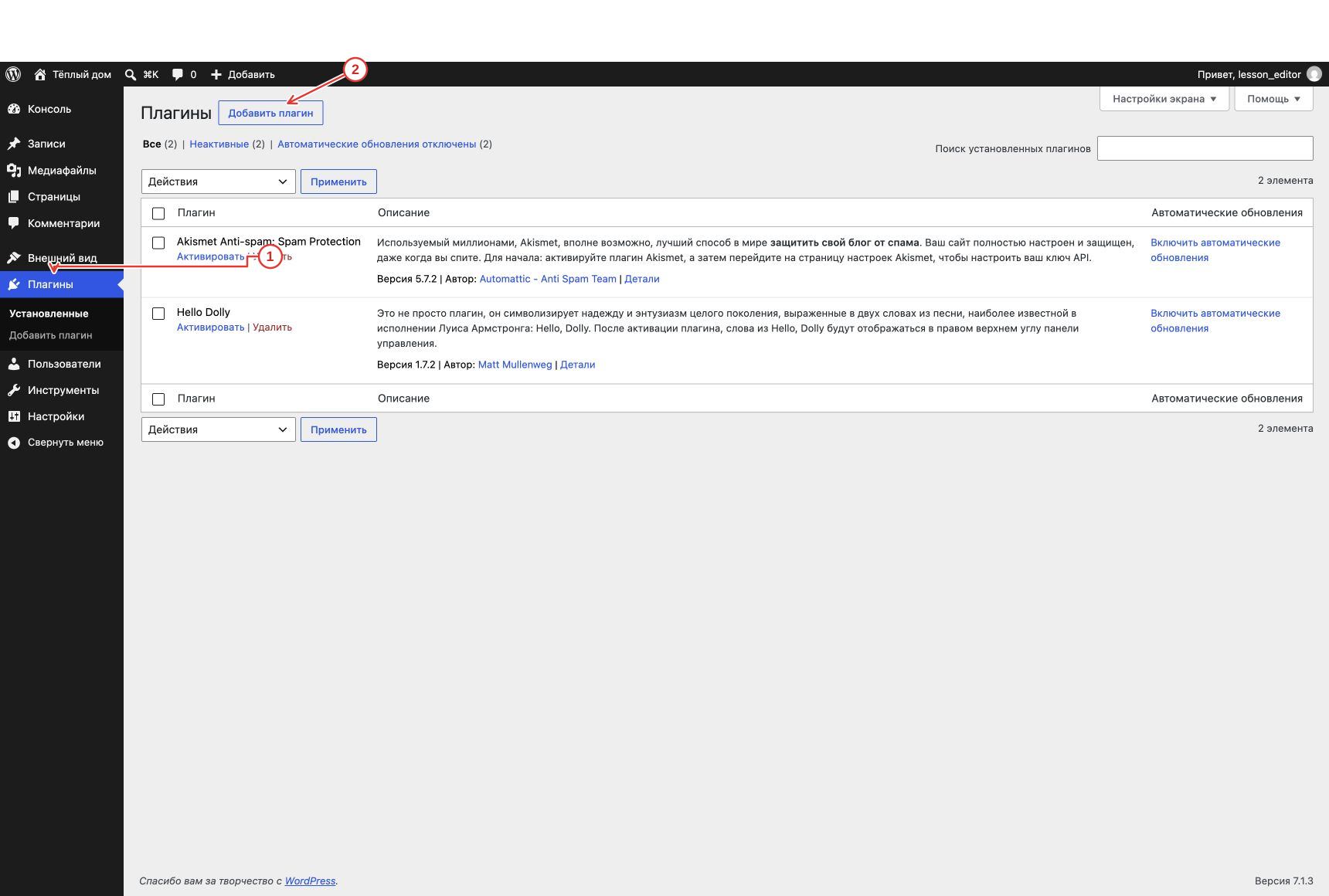
В консоли WordPress откройте «Плагины» в левом меню. Затем нажмите «Добавить плагин» вверху страницы.
- Нажмите «Плагины» в левом меню WordPress.
- Нажмите «Добавить плагин» над списком.
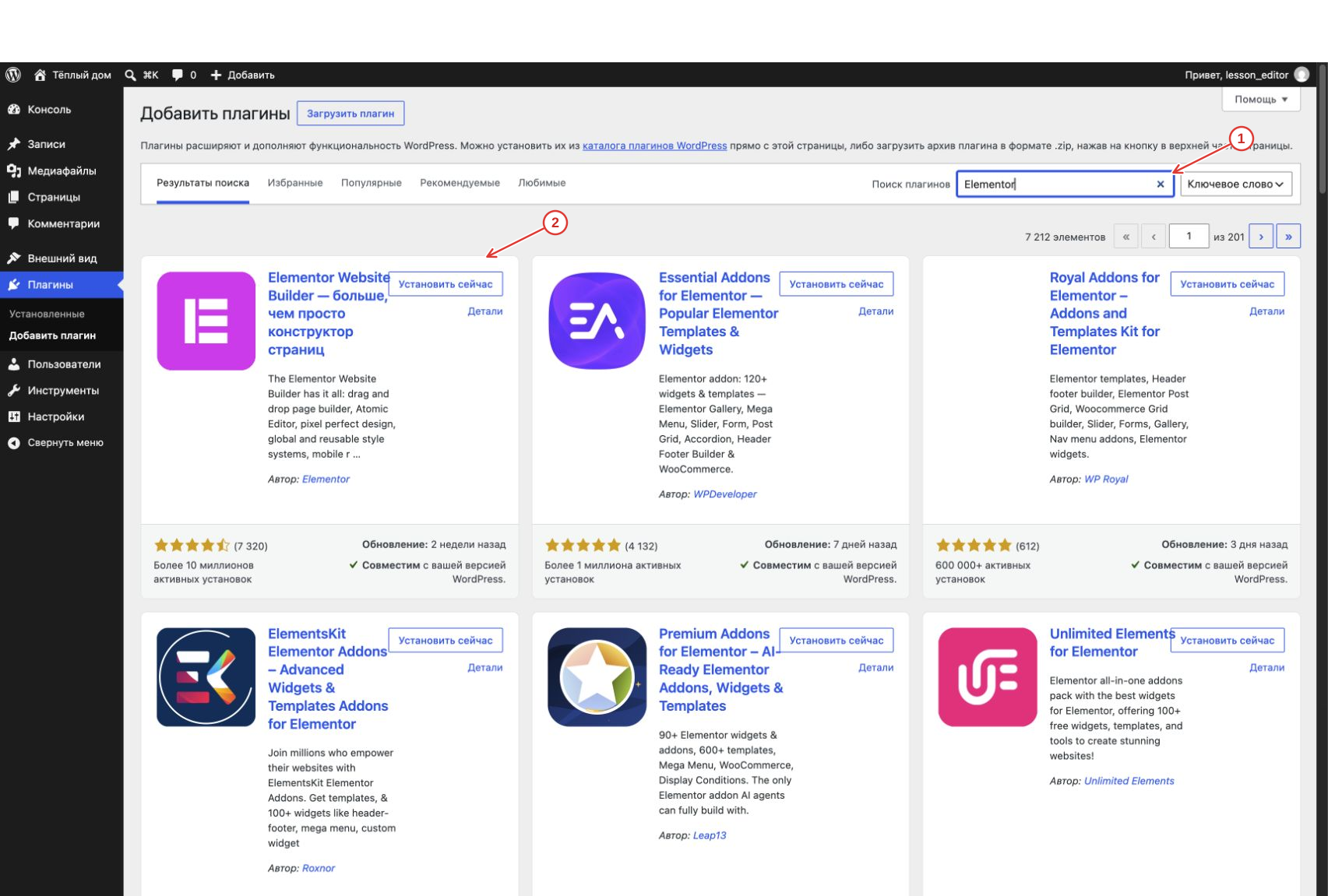
В поиске справа введите Elementor. Найдите «Elementor Website Builder» от Elementor.com и нажмите «Установить сейчас». Дополнения с похожими названиями для урока не нужны.
- В поле поиска справа введите Elementor.
- В карточке Elementor Website Builder нажмите «Установить сейчас».
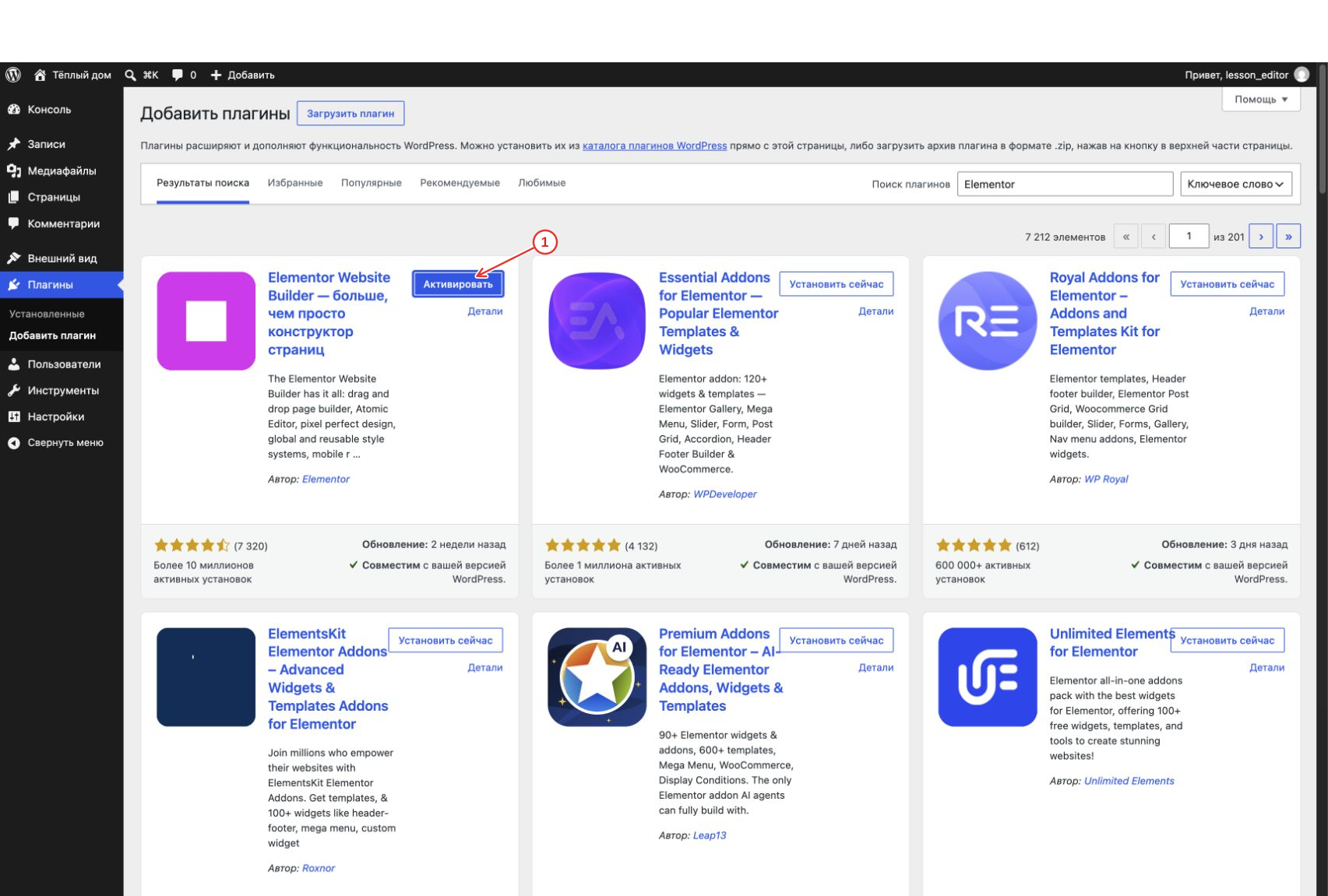
Дождитесь окончания установки. На той же карточке появится кнопка «Активировать» — нажмите её.
- После установки нажмите «Активировать» в карточке Elementor.
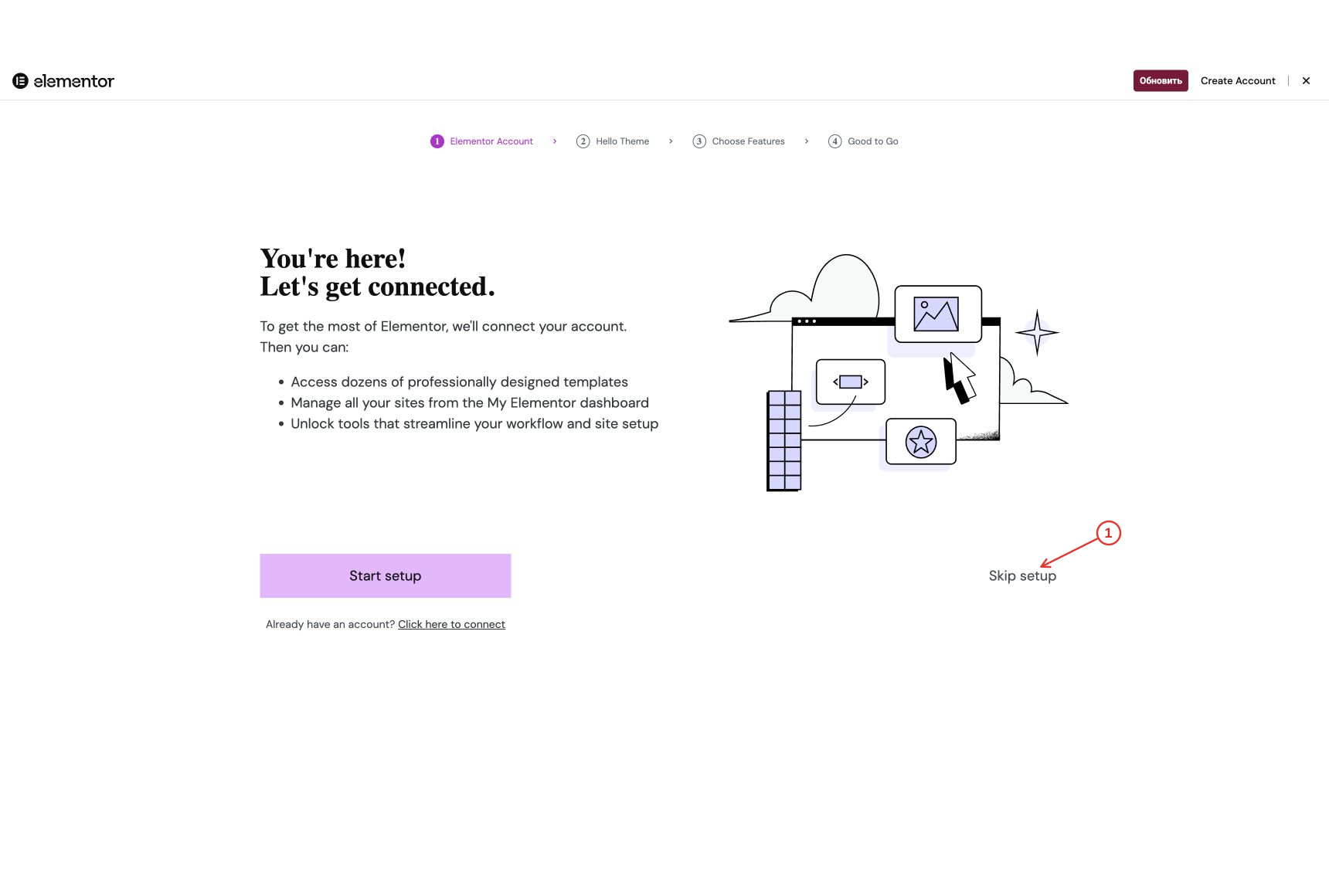
После активации может открыться мастер Elementor. Для этой сборки учётная запись не нужна. Нажмите Skip setup («Пропустить настройку»). Если мастер не появился, переходите дальше.
- Нажмите Skip setup, чтобы продолжить без подключения учётной записи.
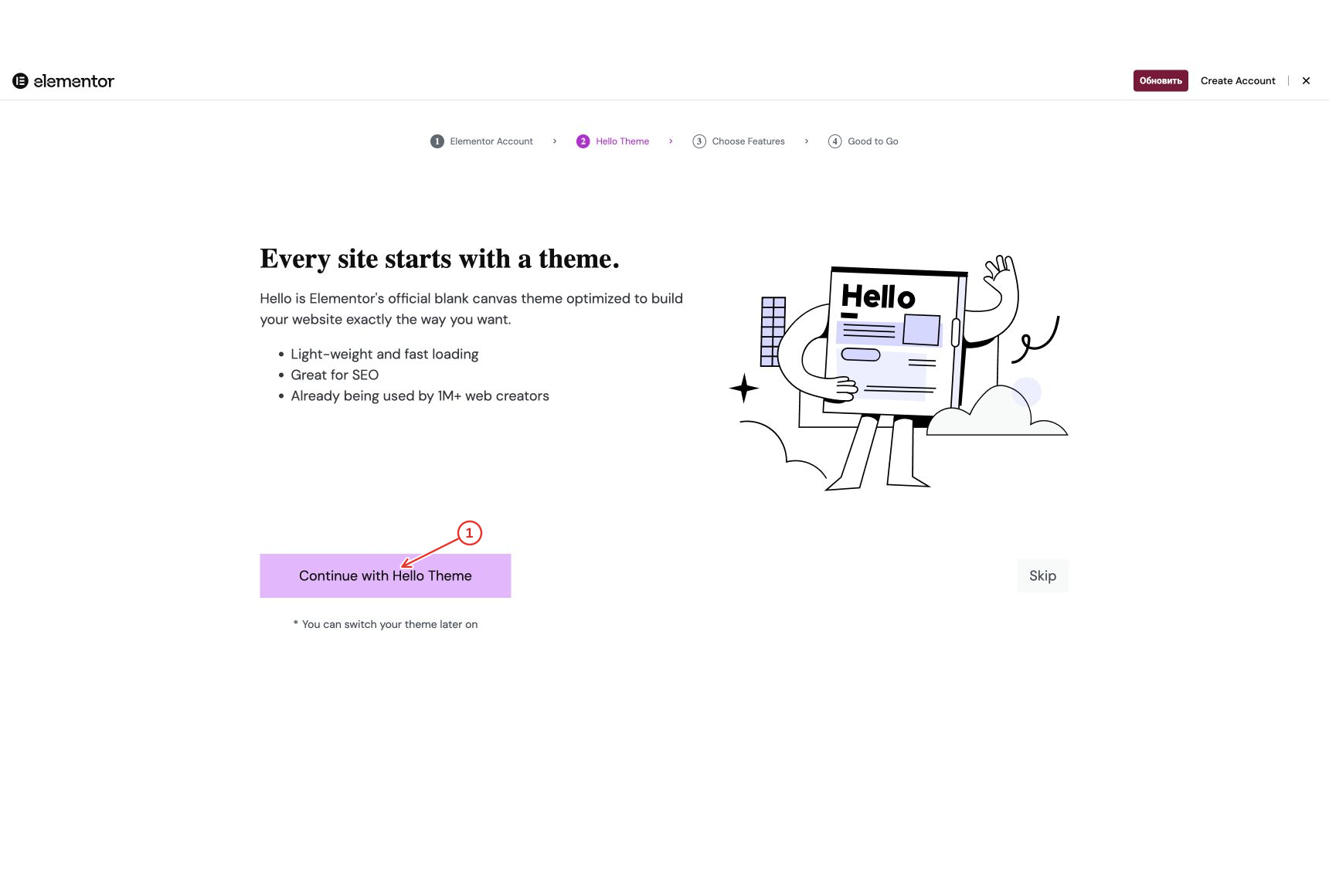
На шаге Hello Theme нажмите Continue with Hello Theme. Мастер установит и активирует бесплатную тему Hello Elementor. В уроке используем её.
- Нажмите Continue with Hello Theme: установится и активируется Hello Elementor.
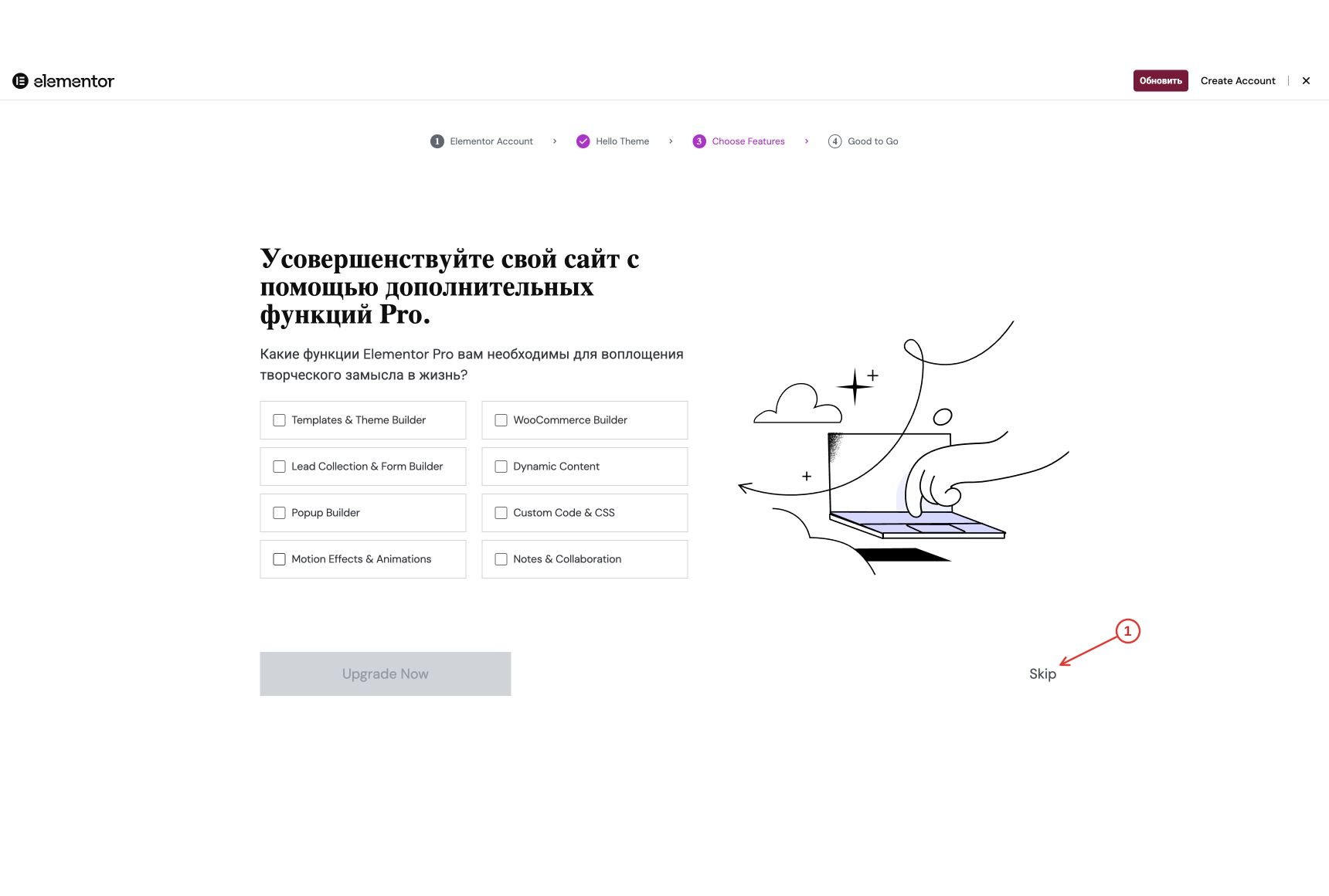
На экране дополнительных возможностей Pro ничего не выбирайте. Нажмите Skip. Все элементы нашего лендинга доступны в бесплатной версии, а форму добавим через CF7.
- Нажмите Skip, не выбирая платные возможности.
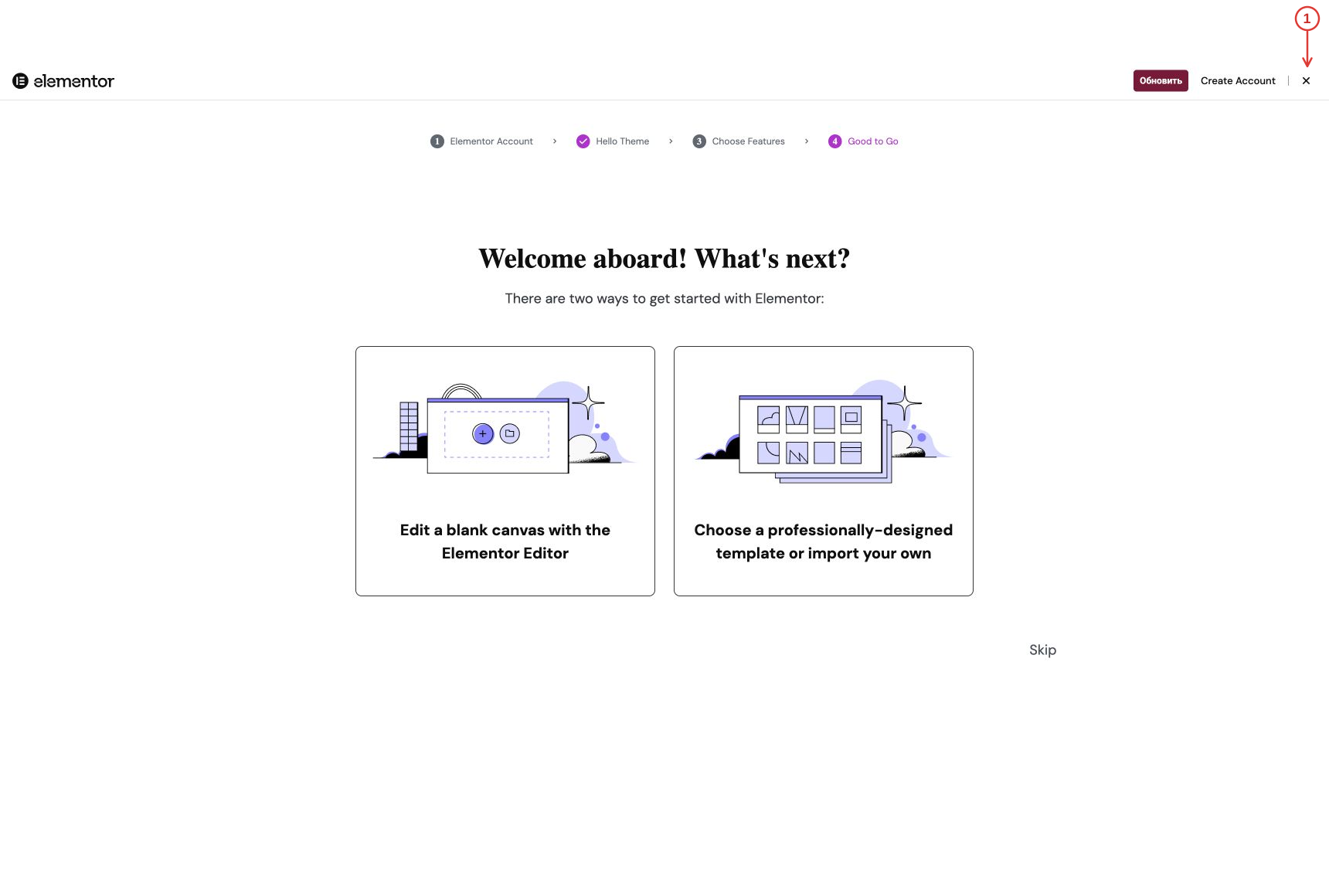
На последнем экране закройте мастер крестиком справа вверху. Дальше создадим страницу обычным путём через меню WordPress, чтобы этот путь можно было повторить и без мастера.
- Нажмите крестик справа вверху, чтобы закрыть мастер.