Урок 8
Создаём первый экран
Часть 4 урока «Создаем лендинг с помощью Elementor». Пошаговая инструкция со скриншотами.
Создаём первый экран
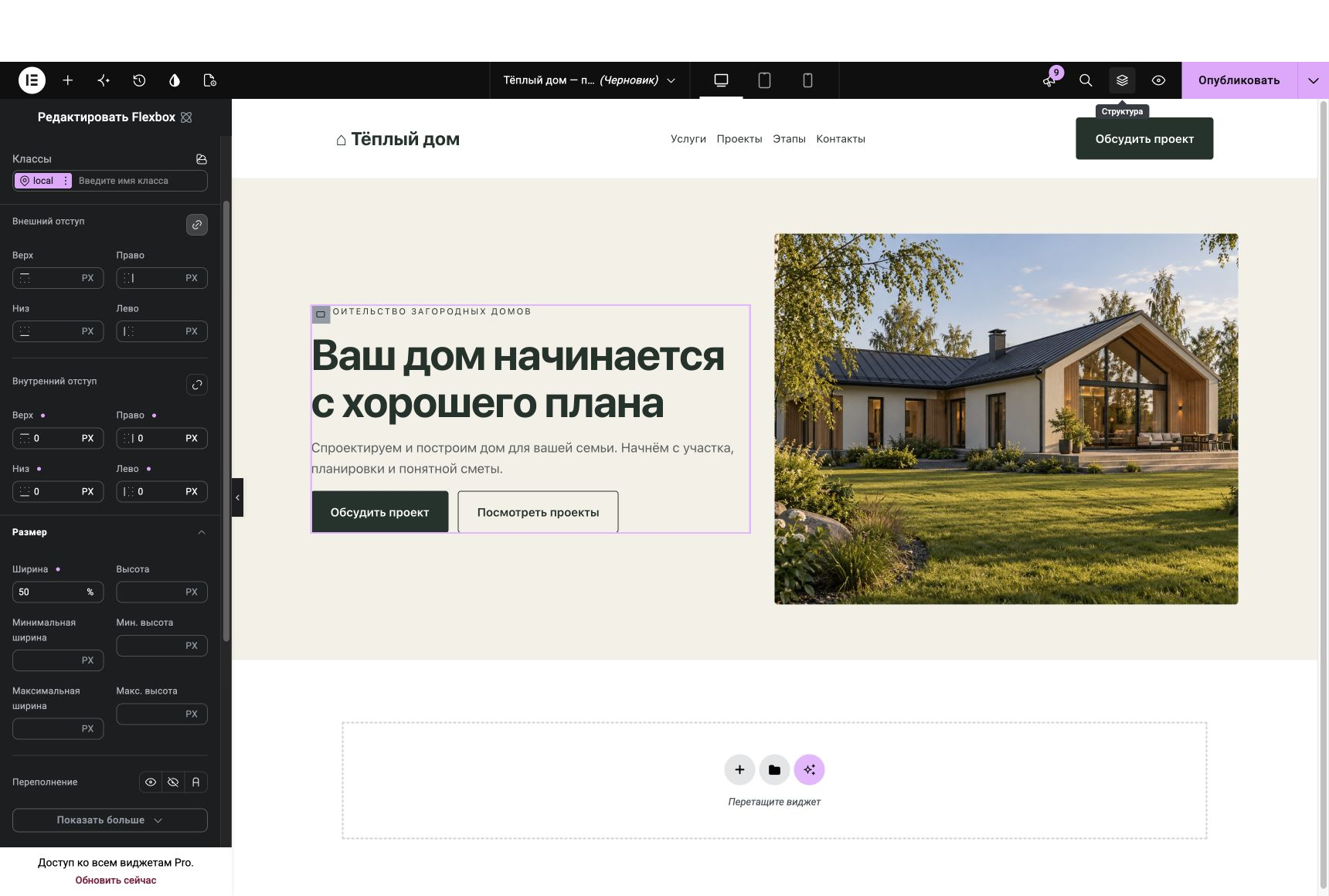
Бежевый внешний контейнер задаёт фон и отступы. Вложенный ряд ограничивает ширину. В нём будут текстовая колонка и фотография.
Под шапкой нажмите плюс → Flexbox. Выберите первый вариант — один вертикальный контейнер. Он станет фоном первого экрана.
- Под шапкой нажмите плюс → Flexbox, затем первый вариант структуры: один вертикальный контейнер.
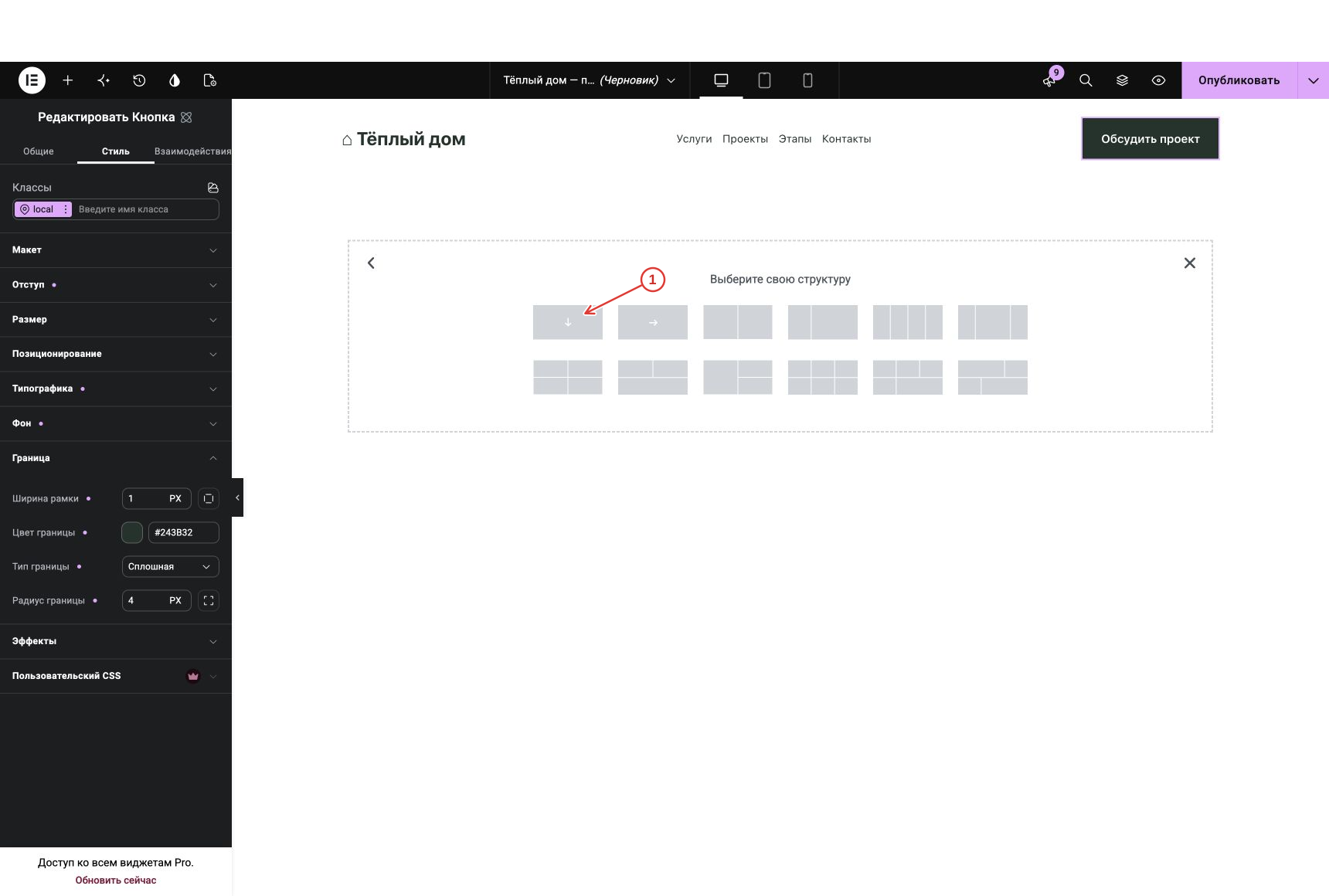
У внешнего контейнера откройте «Стиль → Фон» и в поле «Цвет» введите #F5F2EB.
- Нажмите значок «Структура» (слои) сверху. Раскройте контейнеры треугольниками и выберите: Первый экран → внешний Flexbox с бежевым фоном. Если элемент только добавлен, он уже выбран. После выбора можно закрыть «Структуру» тем же значком.
- Откройте «Стиль → Фон» и введите цвет #F5F2EB.
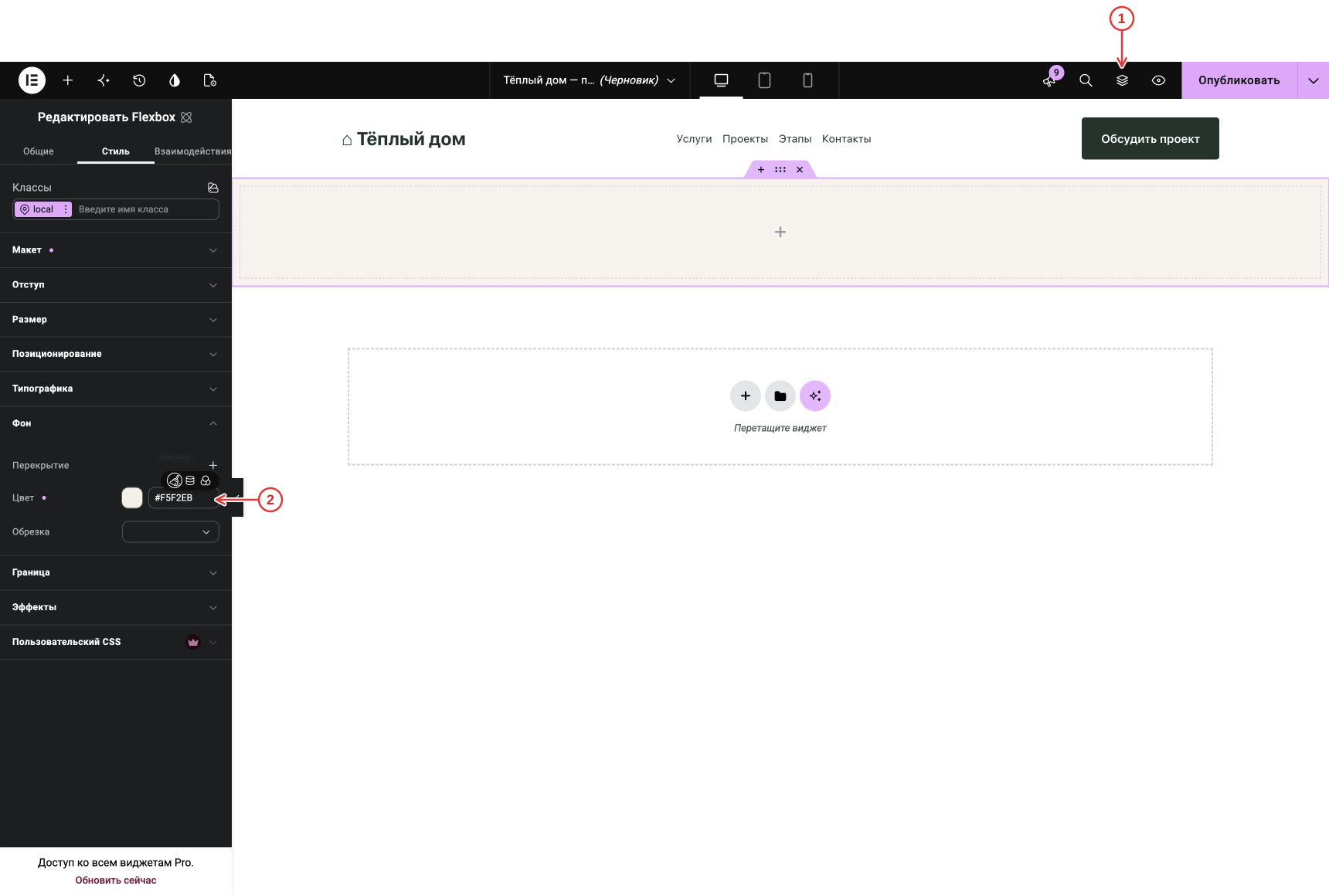
В «Стиль → Отступ» отключите цепочку внутреннего отступа. Установите сверху и снизу 72 px, справа и слева 32 px.
- Нажмите значок «Структура» (слои) сверху. Раскройте контейнеры треугольниками и выберите: Первый экран → внешний Flexbox с бежевым фоном. Если элемент только добавлен, он уже выбран. После выбора можно закрыть «Структуру» тем же значком.
- Откройте «Стиль → Отступ» и разомкните цепочку внутренних отступов.
- Верх — 72 px, право — 32 px.
- Низ — 72 px, лево — 32 px.
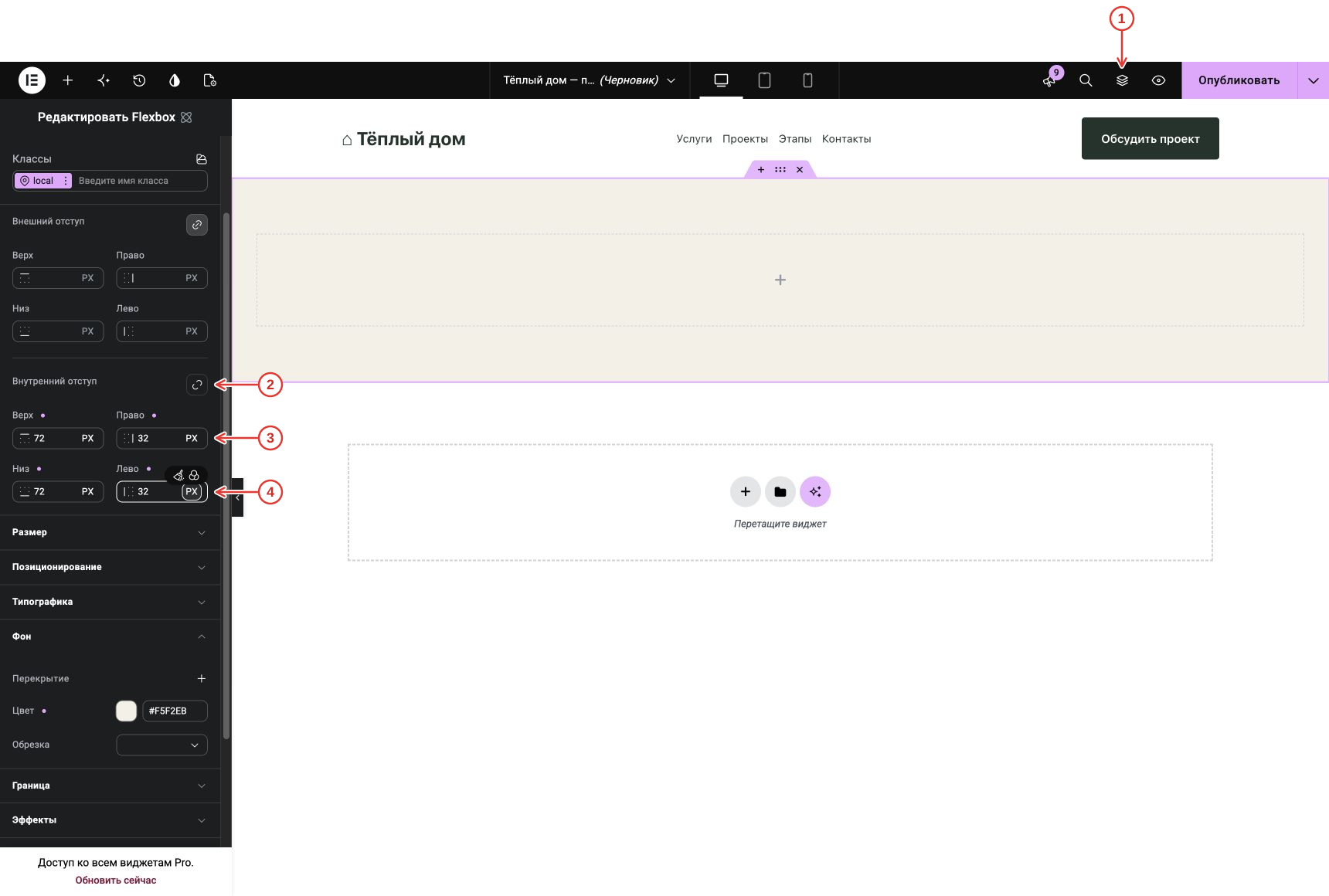
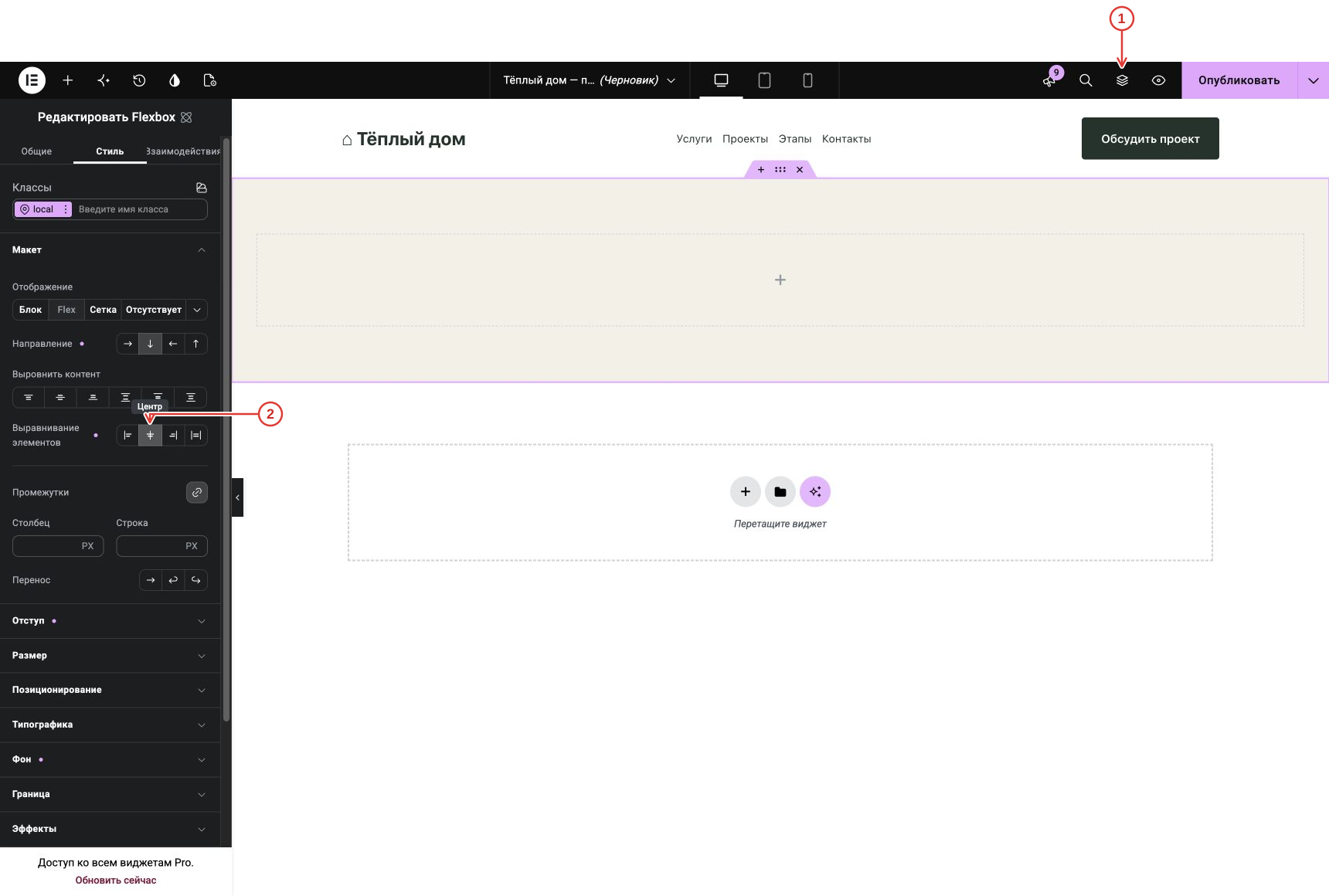
В «Макет» оставьте направление «Столбец». В строке «Выравнивание элементов» выберите «Центр»: внутренний контейнер будет стоять по центру фона.
- Нажмите значок «Структура» (слои) сверху. Раскройте контейнеры треугольниками и выберите: Первый экран → внешний Flexbox с бежевым фоном. Если элемент только добавлен, он уже выбран. После выбора можно закрыть «Структуру» тем же значком.
- Откройте «Стиль → Макет». В строке «Выравнивание элементов» нажмите «Центр».
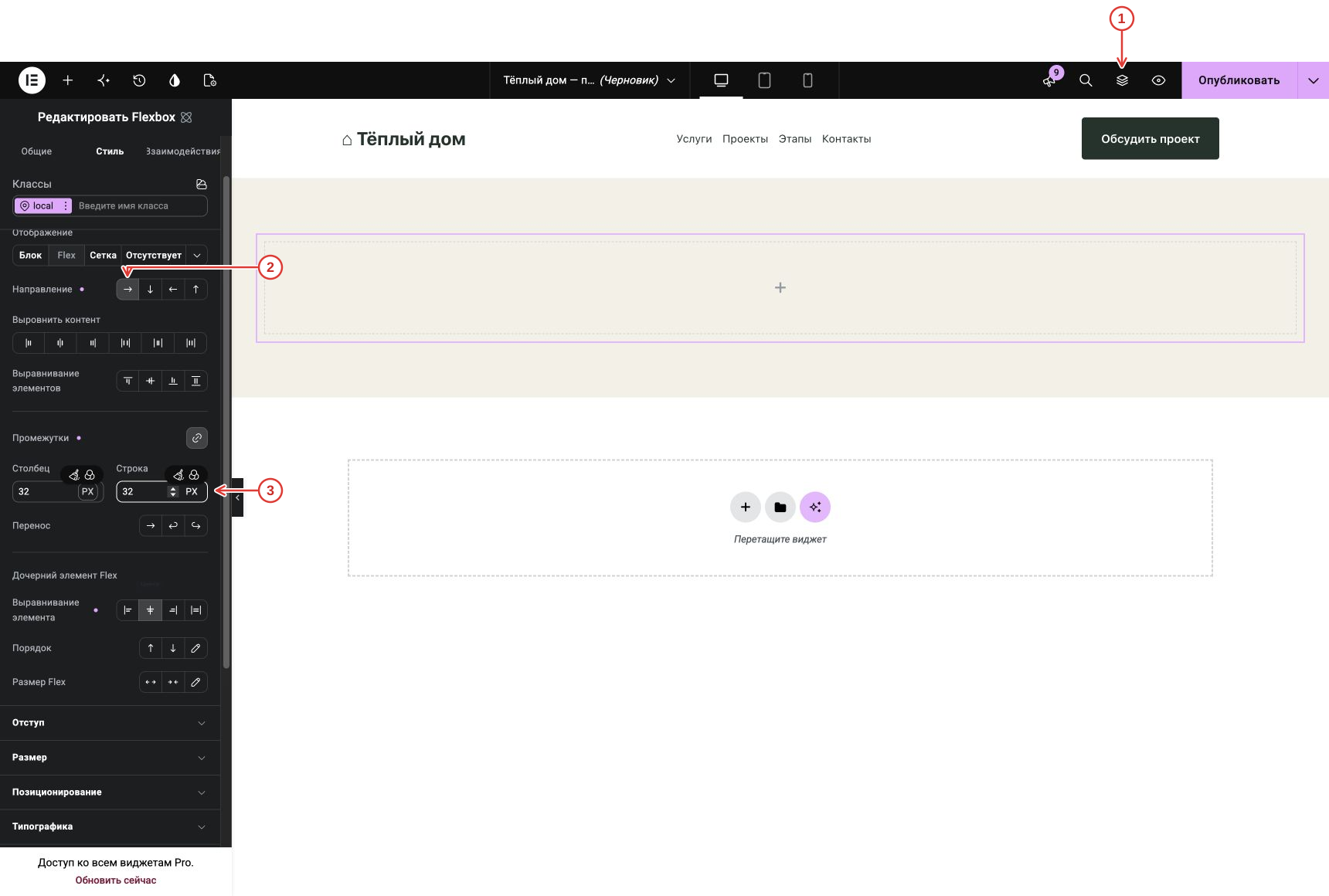
Во внешний контейнер добавьте ещё один Flexbox. На вкладке «Стиль → Макет» выберите направление «Строка», промежутки 32 px. Выравнивание по высоте настроим после добавления содержимого.
- Нажмите значок «Структура» (слои) сверху. Раскройте контейнеры треугольниками и выберите: Первый экран → внешний Flexbox → внутренний ряд с текстовой колонкой и фотографией. Если элемент только добавлен, он уже выбран. После выбора можно закрыть «Структуру» тем же значком.
- Откройте «Стиль → Макет». В «Направление» нажмите стрелку вправо — «Строка».
- В обоих полях «Промежутки» введите 32 px.
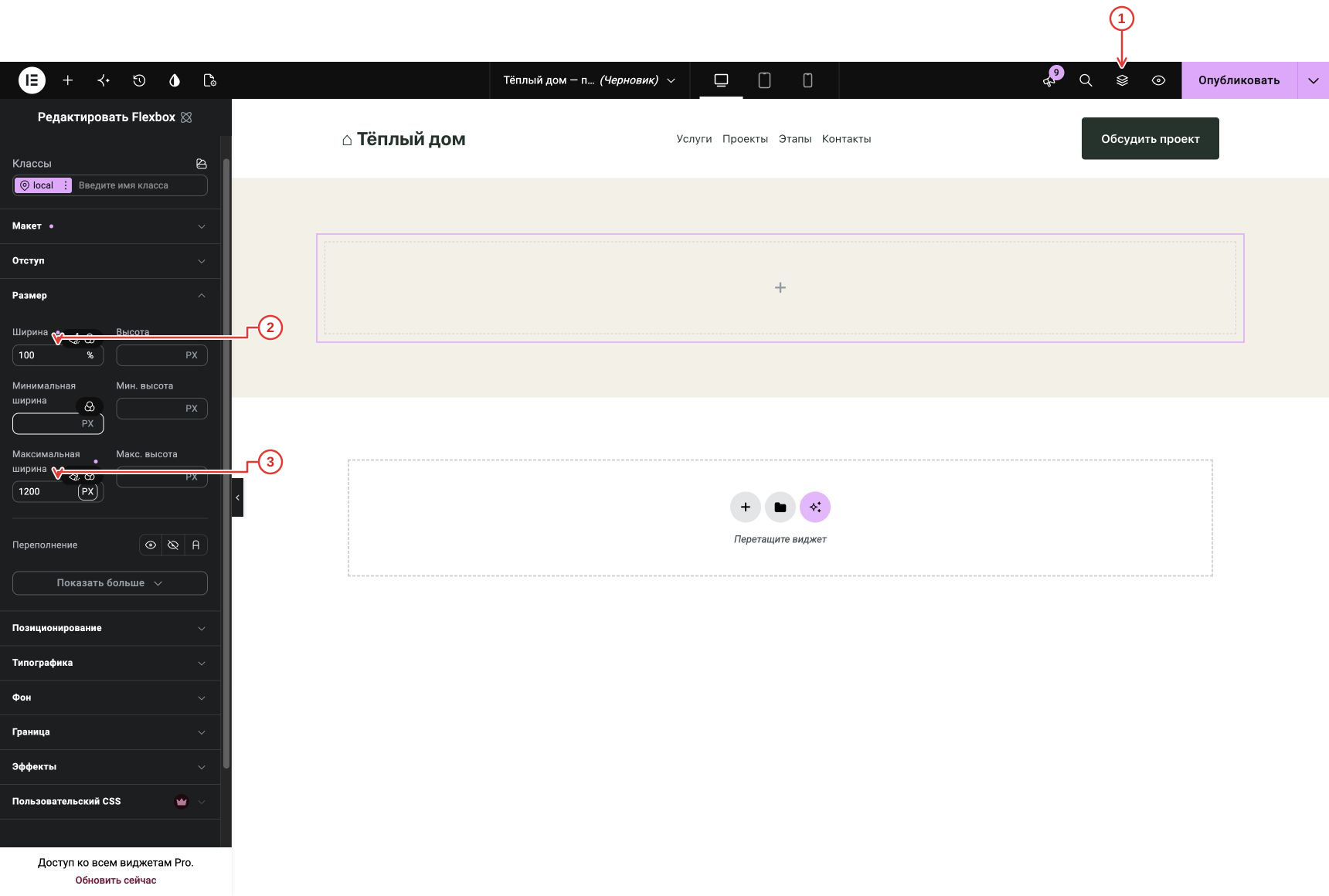
У вложенного контейнера откройте «Размер». Для ширины выберите единицу % и задайте 100. Максимальная ширина — 1200 px. Так содержимое не растянется на весь монитор.
- Нажмите значок «Структура» (слои) сверху. Раскройте контейнеры треугольниками и выберите: Первый экран → внешний Flexbox → внутренний ряд с текстовой колонкой и фотографией. Если элемент только добавлен, он уже выбран. После выбора можно закрыть «Структуру» тем же значком.
- Откройте «Стиль → Размер». В «Ширина» выберите % и введите 100.
- В «Максимальная ширина» введите 1200 px.
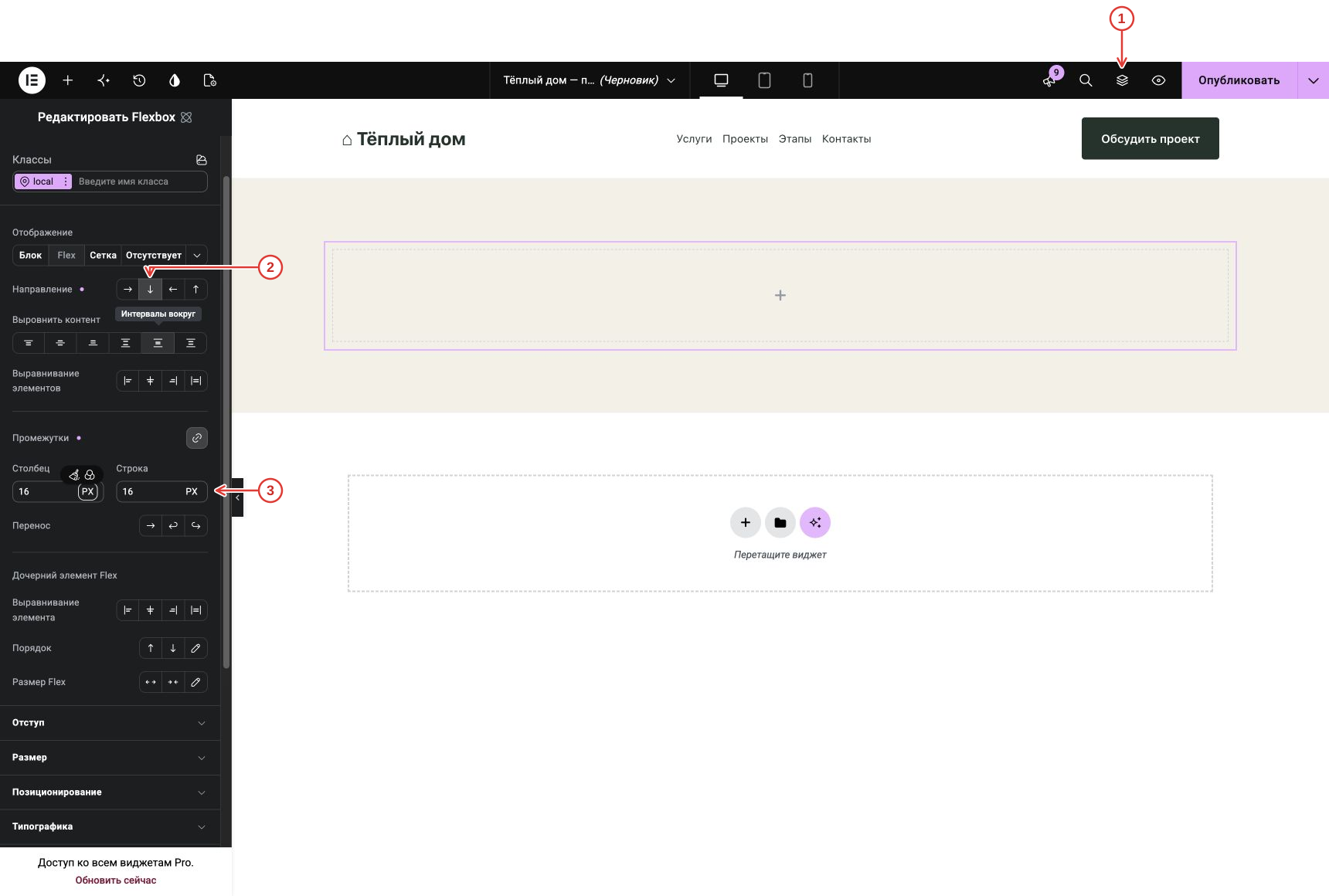
Внутри ряда добавьте ещё один Flexbox. Это левая колонка. В «Макет» выберите «Столбец» и промежутки 16 px: подпись, заголовок, описание и кнопки будут идти друг под другом.
- Нажмите значок «Структура» (слои) сверху. Раскройте контейнеры треугольниками и выберите: Первый экран → внутренний ряд → левая текстовая колонка. Если элемент только добавлен, он уже выбран. После выбора можно закрыть «Структуру» тем же значком.
- Откройте «Стиль → Макет». В «Направление» нажмите стрелку вниз — «Столбец».
- В обоих полях «Промежутки» введите 16 px.
В «Размер» задайте левой колонке ширину 50%. Вторую половину займёт фотография.
- Нажмите значок «Структура» (слои) сверху. Раскройте контейнеры треугольниками и выберите: Первый экран → внутренний ряд → левая текстовая колонка. Если элемент только добавлен, он уже выбран. После выбора можно закрыть «Структуру» тем же значком.
- Откройте «Стиль → Размер». В «Ширина» выберите % и введите 50.
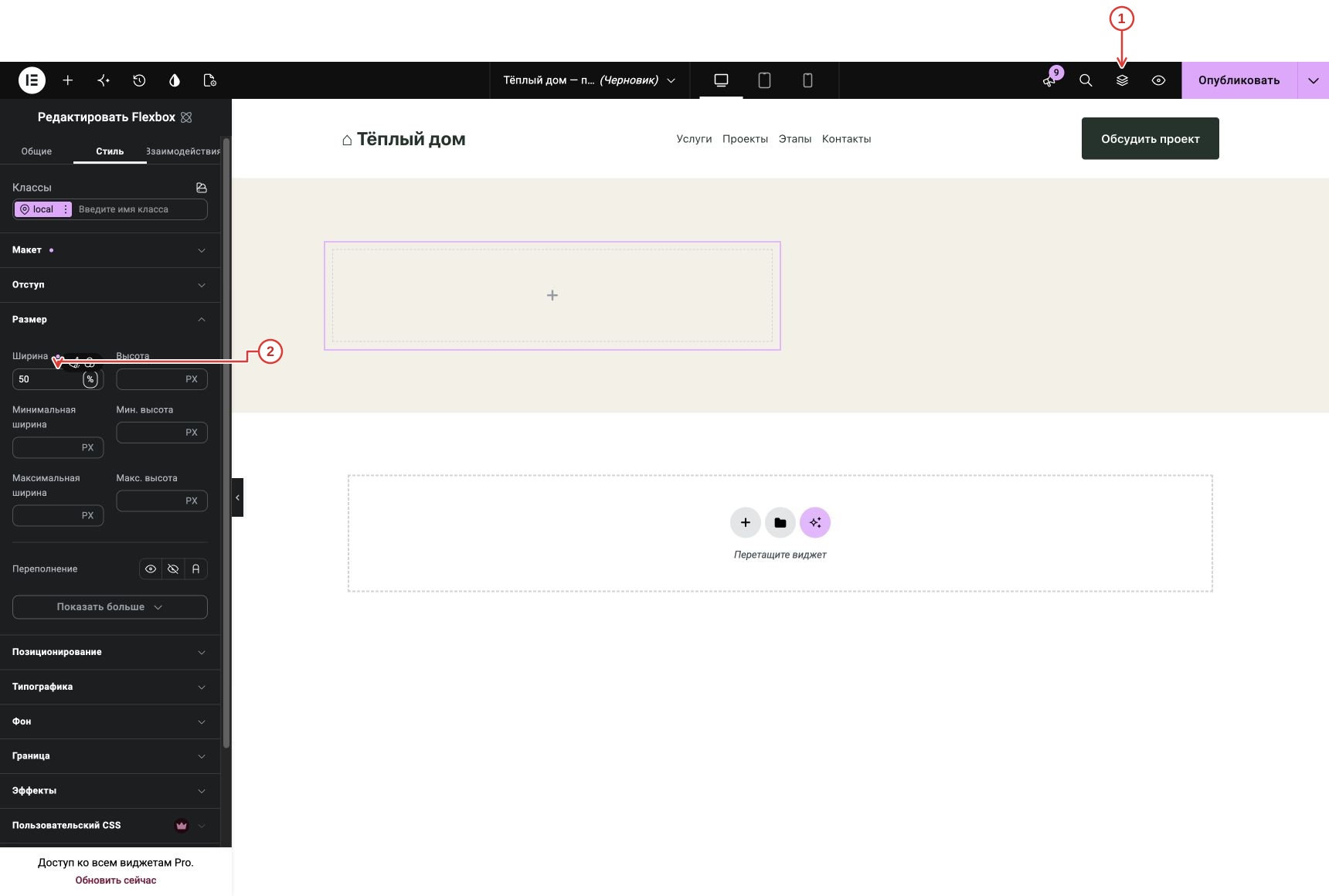
Выделив левую колонку, нажмите плюс вверху → «Абзац». На вкладке «Общие» замените текст на «СТРОИТЕЛЬСТВО ЗАГОРОДНЫХ ДОМОВ».
- Нажмите значок «Структура» (слои) сверху. Раскройте контейнеры треугольниками и выберите: Первый экран → текстовая колонка → абзац «СТРОИТЕЛЬСТВО ЗАГОРОДНЫХ ДОМОВ». Если элемент только добавлен, он уже выбран. После выбора можно закрыть «Структуру» тем же значком.
- На вкладке «Общие» замените текст абзаца на «СТРОИТЕЛЬСТВО ЗАГОРОДНЫХ ДОМОВ».
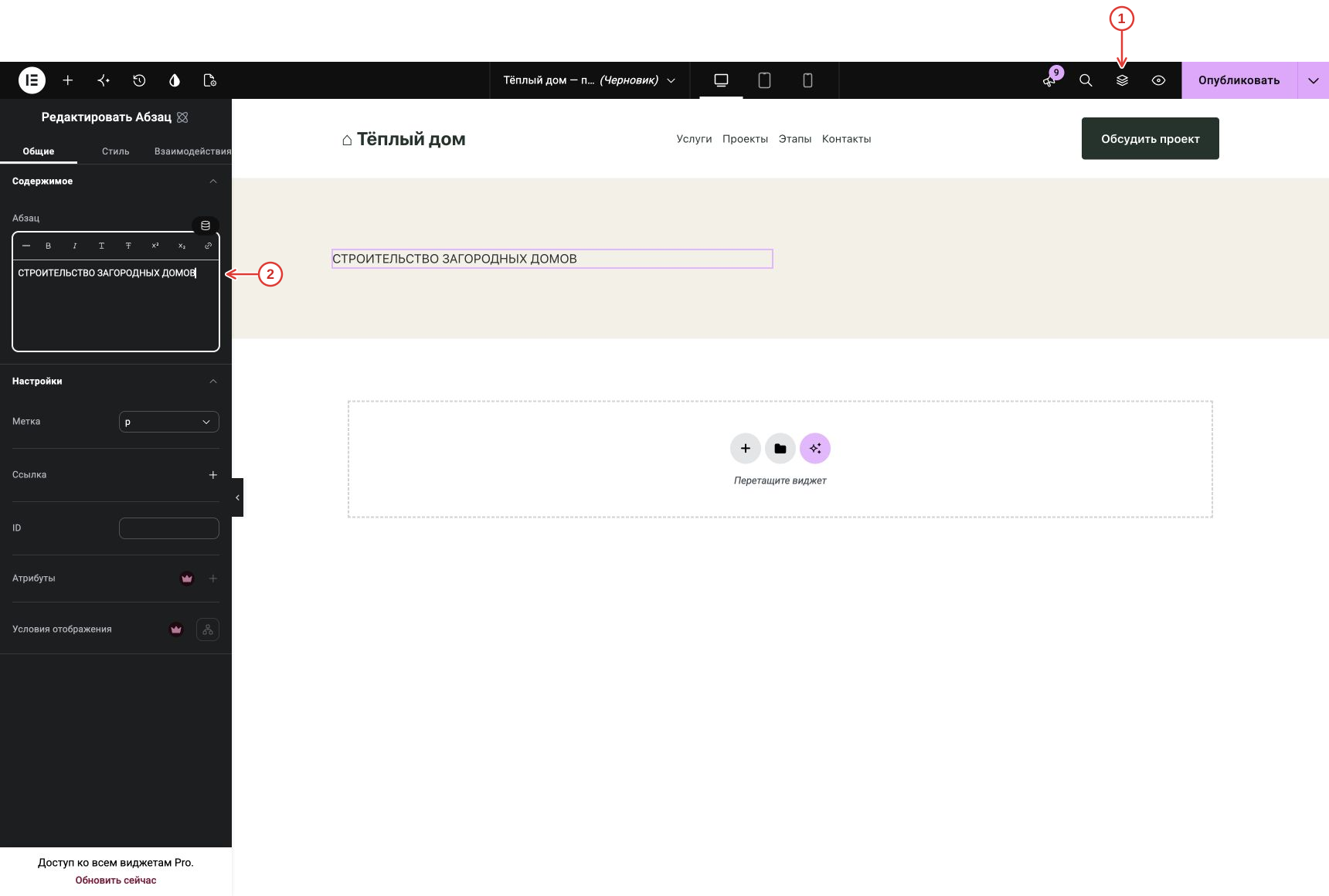
Откройте «Стиль → Типографика». Размер шрифта — 11 px, цвет — #243B32. Нажмите кнопку раскрытия дополнительных параметров под цветом и задайте межбуквенное расстояние 2 px.
- Нажмите значок «Структура» (слои) сверху. Раскройте контейнеры треугольниками и выберите: Первый экран → текстовая колонка → абзац «СТРОИТЕЛЬСТВО ЗАГОРОДНЫХ ДОМОВ». Если элемент только добавлен, он уже выбран. После выбора можно закрыть «Структуру» тем же значком.
- Откройте «Стиль → Типографика» и введите размер 11 px.
- В поле цвета текста введите #243B32.
- Нажмите «Показать больше» под цветом. В «Межбуквенное расстояние» введите 2 px.
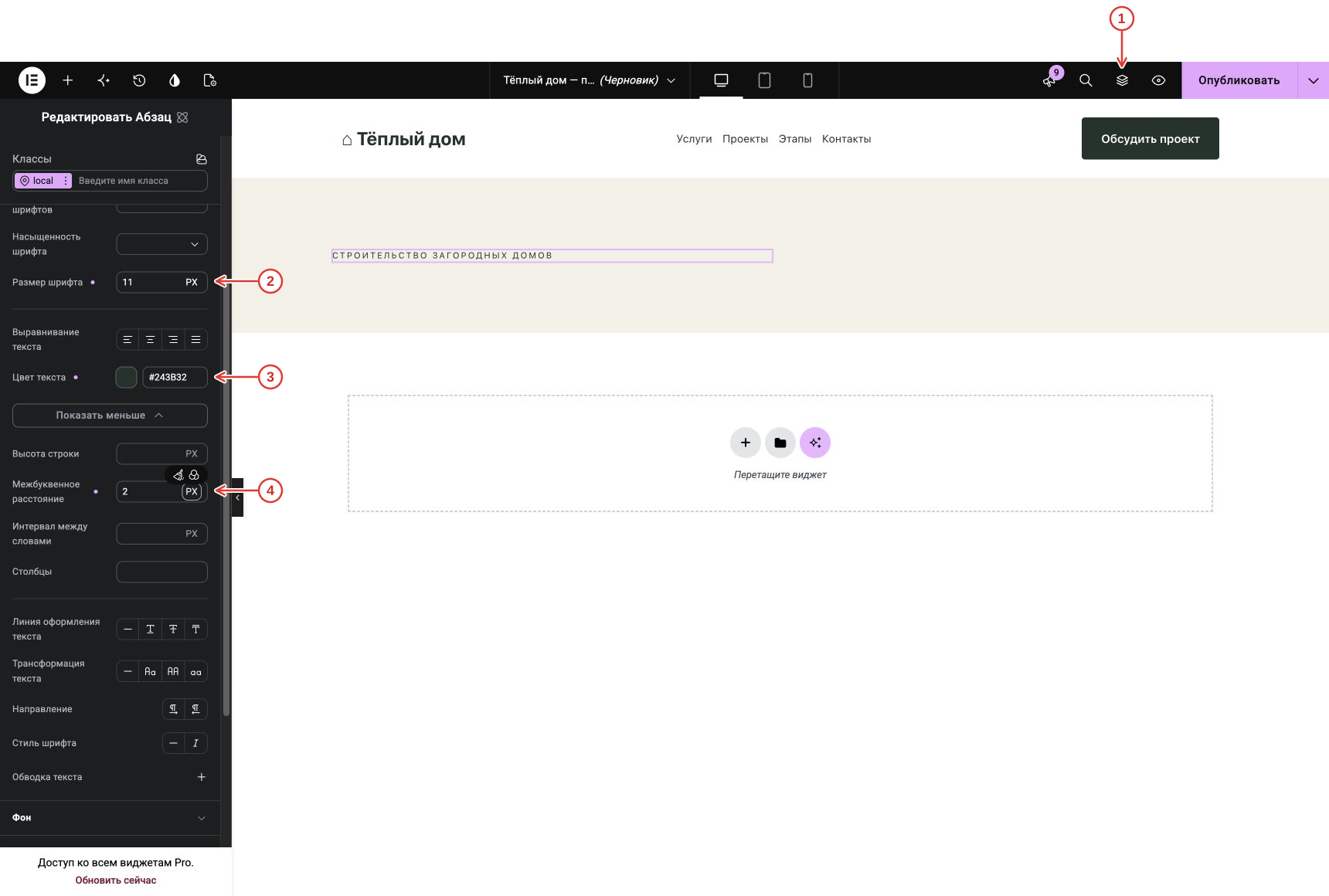
Снова выделите левую колонку в «Структуре» → плюс → «Заголовок». Введите «Ваш дом начинается с хорошего плана». В поле «Метка» выберите H1 — главный заголовок страницы.
- Нажмите значок «Структура» (слои) сверху. Раскройте контейнеры треугольниками и выберите: Первый экран → текстовая колонка → заголовок «Ваш дом начинается с хорошего плана». Если элемент только добавлен, он уже выбран. После выбора можно закрыть «Структуру» тем же значком.
- На вкладке «Общие» введите «Ваш дом начинается с хорошего плана».
- В «Метка» выберите H1.
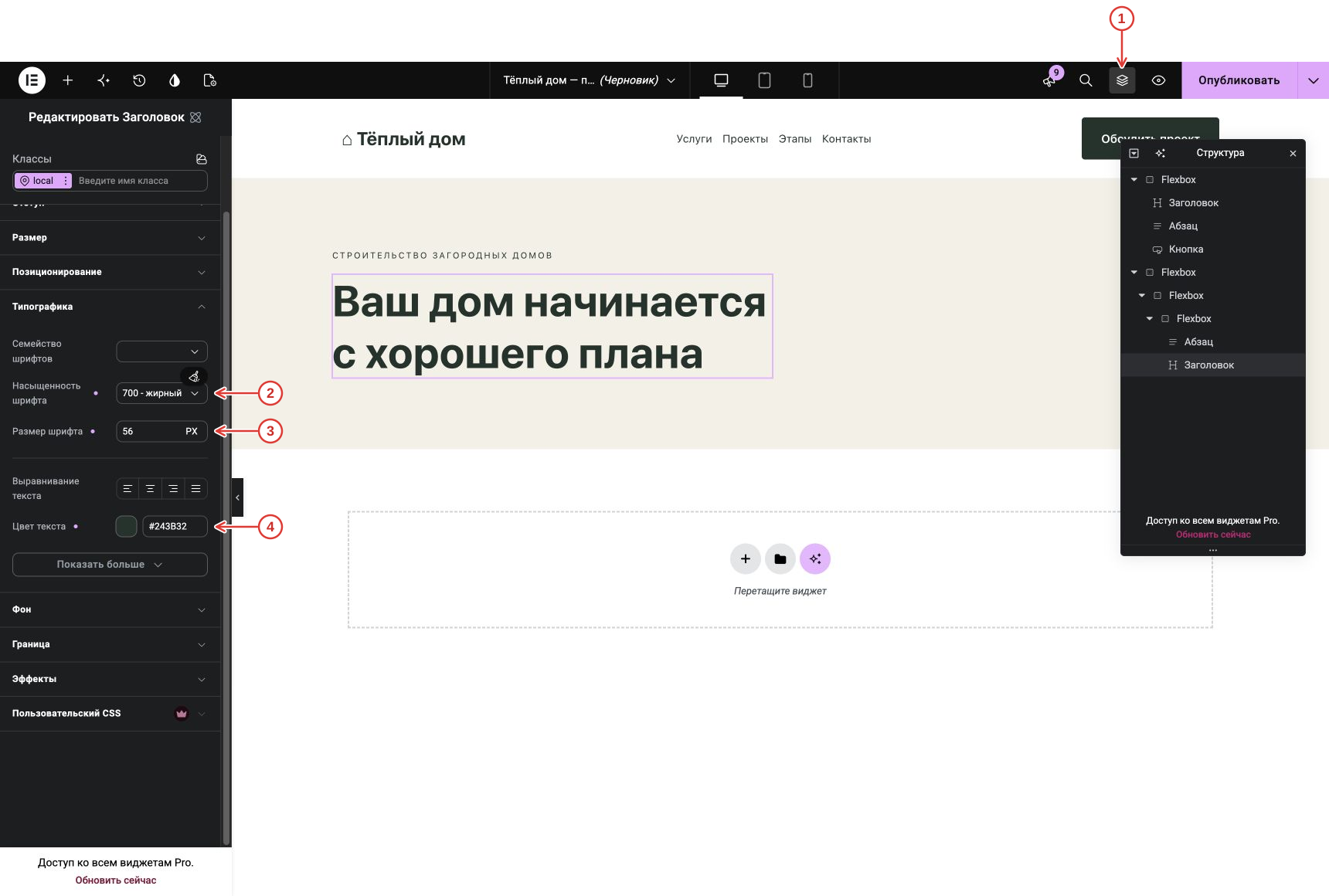
Во вкладке «Стиль → Типографика» задайте насыщенность «700 — жирный», размер 56 px и цвет #243B32.
- Нажмите значок «Структура» (слои) сверху. Раскройте контейнеры треугольниками и выберите: Первый экран → текстовая колонка → заголовок «Ваш дом начинается с хорошего плана». Если элемент только добавлен, он уже выбран. После выбора можно закрыть «Структуру» тем же значком.
- Откройте «Стиль → Типографика». Выберите насыщенность 700.
- В «Размер шрифта» введите 56 px.
- В поле цвета текста введите #243B32.
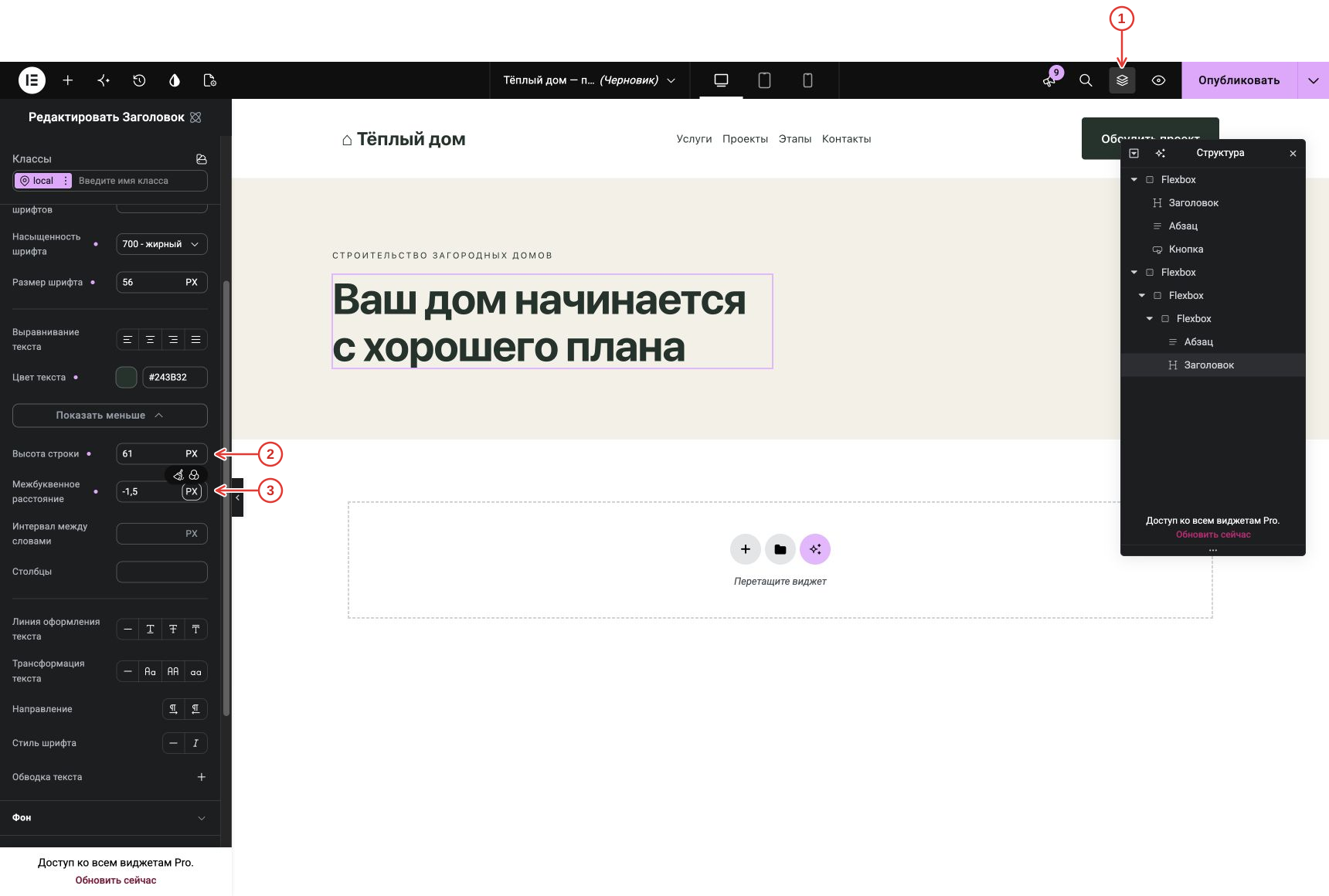
Раскройте дополнительные параметры типографики. Высота строки — 61 px, межбуквенное расстояние — −1,5 px. Эти параметры делают строки заголовка плотнее.
- Нажмите значок «Структура» (слои) сверху. Раскройте контейнеры треугольниками и выберите: Первый экран → текстовая колонка → заголовок «Ваш дом начинается с хорошего плана». Если элемент только добавлен, он уже выбран. После выбора можно закрыть «Структуру» тем же значком.
- В «Стиль → Типографика» нажмите «Показать больше». В «Высота строки» введите 61 px.
- В «Межбуквенное расстояние» введите −1,5 px.
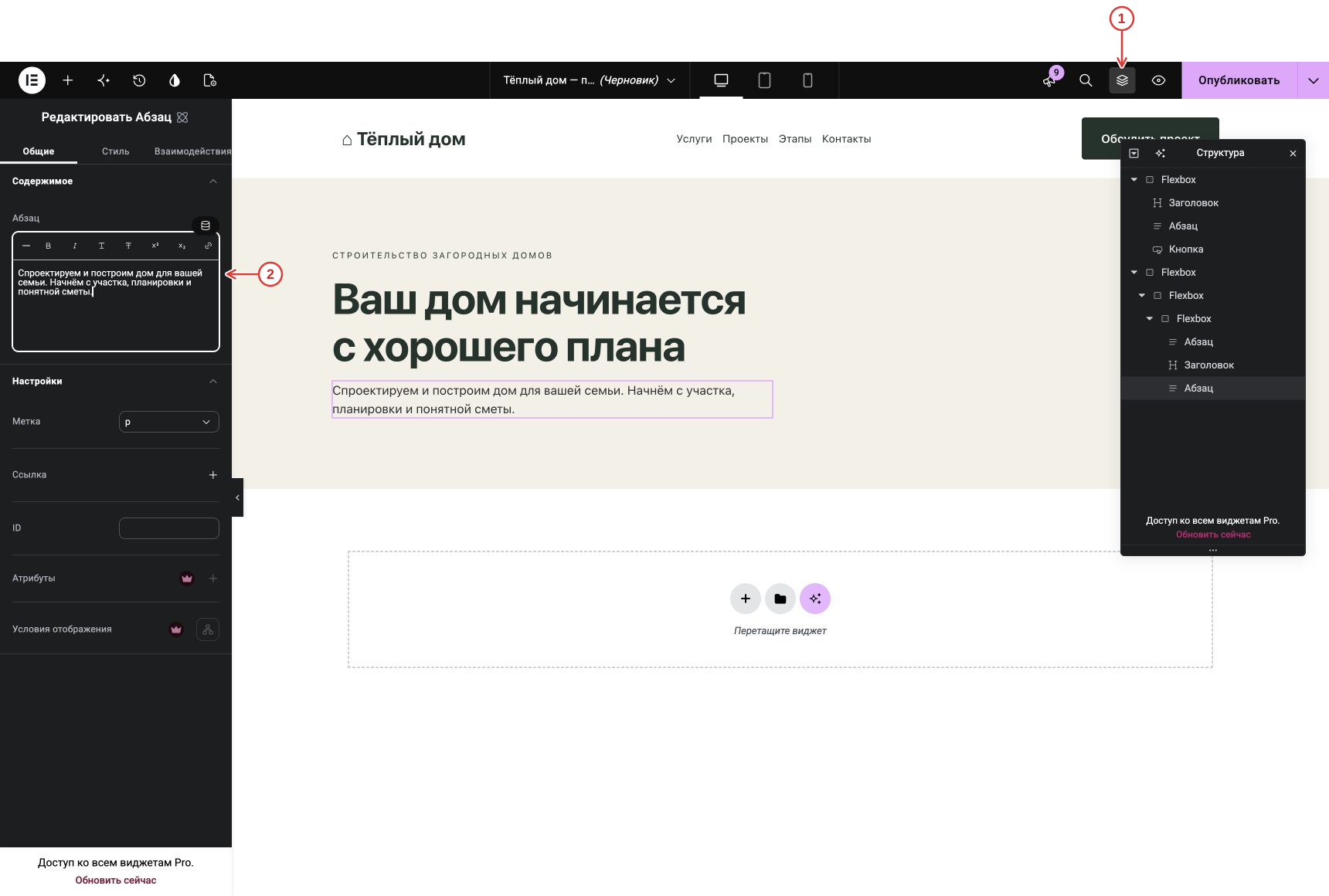
Выделите левую колонку в «Структуре» и добавьте «Абзац». Введите: «Спроектируем и построим дом для вашей семьи. Начнём с участка, планировки и понятной сметы».
- Нажмите значок «Структура» (слои) сверху. Раскройте контейнеры треугольниками и выберите: Первый экран → текстовая колонка → абзац «Спроектируем и построим дом…». Если элемент только добавлен, он уже выбран. После выбора можно закрыть «Структуру» тем же значком.
- На вкладке «Общие» введите: «Спроектируем и построим дом для вашей семьи. Начнём с участка, планировки и понятной сметы».
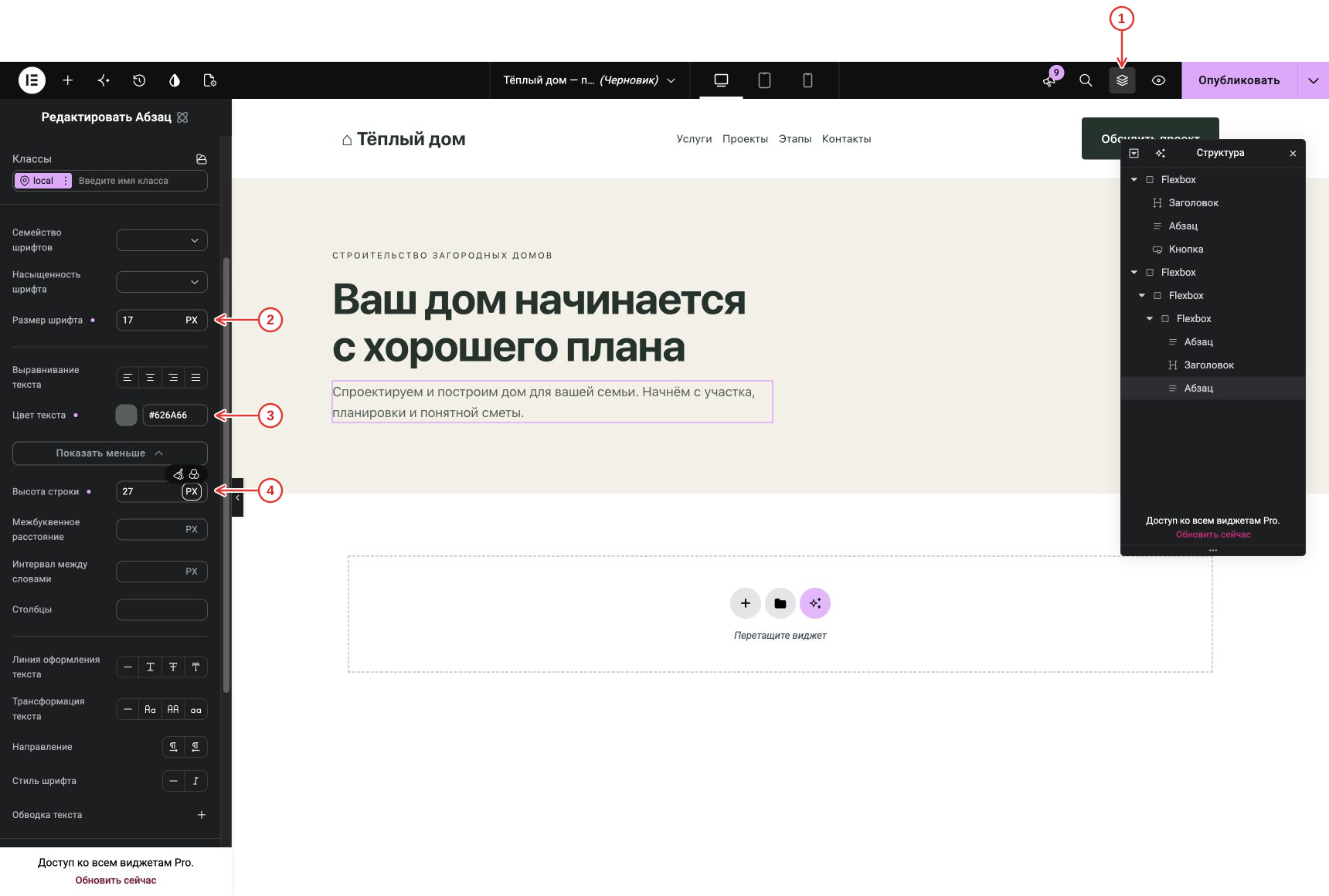
Для описания откройте «Стиль → Типографика»: размер 17 px, цвет #626A66. В дополнительных параметрах установите высоту строки 27 px.
- Нажмите значок «Структура» (слои) сверху. Раскройте контейнеры треугольниками и выберите: Первый экран → текстовая колонка → абзац «Спроектируем и построим дом…». Если элемент только добавлен, он уже выбран. После выбора можно закрыть «Структуру» тем же значком.
- Откройте «Стиль → Типографика» и введите размер 17 px.
- Задайте цвет текста #626A66.
- Нажмите «Показать больше» и введите высоту строки 27 px.
Внутрь левой колонки добавьте Flexbox для двух кнопок. Укажите «Макет → Строка», промежутки 12 px. Теперь кнопки можно расположить рядом независимо от направления всей колонки.
- Нажмите значок «Структура» (слои) сверху. Раскройте контейнеры треугольниками и выберите: Первый экран → текстовая колонка → вложенный Flexbox с двумя кнопками. Если элемент только добавлен, он уже выбран. После выбора можно закрыть «Структуру» тем же значком.
- Откройте «Стиль → Макет». Направление — «Строка», стрелка вправо.
- В обоих полях «Промежутки» введите 12 px.
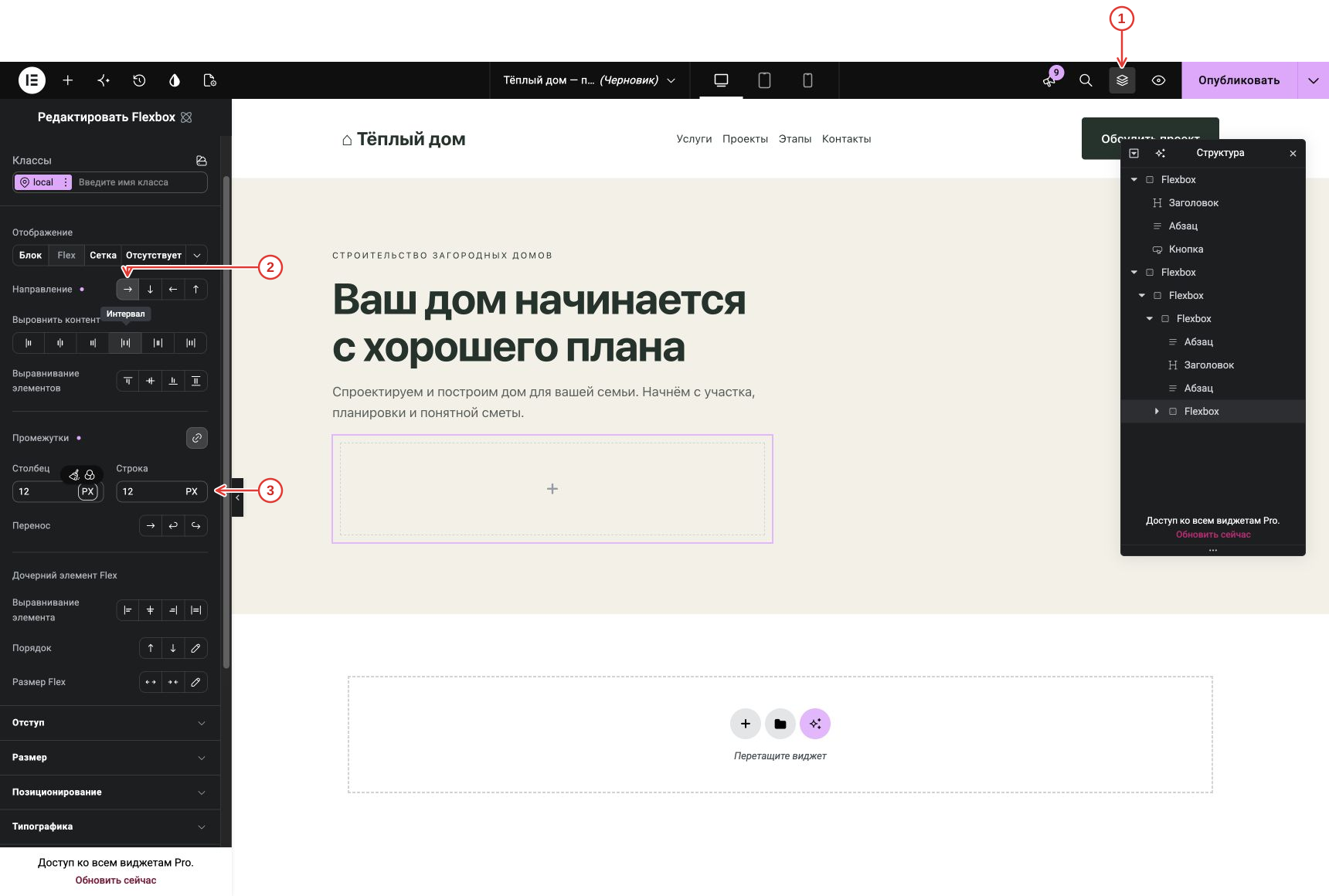
В «Структуре» найдите кнопку шапки. Щёлкните по ней правой кнопкой мыши → «Копировать». Так перенесутся текст, ссылка и все стили.
- Нажмите правой кнопкой по кнопке шапки в «Структуре». В меню нажмите «Копировать».
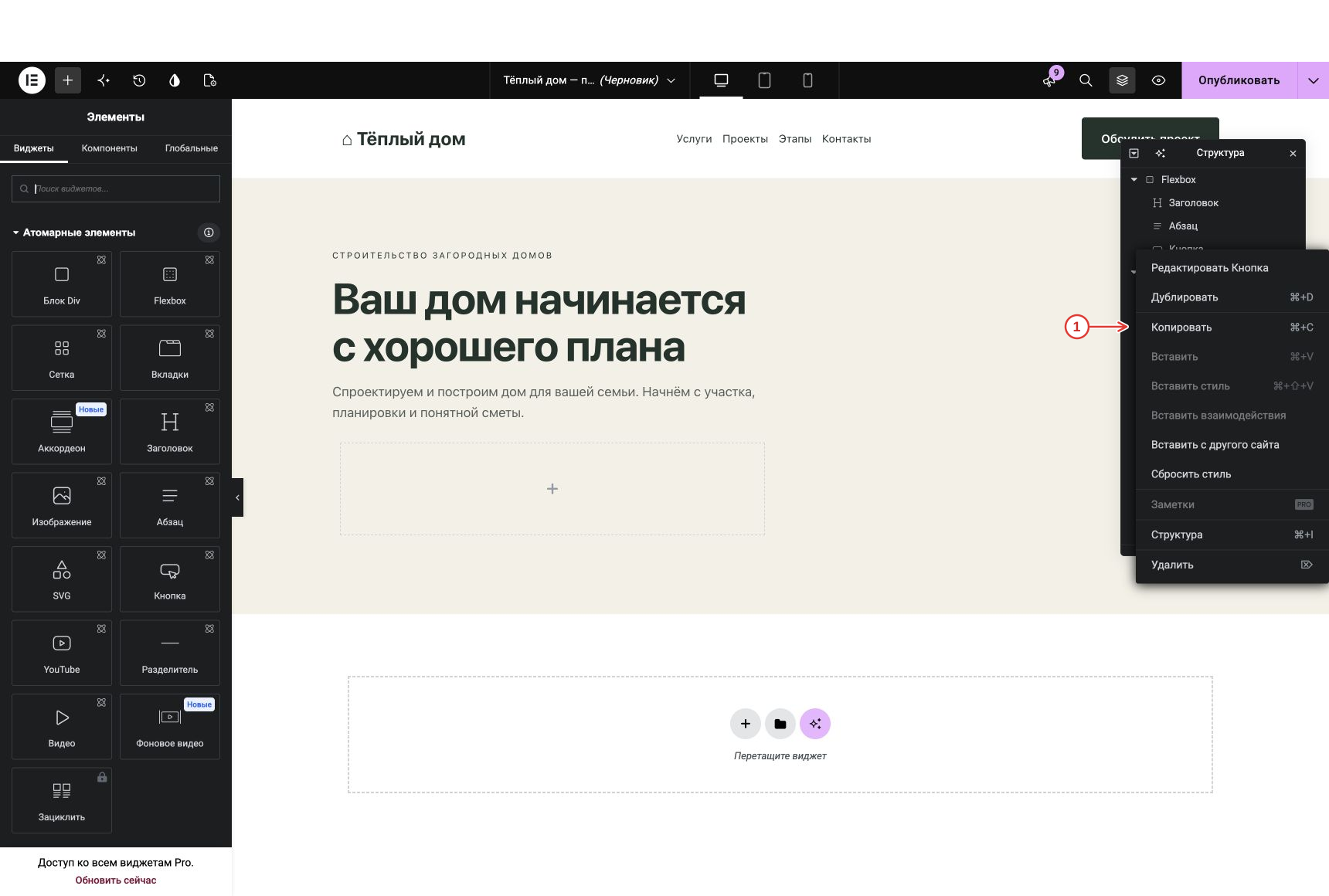
Щёлкните правой кнопкой по пустому Flexbox для кнопок → «Вставить». В структуре кнопка должна оказаться внутри этого Flexbox. Ссылка #contacts сохранилась.
- Нажмите правой кнопкой по пустому контейнеру кнопок первого экрана и выберите «Вставить».
- Выберите вставленную кнопку. В «Общие → Ссылка» проверьте #contacts.
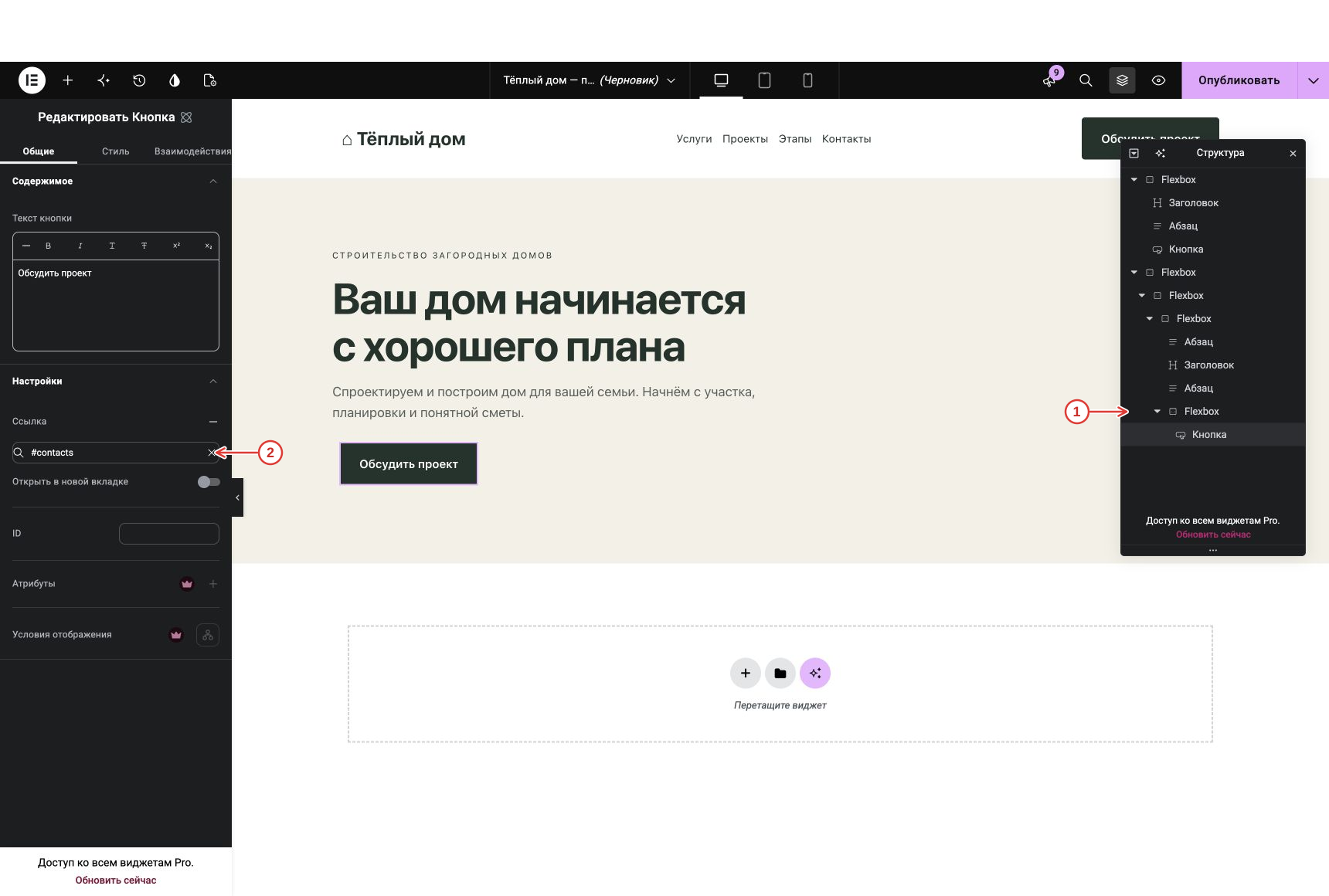
У вставленной кнопки откройте контекстное меню → «Дублировать». Во второй кнопке замените текст на «Посмотреть проекты», ссылку — на #projects.
- Нажмите значок «Структура» (слои) сверху. Раскройте контейнеры треугольниками и выберите: Первый экран → текстовая колонка → ряд кнопок → вторая кнопка «Посмотреть проекты». Если элемент только добавлен, он уже выбран. После выбора можно закрыть «Структуру» тем же значком.
- После дублирования кнопки выберите её копию. В «Общие» замените текст на «Посмотреть проекты».
- В поле «Ссылка» замените адрес на #projects.
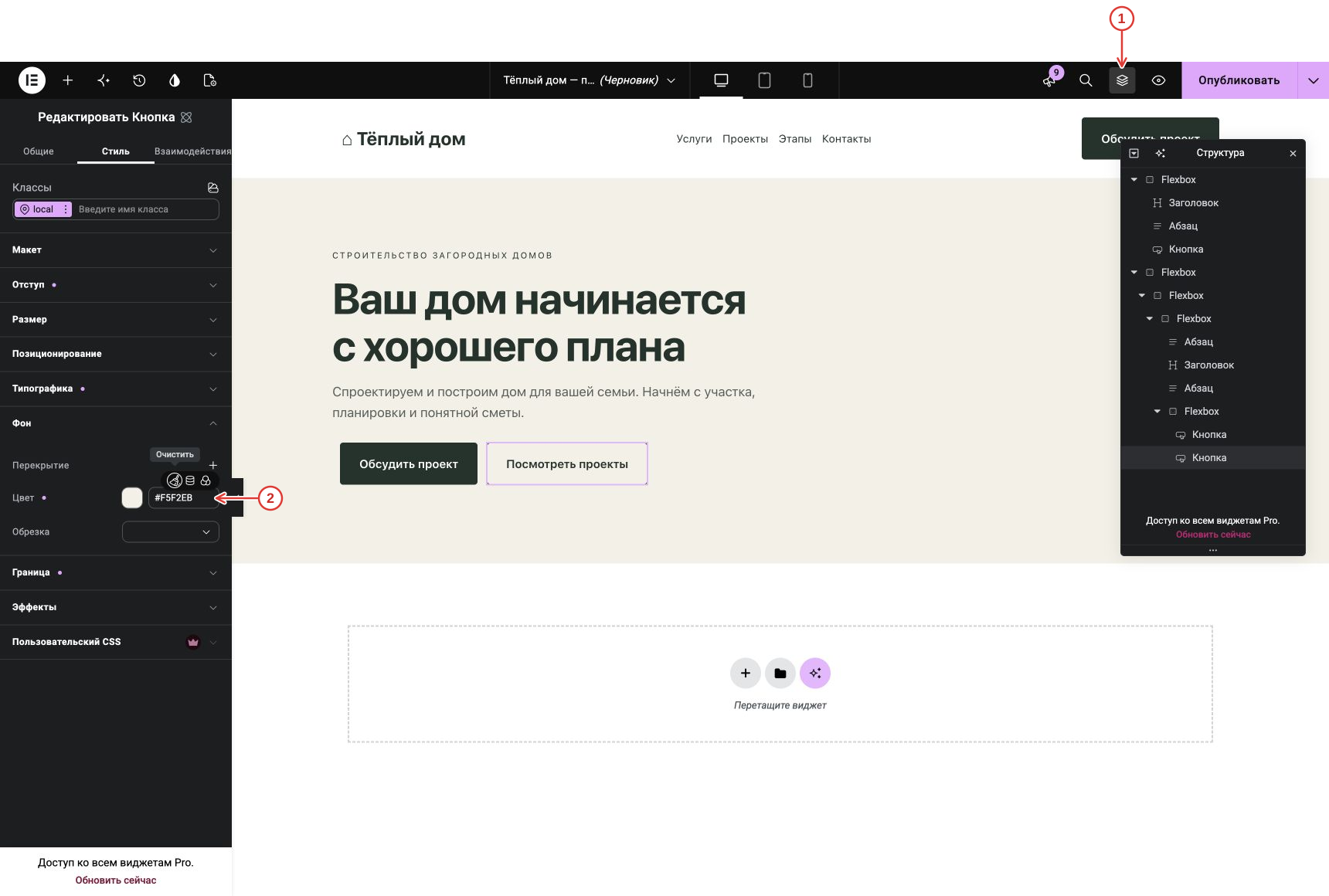
У второй кнопки в «Стиль → Типографика» замените цвет текста на #243B32, а в «Фон» — цвет на #F5F2EB. Рамка и отступы остаются от первой кнопки.
- Нажмите значок «Структура» (слои) сверху. Раскройте контейнеры треугольниками и выберите: Первый экран → текстовая колонка → ряд кнопок → вторая кнопка «Посмотреть проекты». Если элемент только добавлен, он уже выбран. После выбора можно закрыть «Структуру» тем же значком.
- Сначала в «Стиль → Типографика» задайте цвет текста #243B32. Затем откройте «Фон» и введите #F5F2EB в отмеченное поле.
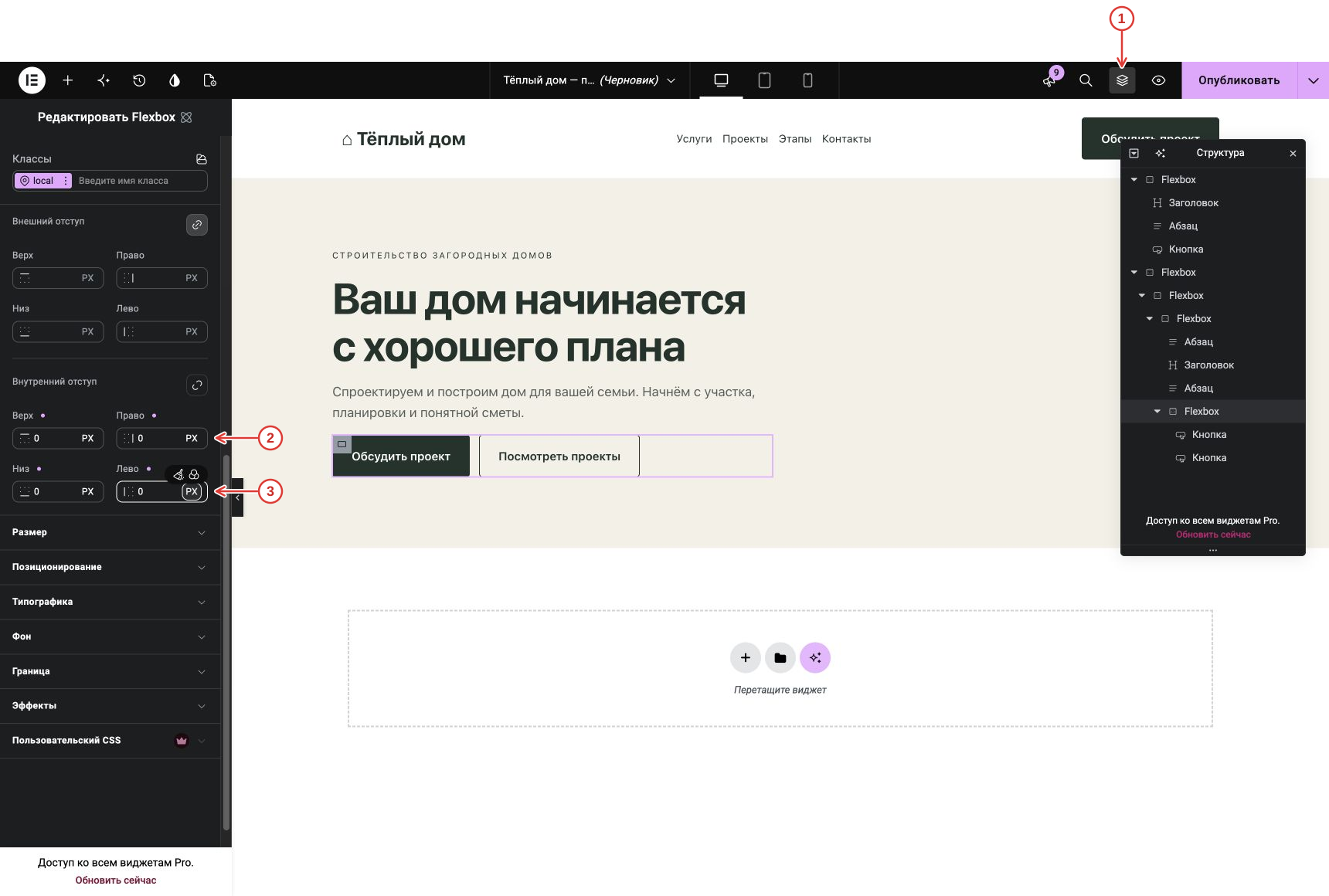
Выделите Flexbox с кнопками. В «Стиль → Отступ» задайте все внутренние отступы 0 px: кнопки начнутся на одной линии с заголовком.
- Нажмите значок «Структура» (слои) сверху. Раскройте контейнеры треугольниками и выберите: Первый экран → текстовая колонка → вложенный Flexbox с двумя кнопками. Если элемент только добавлен, он уже выбран. После выбора можно закрыть «Структуру» тем же значком.
- В «Стиль → Отступ» разомкните цепочку. Внутренние отступы сверху и справа — 0 px.
- Внутренние отступы снизу и слева — 0 px.
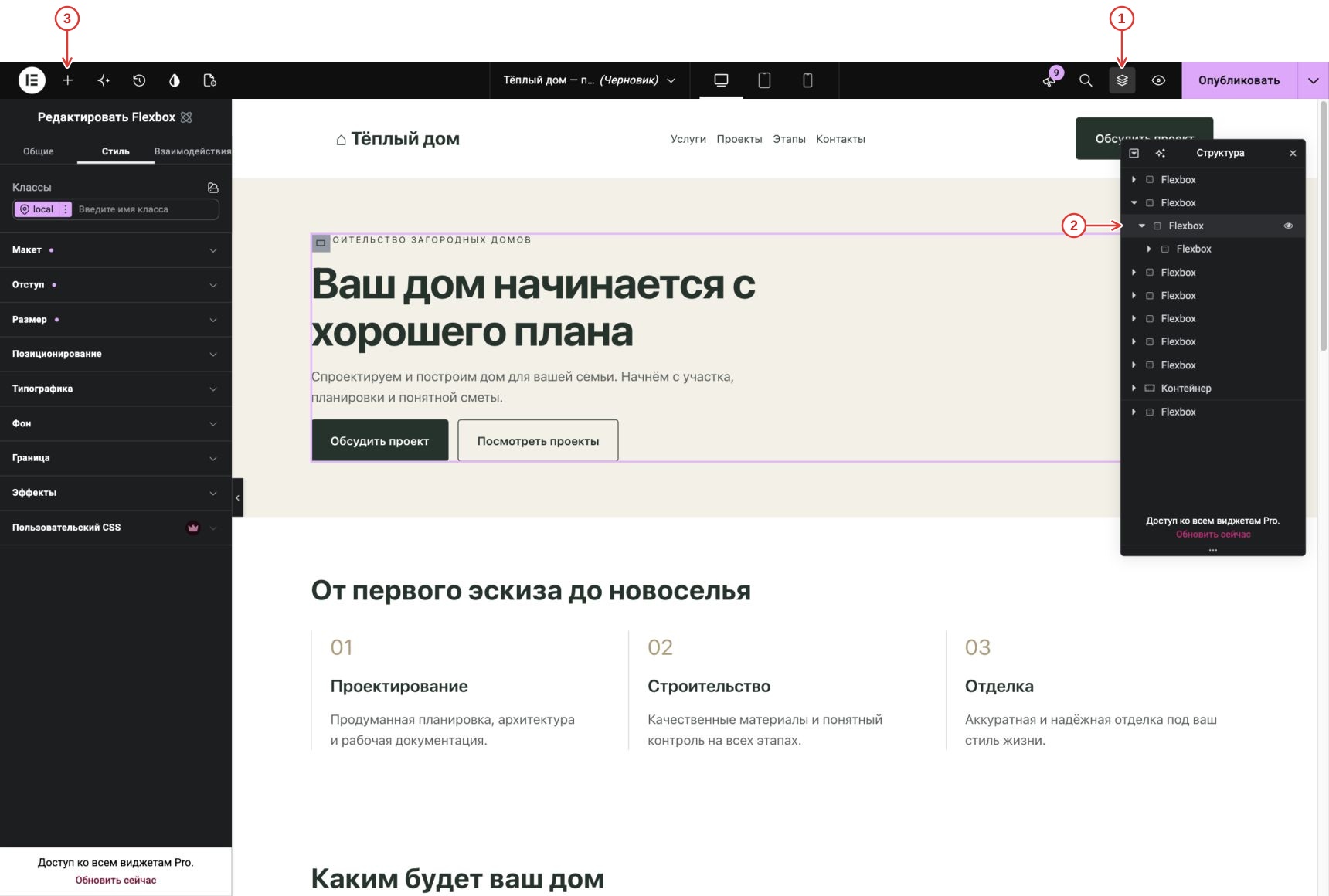
Добавляем фотографию справа от текста. Эти два дополнительных кадра пересняты на готовом стенде с временно убранной фотографией: нижние секции уже видны, но сейчас их повторять не нужно. Начинаем с выбора родительского контейнера.
- Нажмите значок «Структура» в верхней панели, если список контейнеров закрыт.
- Раскройте второй внешний Flexbox — бежевую секцию первого экрана. Внутри раскройте и выберите следующий Flexbox: общий ряд. Под ним уже есть ещё один Flexbox — текстовая колонка. Выбирайте именно её родителя, выделенного на кадре.
- Нажмите верхний плюс «Добавить элемент». Он открывает список виджетов слева.
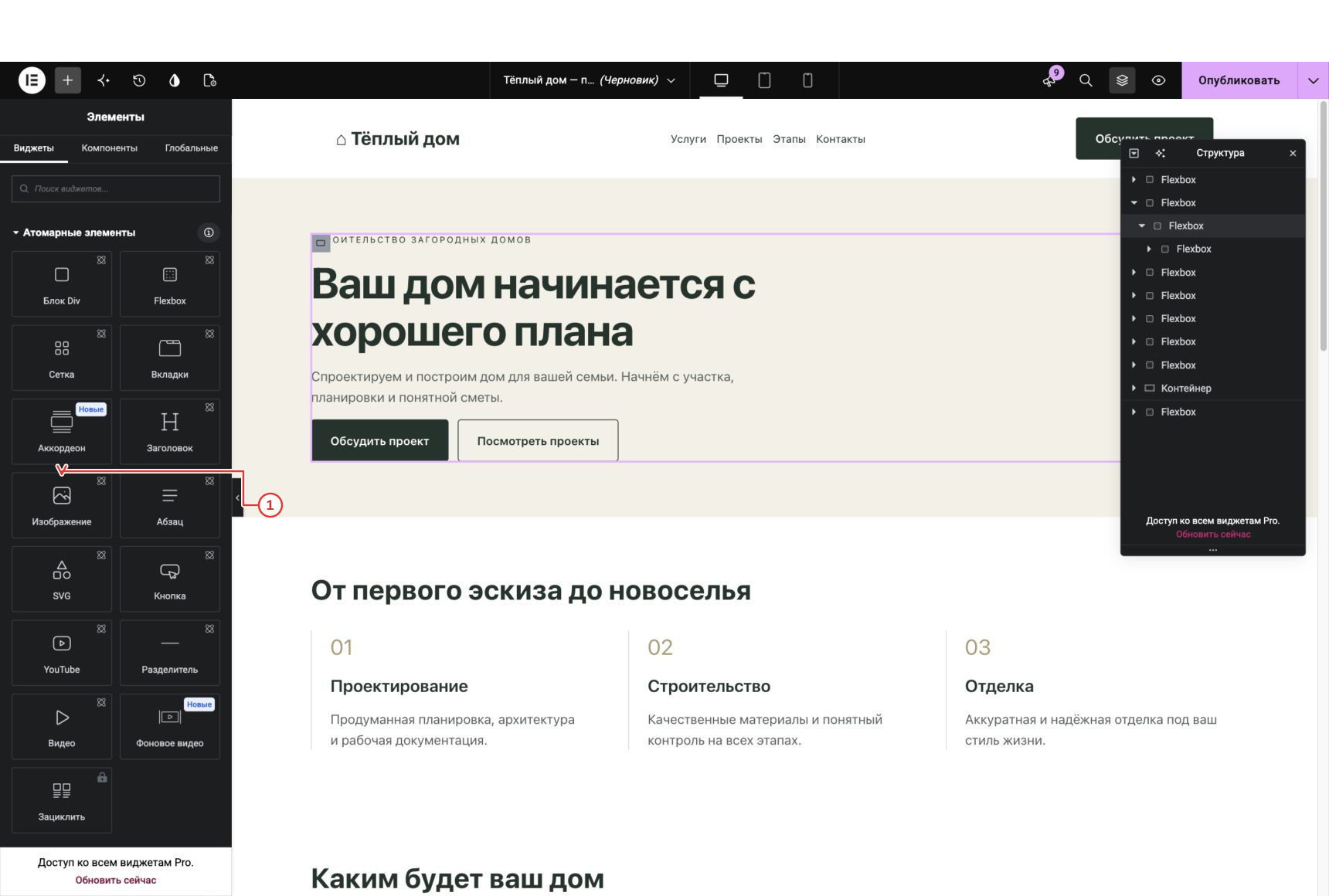
После нажатия плюса слева открылась панель «Элементы». Выбранный общий ряд остаётся подсвеченным в «Структуре».
- В группе «Атомарные элементы» один раз нажмите плитку «Изображение». Используем именно её, а не одноимённый виджет из группы «Базовый» ниже. В этой версии Elementor щелчок добавляет элемент в выбранный контейнер.
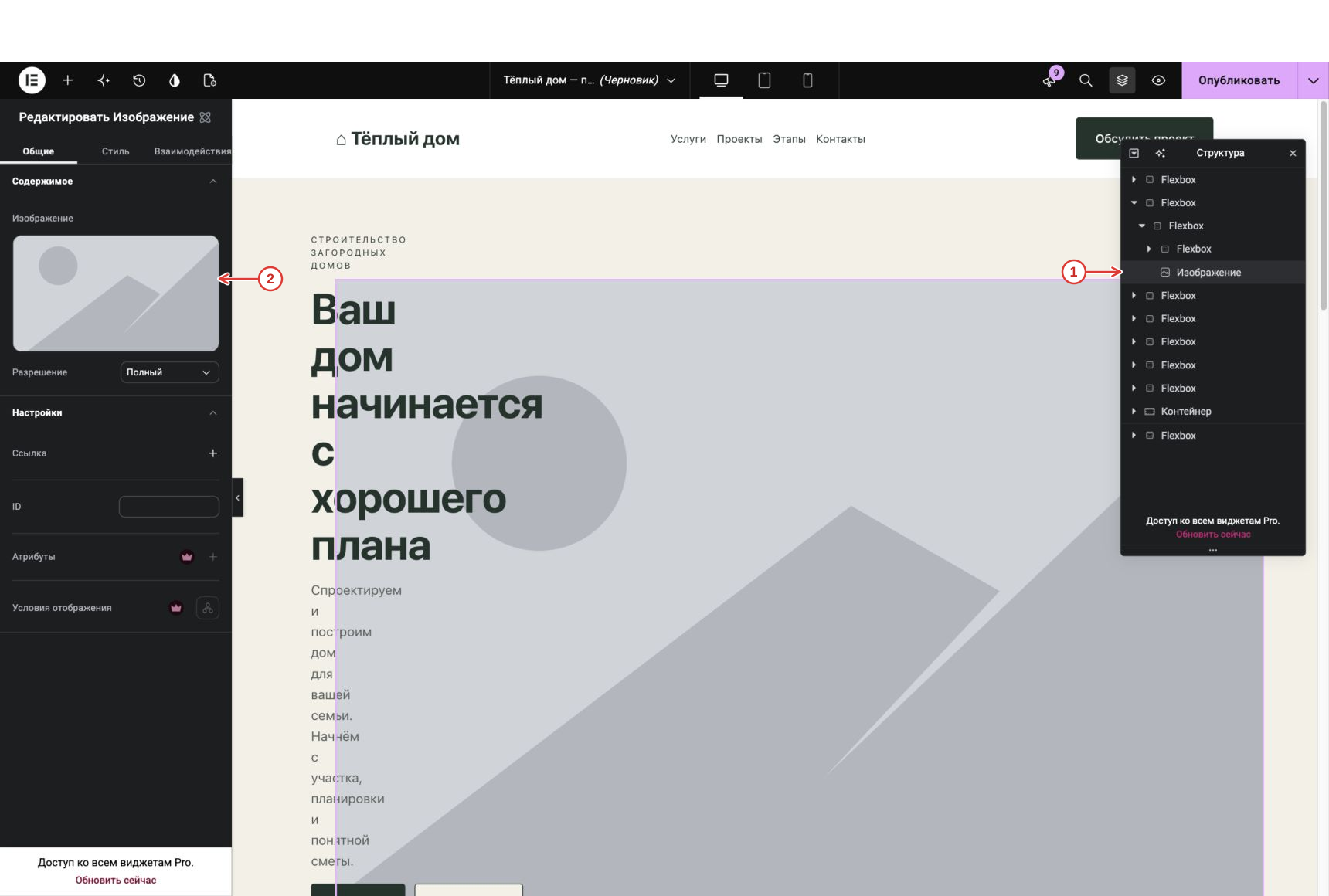
Виджет добавлен, но файл ещё не выбран: серая картинка — заглушка. Текст временно сжался, потому что у изображения ещё нет заданной ширины. После выбора фотографии зададим ширину 50% и высоту 480 px в шаге «Размер изображения» ниже.
- Проверьте строку «Изображение» в «Структуре»: она находится под общим рядом на одном уровне с Flexbox текстовой колонки. Если элемент оказался внутри текстовой колонки, отмените добавление и повторите предыдущие два шага, выбрав её родителя.
- Слева открыты настройки «Редактировать Изображение». На вкладке «Общие» нажмите серую миниатюру в поле «Изображение». Откроется медиатека; загрузку файла показываем следующим кадром.
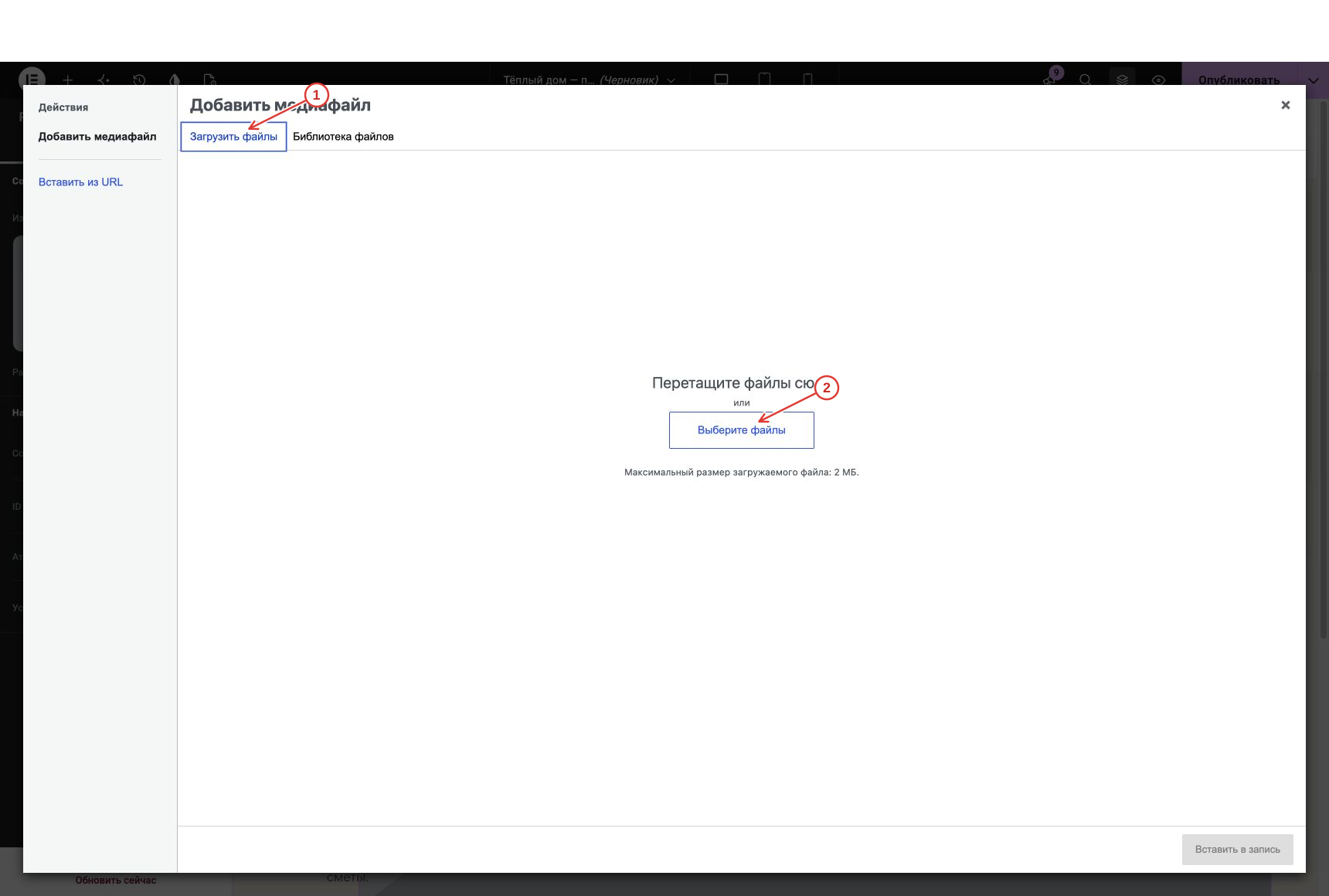
Если изображения ещё нет в WordPress, откройте «Загрузить файлы» → «Выберите файлы» и выберите house-hero.jpg из материалов урока. Уже загруженный файл повторно загружать не нужно — перейдите в библиотеку.
- В окне медиатеки нажмите вкладку «Загрузить файлы».
- Нажмите «Выберите файлы» и загрузите house-hero.jpg из материалов урока.
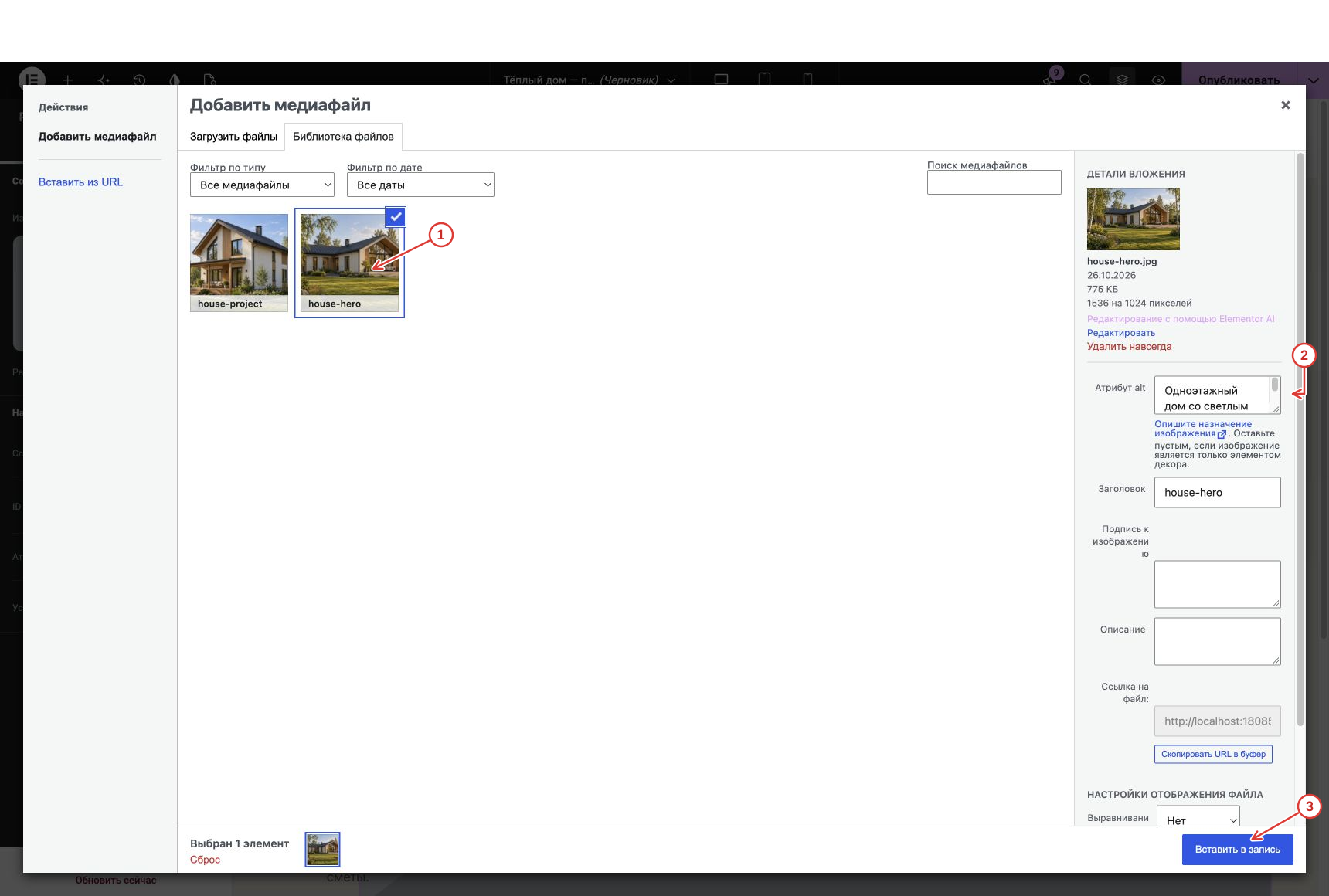
В библиотеке выделите house-hero. Справа заполните alt: «Одноэтажный дом со светлым фасадом и террасой». Нажмите «Вставить в запись».
- На вкладке «Библиотека файлов» нажмите миниатюру house-hero.
- В поле «Атрибут alt» введите «Одноэтажный дом со светлым фасадом и террасой».
- Нажмите «Вставить в запись» справа внизу.
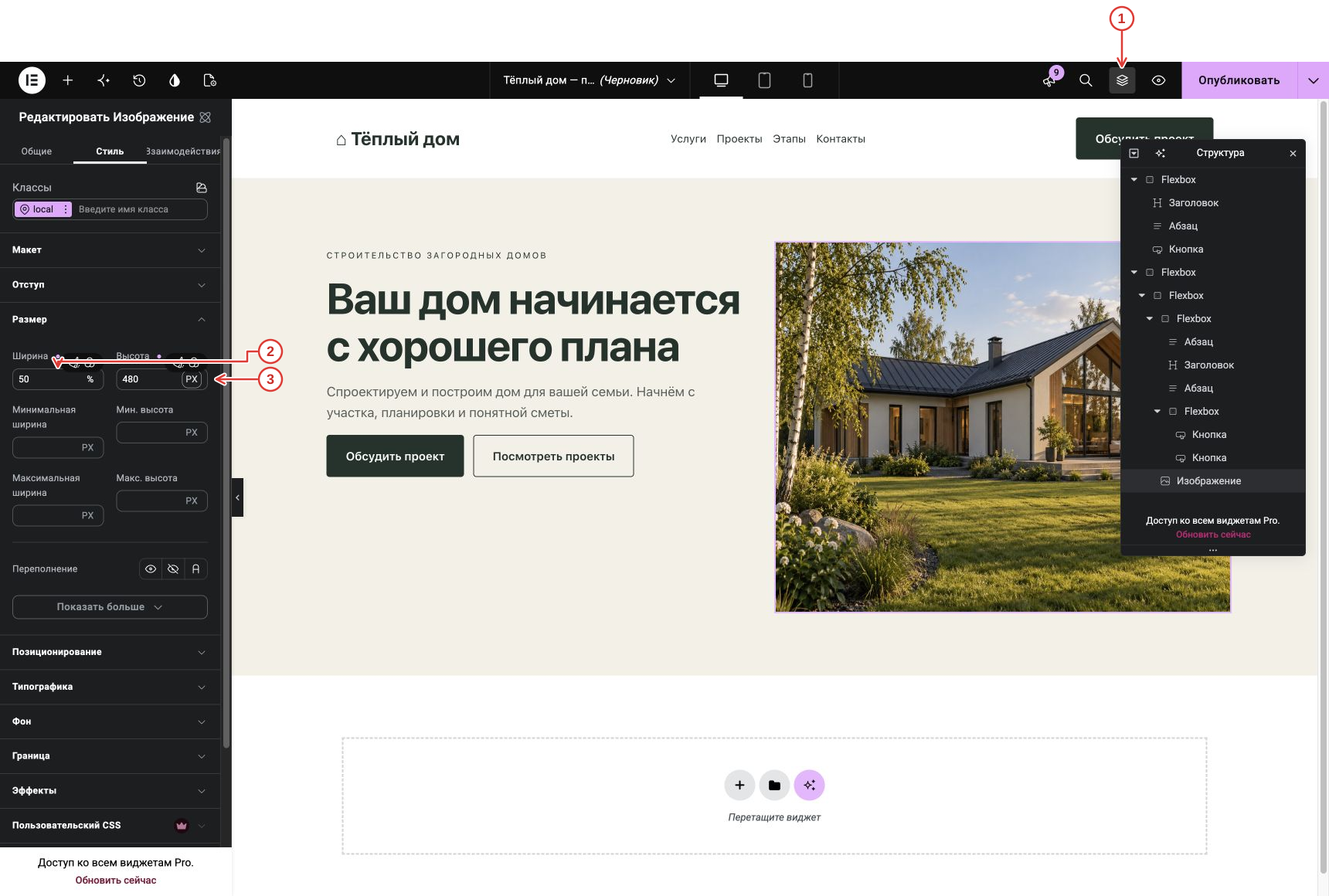
У изображения откройте «Стиль → Размер». Ширина — 50%, высота — 480 px. Теперь текст и изображение занимают две колонки.
- Нажмите значок «Структура» (слои) сверху. Раскройте контейнеры треугольниками и выберите: Первый экран → внутренний ряд → изображение дома, сосед текстовой колонки. Если элемент только добавлен, он уже выбран. После выбора можно закрыть «Структуру» тем же значком.
- Откройте «Стиль → Размер». Ширина изображения — 50%.
- Высота изображения — 480 px.
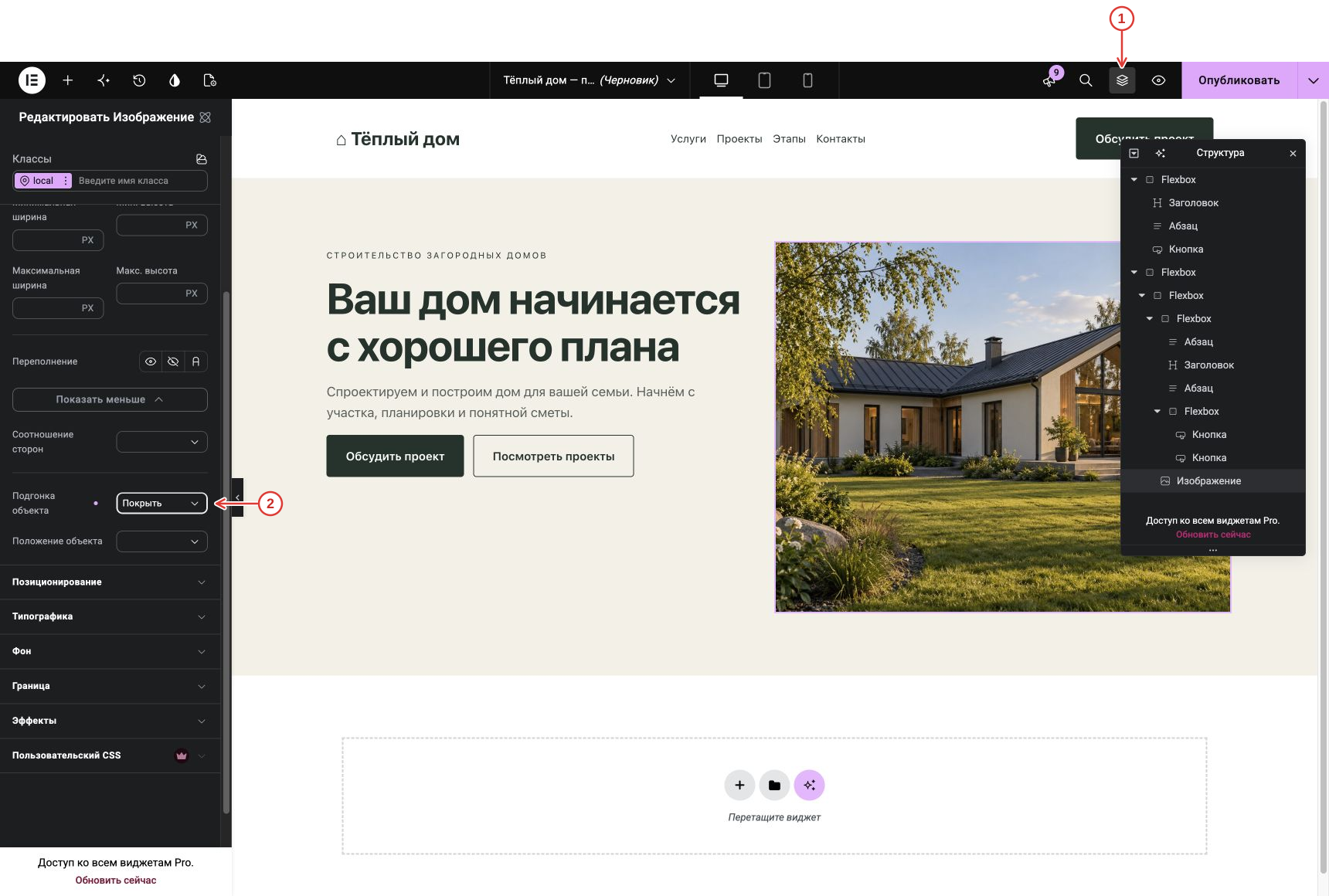
Нажмите раскрытие дополнительных параметров в «Размер». В поле «Подгонка объекта» выберите «Покрыть»: изображение заполнит заданную область без растяжения пропорций.
- Нажмите значок «Структура» (слои) сверху. Раскройте контейнеры треугольниками и выберите: Первый экран → внутренний ряд → изображение дома, сосед текстовой колонки. Если элемент только добавлен, он уже выбран. После выбора можно закрыть «Структуру» тем же значком.
- В «Стиль → Размер» нажмите «Показать больше». В «Подгонка объекта» выберите «Покрыть».
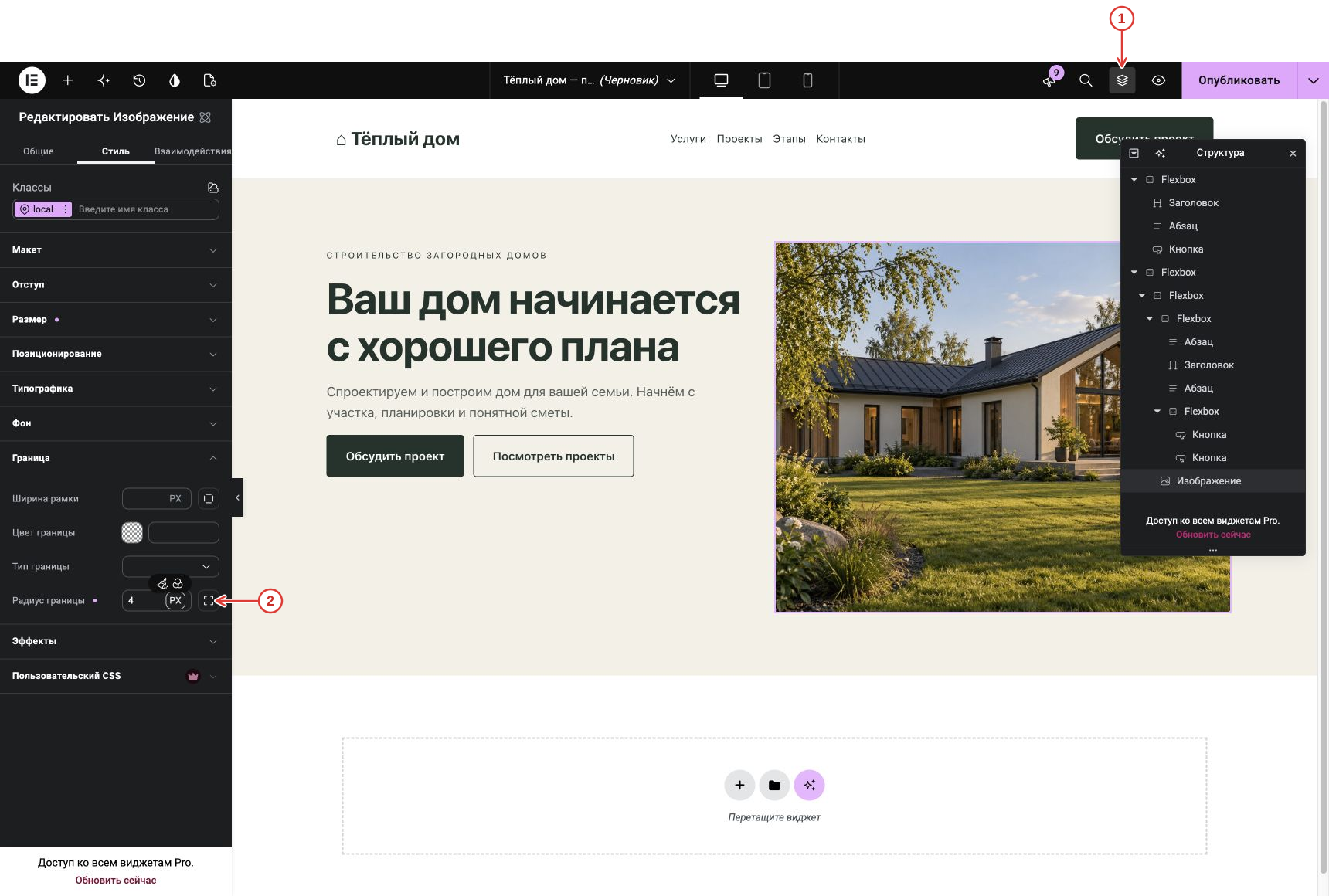
Откройте «Граница» и задайте радиус 4 px. Ширину рамки оставьте пустой: фотографии нужна только небольшая скруглённость углов.
- Нажмите значок «Структура» (слои) сверху. Раскройте контейнеры треугольниками и выберите: Первый экран → внутренний ряд → изображение дома, сосед текстовой колонки. Если элемент только добавлен, он уже выбран. После выбора можно закрыть «Структуру» тем же значком.
- Откройте «Стиль → Граница». В «Радиус границы» введите 4 px. Ширину рамки не задавайте.
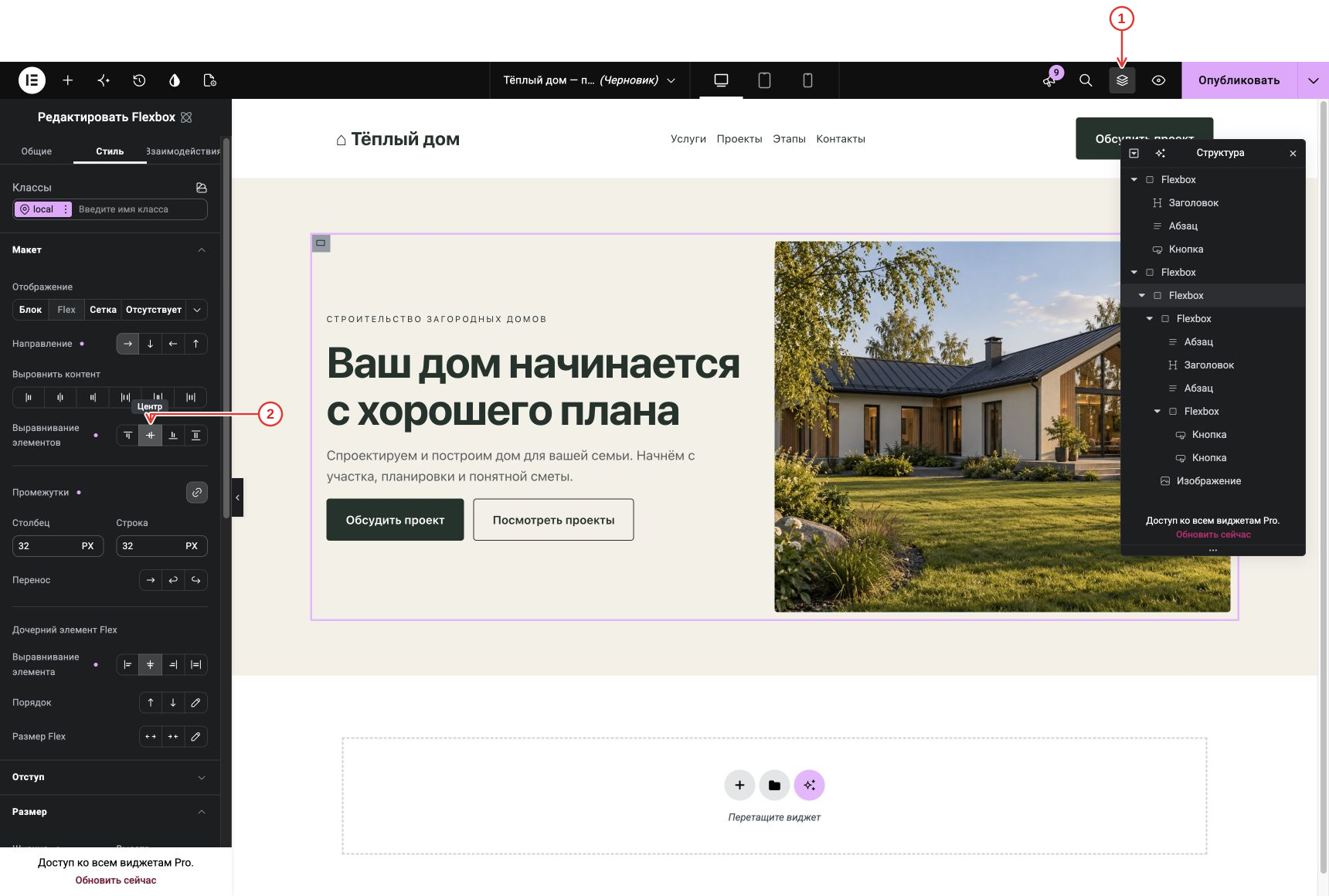
Проверьте общий ряд первого экрана: «Стиль → Макет → Выравнивание элементов → Центр». Это строка над промежутками. Она выравнивает текст по вертикальному центру фотографии; нижняя строка «Выравнивание элемента» отвечает за другое.
- Нажмите значок «Структура» (слои) сверху. Раскройте контейнеры треугольниками и выберите: Первый экран → внешний Flexbox → внутренний ряд с текстовой колонкой и фотографией. Если элемент только добавлен, он уже выбран. После выбора можно закрыть «Структуру» тем же значком.
- В «Стиль → Макет» нажмите «Центр» в строке «Выравнивание элементов», над промежутками.
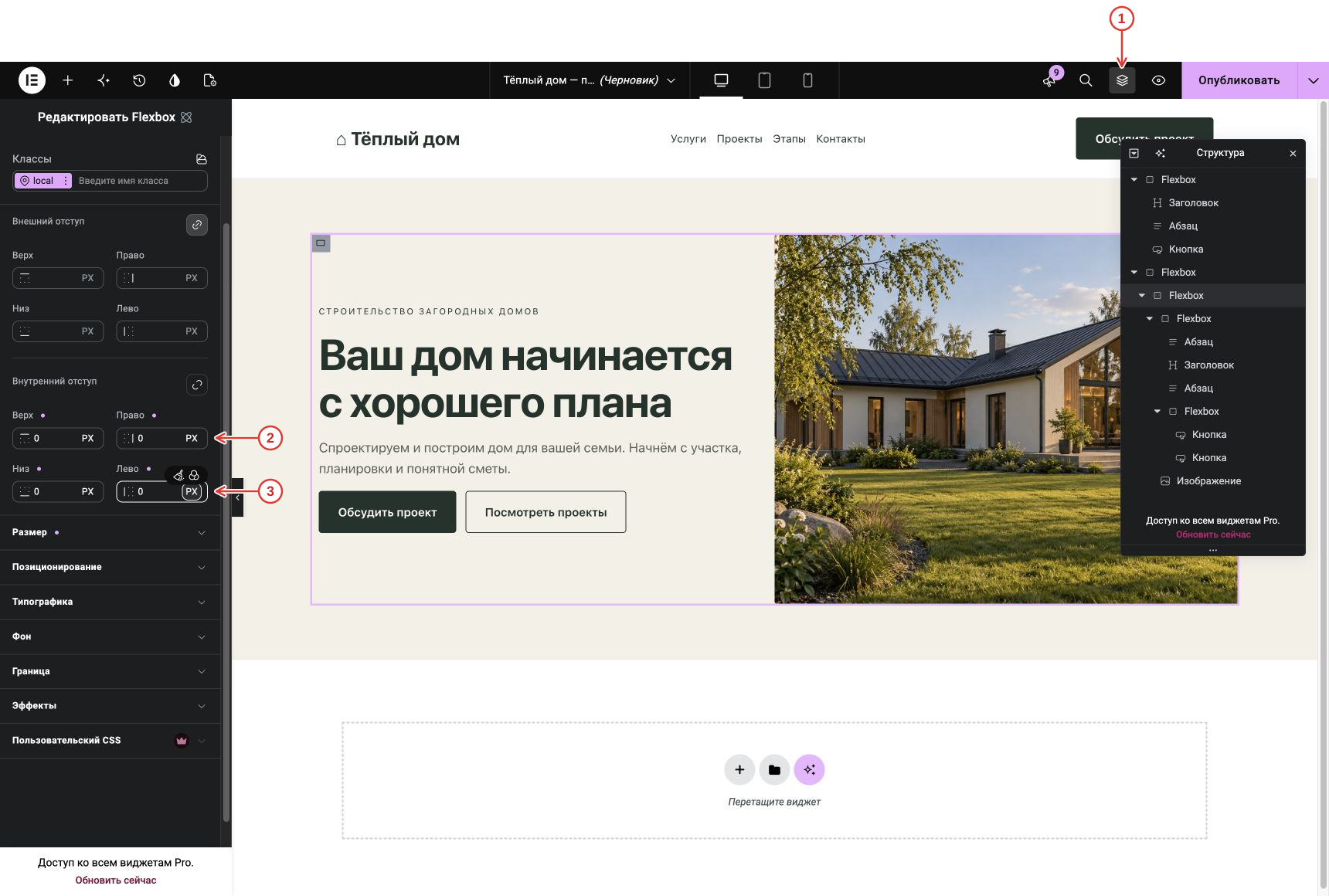
У общего ряда первого экрана обнулите все внутренние отступы в «Стиль → Отступ». Расстояние до краёв уже задано внешней секцией, второй отступ внутри не нужен.
- Нажмите значок «Структура» (слои) сверху. Раскройте контейнеры треугольниками и выберите: Первый экран → внешний Flexbox → внутренний ряд с текстовой колонкой и фотографией. Если элемент только добавлен, он уже выбран. После выбора можно закрыть «Структуру» тем же значком.
- В «Стиль → Отступ» задайте внутренние отступы сверху и справа 0 px.
- Задайте внутренние отступы снизу и слева 0 px.
Так же обнулите внутренние отступы левой колонки. Теперь заголовок, описание и кнопки стоят на одной вертикали.
- Нажмите значок «Структура» (слои) сверху. Раскройте контейнеры треугольниками и выберите: Первый экран → внутренний ряд → левая текстовая колонка. Если элемент только добавлен, он уже выбран. После выбора можно закрыть «Структуру» тем же значком.
- В «Стиль → Отступ» задайте внутренние отступы сверху и справа 0 px.
- Задайте внутренние отступы снизу и слева 0 px.
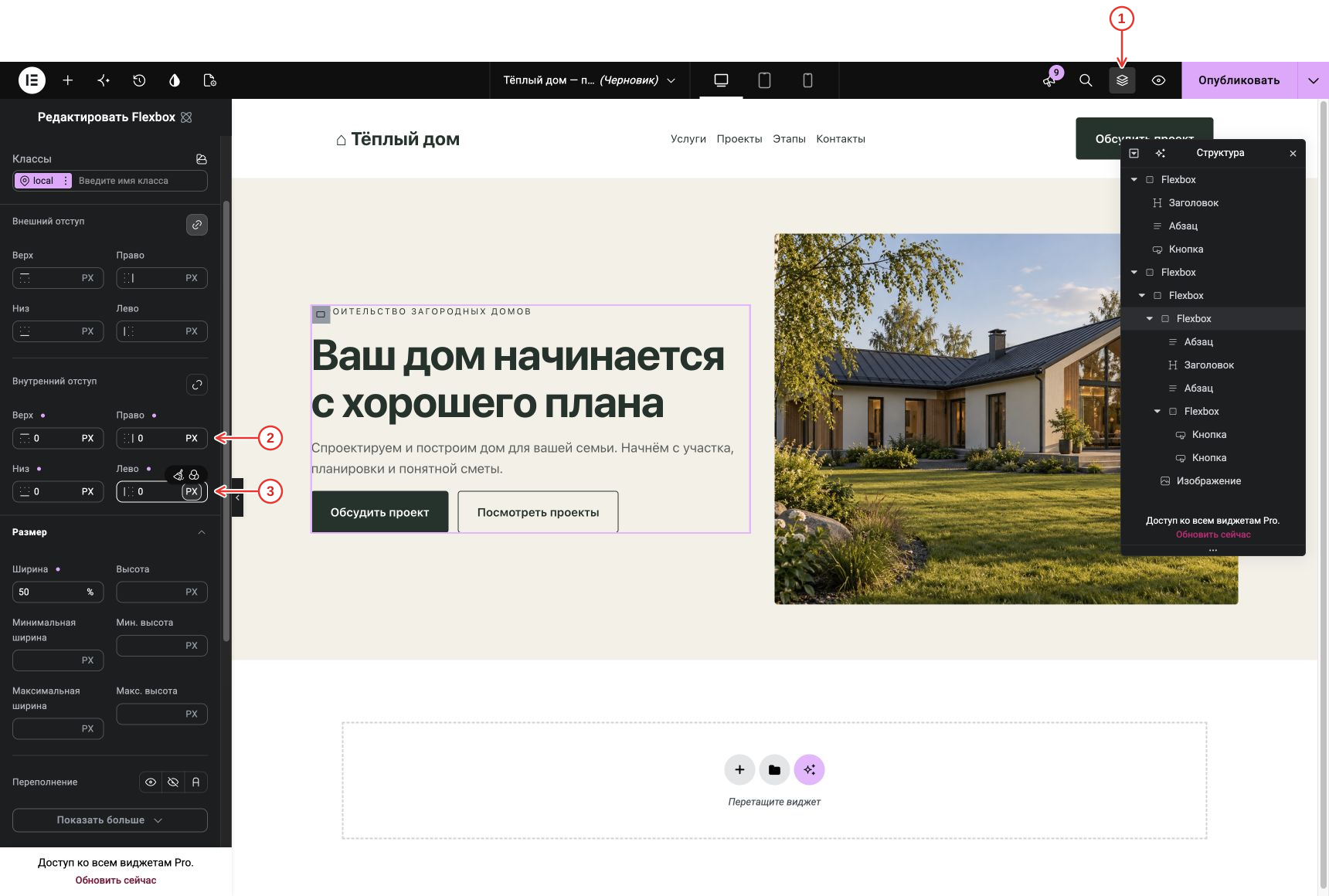
Промежуточная проверка: шапка, две колонки, зелёная и контурная кнопки. Каждый элемент этого экрана уже создан в предыдущих шагах. Фотография не искажена, текст выровнен по центру её высоты.