Урок 8
Добавляем этапы работы
Часть 8 урока «Создаем лендинг с помощью Elementor». Пошаговая инструкция со скриншотами.
Добавляем этапы работы
Используем структуру раздела услуг. Заменим ID, тексты и ширину карточек, затем добавим четвёртую.
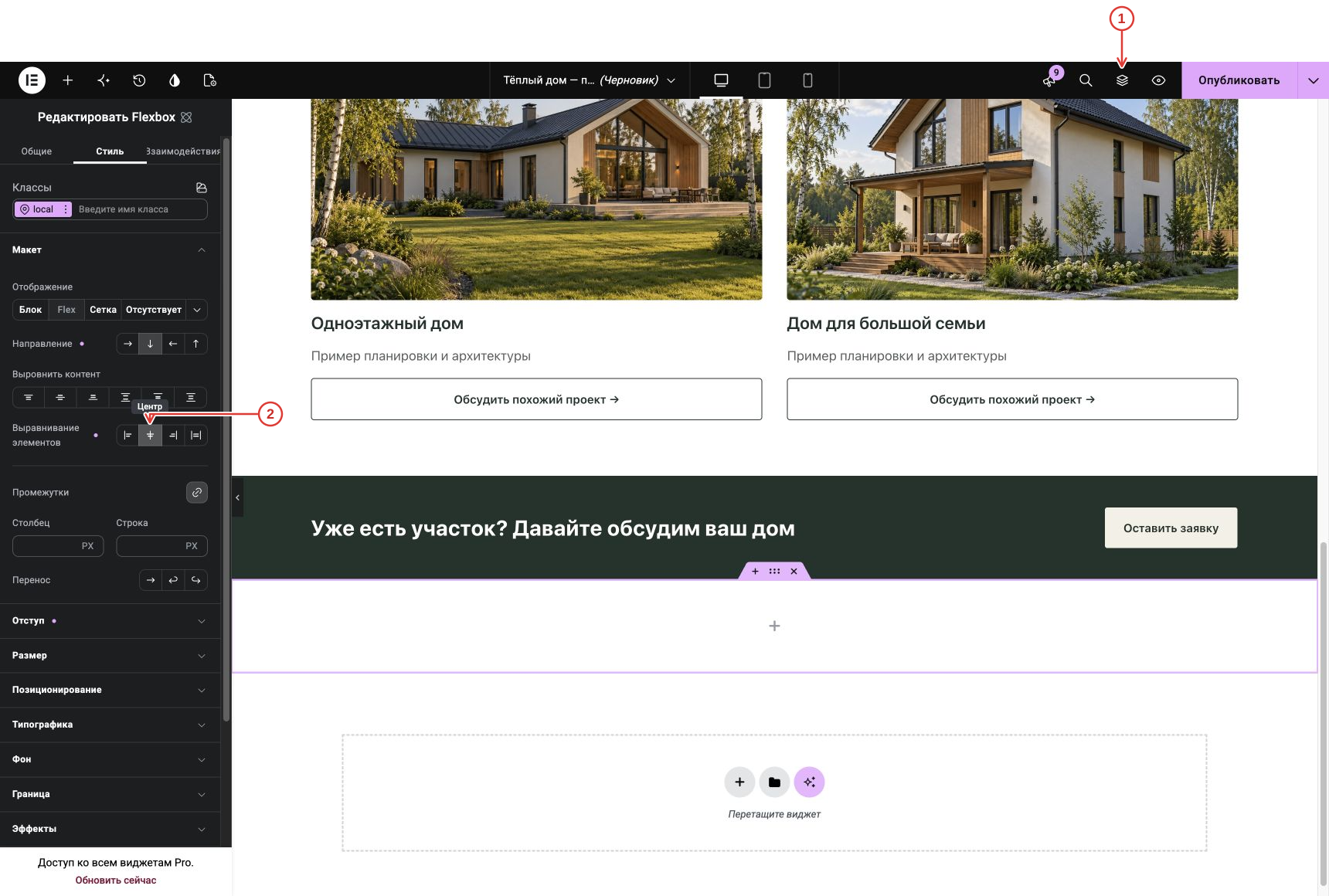
Под тёмной полосой добавьте вертикальный Flexbox. Обнулите его внутренние отступы. В «Макет → Выравнивание элементов» выберите «Центр». В него вставим копию уже оформленного раздела услуг.
- Нажмите значок «Структура» (слои) сверху. Раскройте контейнеры треугольниками и выберите: Этапы → новый внешний Flexbox-обёртка под тёмной полосой. Если элемент только добавлен, он уже выбран. После выбора можно закрыть «Структуру» тем же значком.
- После обнуления внутренних отступов откройте «Стиль → Макет» и нажмите «Выравнивание элементов → Центр».
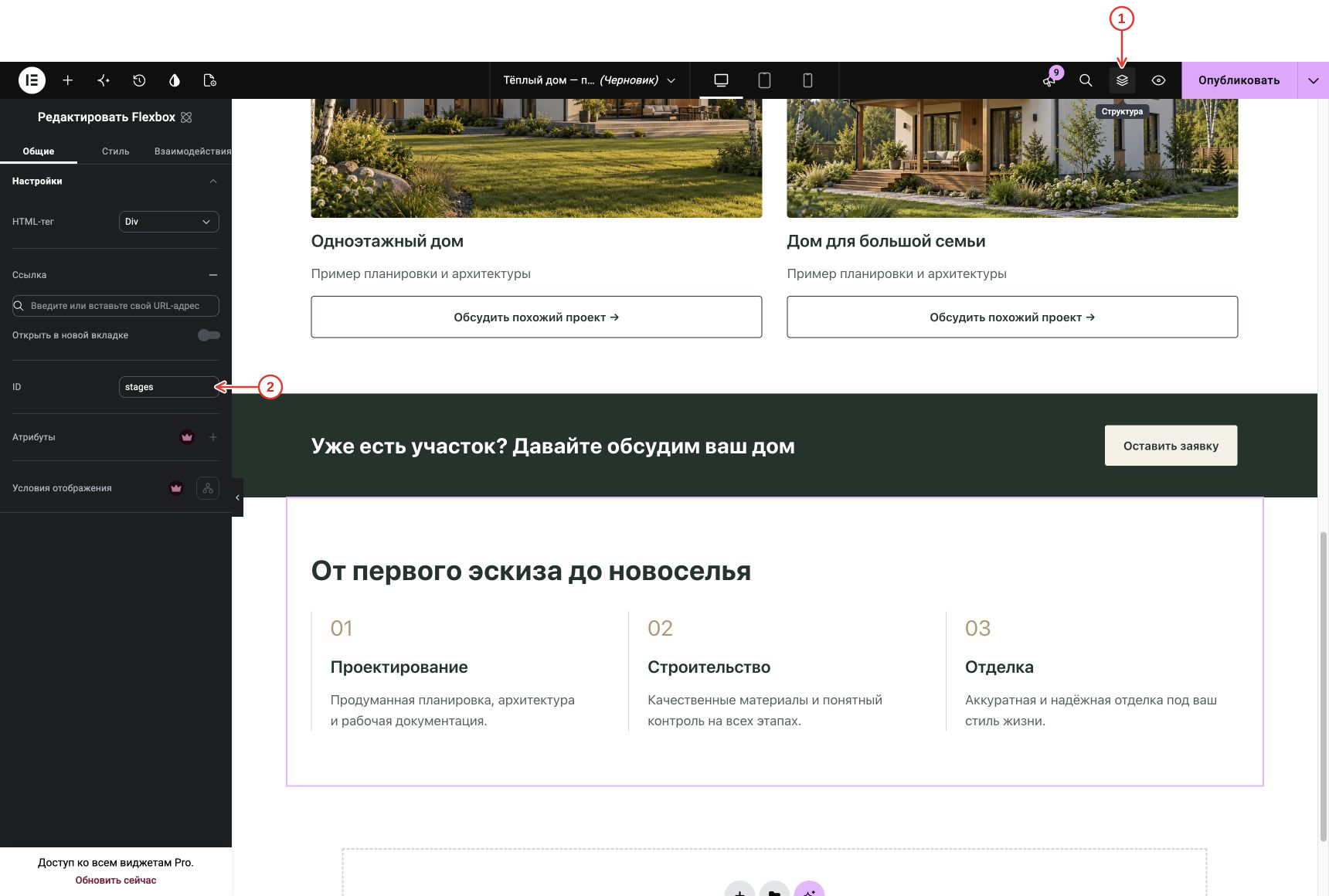
Скопируйте весь контейнер услуг: правая кнопка по внешнему контейнеру → «Копировать»; правая кнопка по новому пустому контейнеру → «Вставить». У вставленного раздела сразу замените ID services на stages. Одинаковые ID на странице оставлять нельзя.
- Нажмите значок «Структура» (слои) сверху. Раскройте контейнеры треугольниками и выберите: Этапы → внешний Flexbox → вставленный раздел с заголовком и карточками. Если элемент только добавлен, он уже выбран. После выбора можно закрыть «Структуру» тем же значком.
- В «Общие → ID» замените скопированный services на stages.
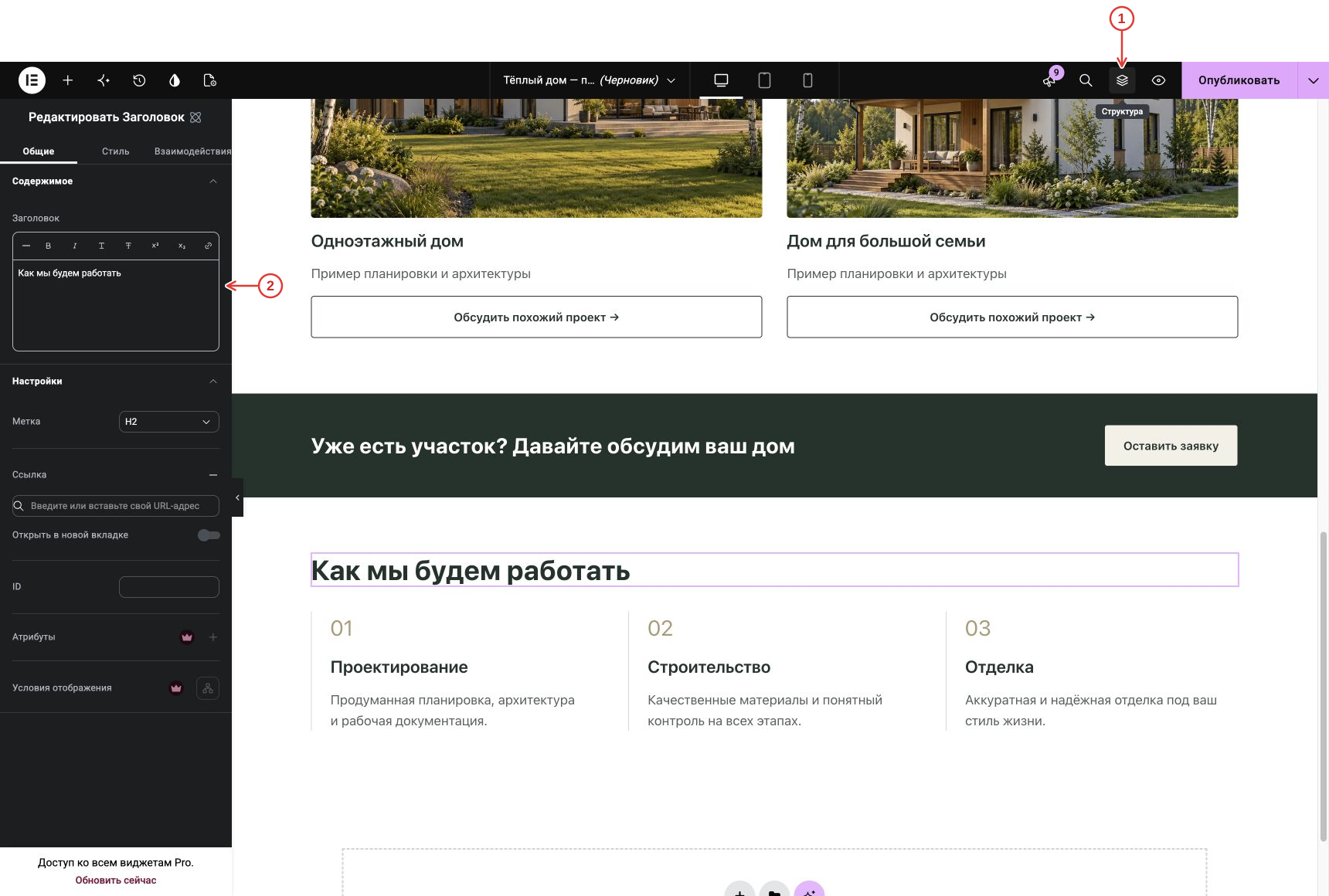
В копии раздела замените заголовок на «Как мы будем работать».
- Нажмите значок «Структура» (слои) сверху. Раскройте контейнеры треугольниками и выберите: Этапы → вставленный раздел → заголовок «Как мы будем работать». Если элемент только добавлен, он уже выбран. После выбора можно закрыть «Структуру» тем же значком.
- В «Общие» замените заголовок на «Как мы будем работать».
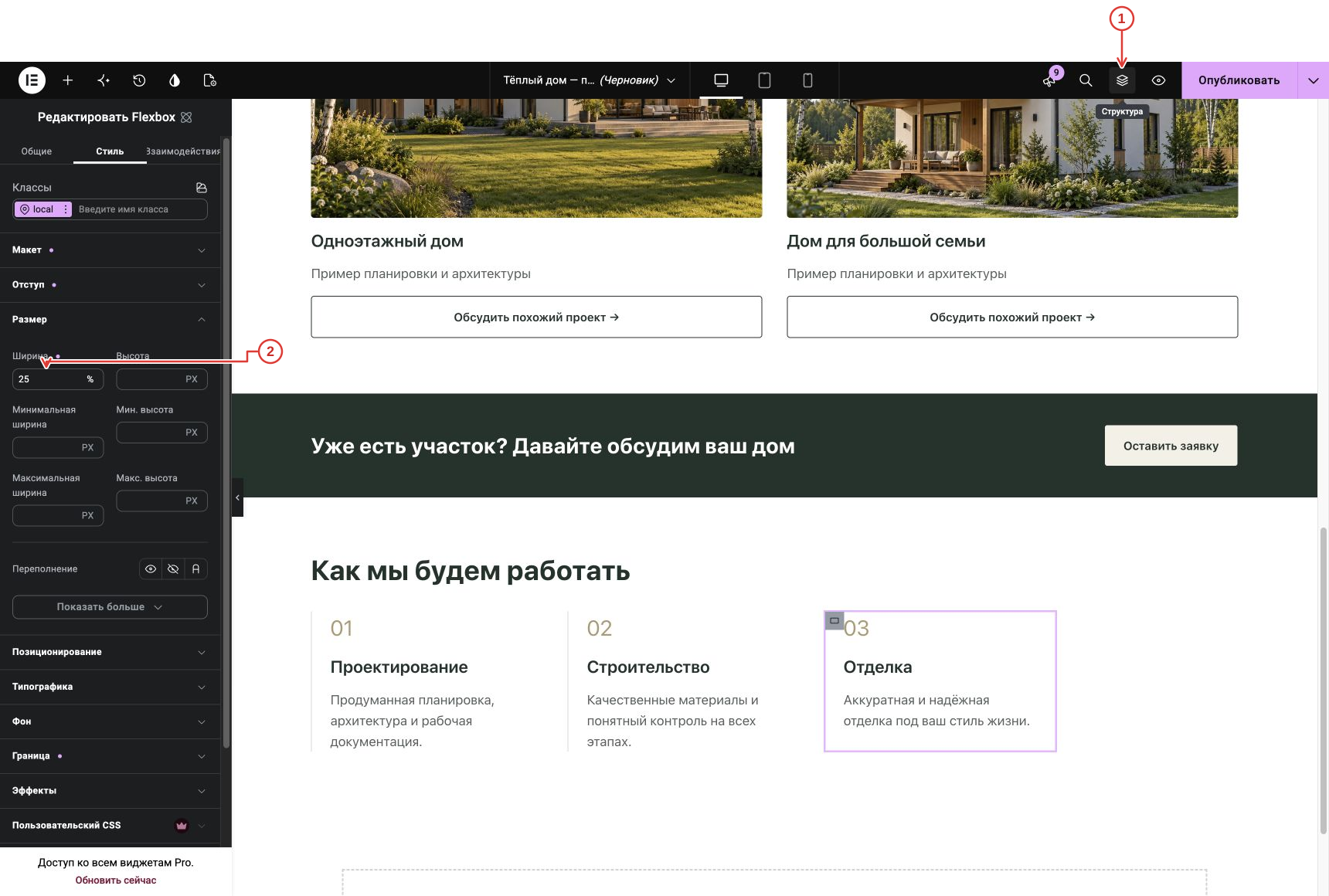
По очереди выберите каждый из трёх контейнеров карточек. В «Размер» замените ширину 33,333% на 25%. В этом разделе будут четыре этапа.
- Нажмите значок «Структура» (слои) сверху. Раскройте контейнеры треугольниками и выберите: Этапы → вставленный раздел → ряд карточек → первая карточка. Если элемент только добавлен, он уже выбран. После выбора можно закрыть «Структуру» тем же значком.
- В «Стиль → Размер» замените ширину карточки на 25%. Затем повторите у двух остальных карточек этапов.
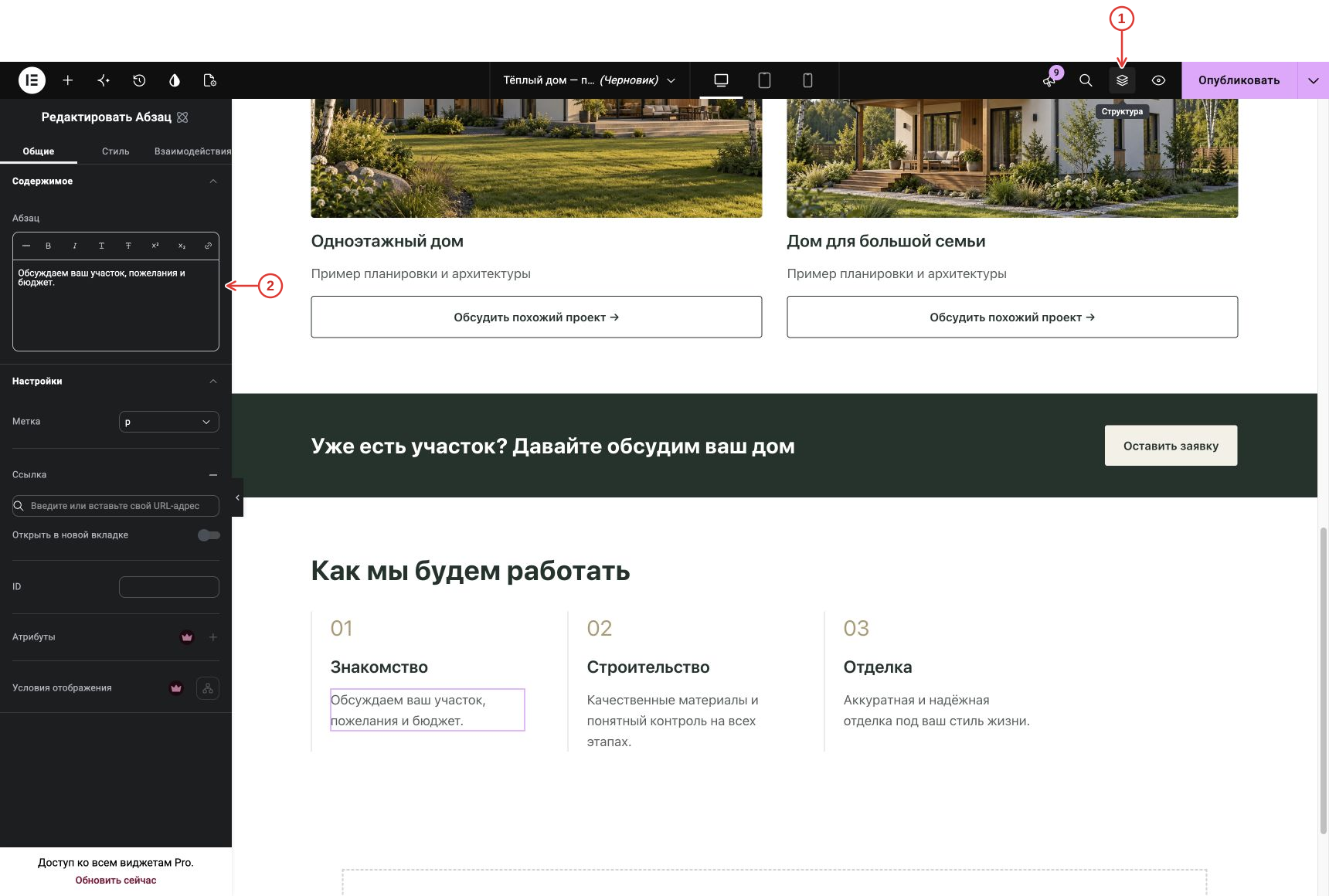
В первой карточке оставьте номер 01, замените название на «Знакомство», описание — на «Обсуждаем ваш участок, пожелания и бюджет». Для каждой замены выбирайте соответствующий элемент в «Структуре» и меняйте поле на вкладке «Общие».
- Нажмите значок «Структура» (слои) сверху. Раскройте контейнеры треугольниками и выберите: Этапы → первая карточка «Знакомство» → нижний абзац описания. Если элемент только добавлен, он уже выбран. После выбора можно закрыть «Структуру» тем же значком.
- В «Общие» задайте описание «Обсуждаем ваш участок, пожелания и бюджет». У заголовка этой карточки задайте «Знакомство», номер оставьте 01.
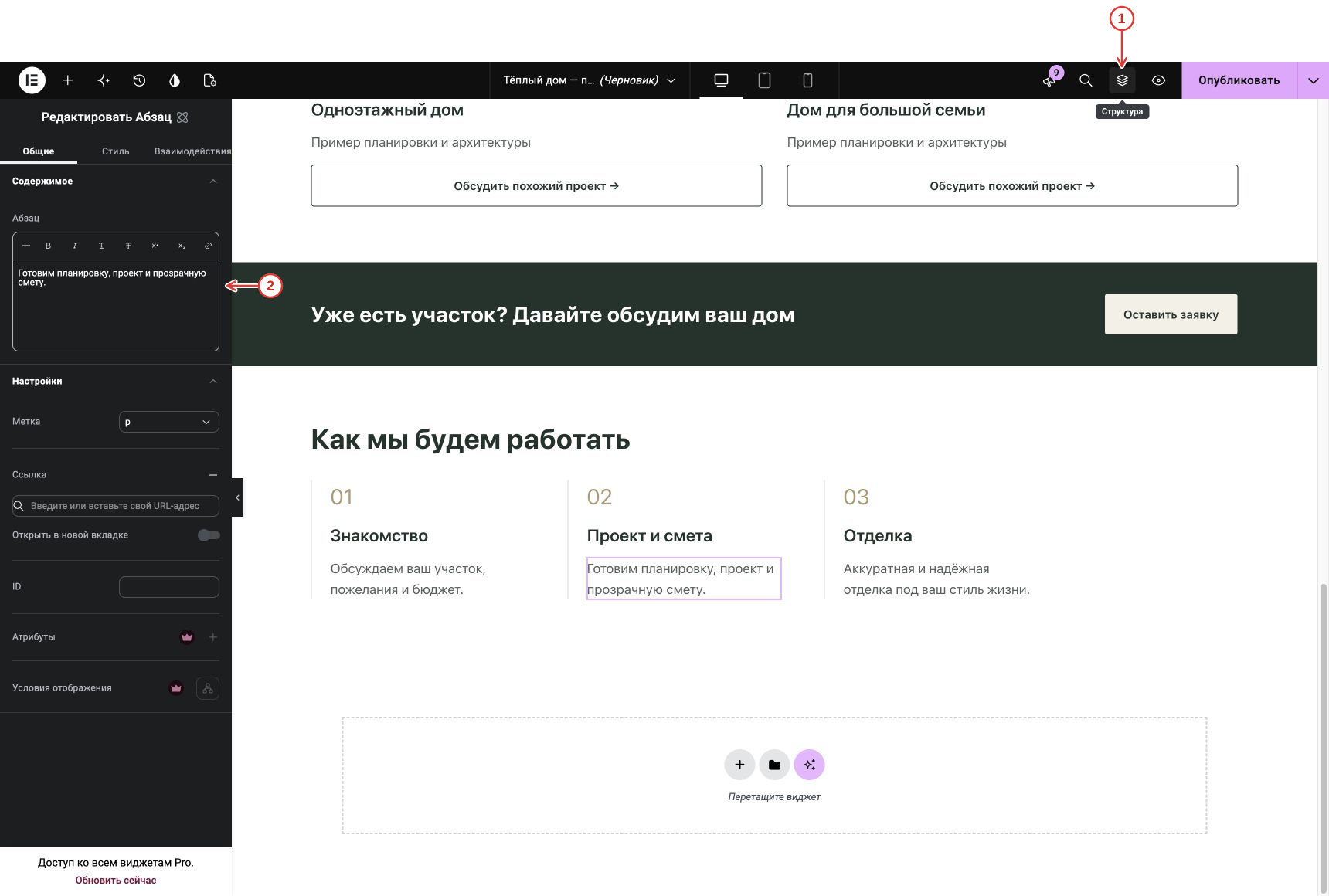
Во второй карточке: номер 02, заголовок «Проект и смета», описание «Готовим планировку, проект и прозрачную смету». Выбирать текст можно прямо на холсте — щёлкните по нему.
- Нажмите значок «Структура» (слои) сверху. Раскройте контейнеры треугольниками и выберите: Этапы → вторая карточка «Проект и смета» → нижний абзац описания. Если элемент только добавлен, он уже выбран. После выбора можно закрыть «Структуру» тем же значком.
- В «Общие» задайте описание «Готовим планировку, проект и прозрачную смету». У заголовка задайте «Проект и смета», номер — 02.
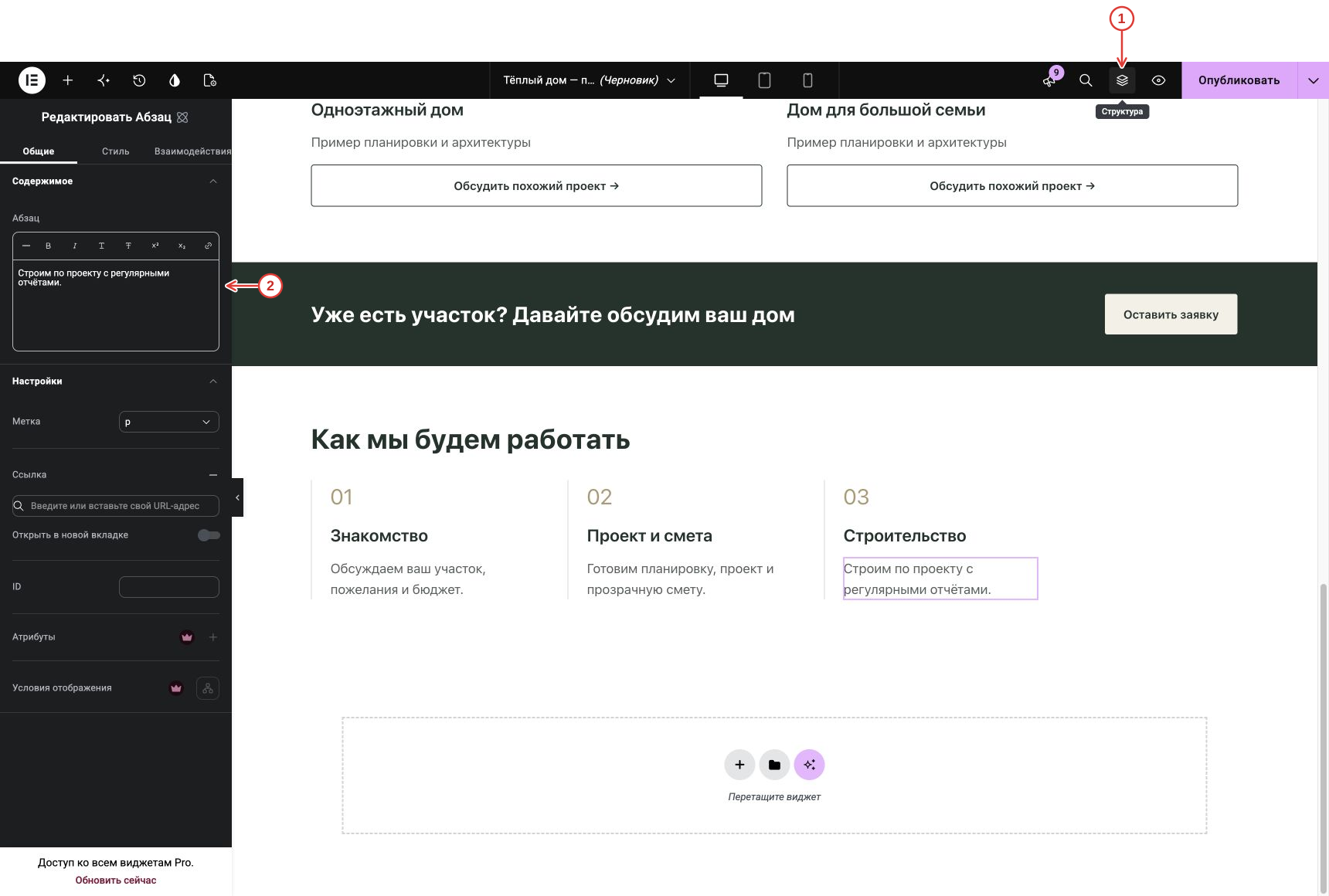
В третьей карточке: номер 03, заголовок «Строительство», описание «Строим по проекту с регулярными отчётами».
- Нажмите значок «Структура» (слои) сверху. Раскройте контейнеры треугольниками и выберите: Этапы → третья карточка «Строительство» → нижний абзац описания. Если элемент только добавлен, он уже выбран. После выбора можно закрыть «Структуру» тем же значком.
- В «Общие» задайте описание «Строим по проекту с регулярными отчётами». У заголовка задайте «Строительство», номер — 03.
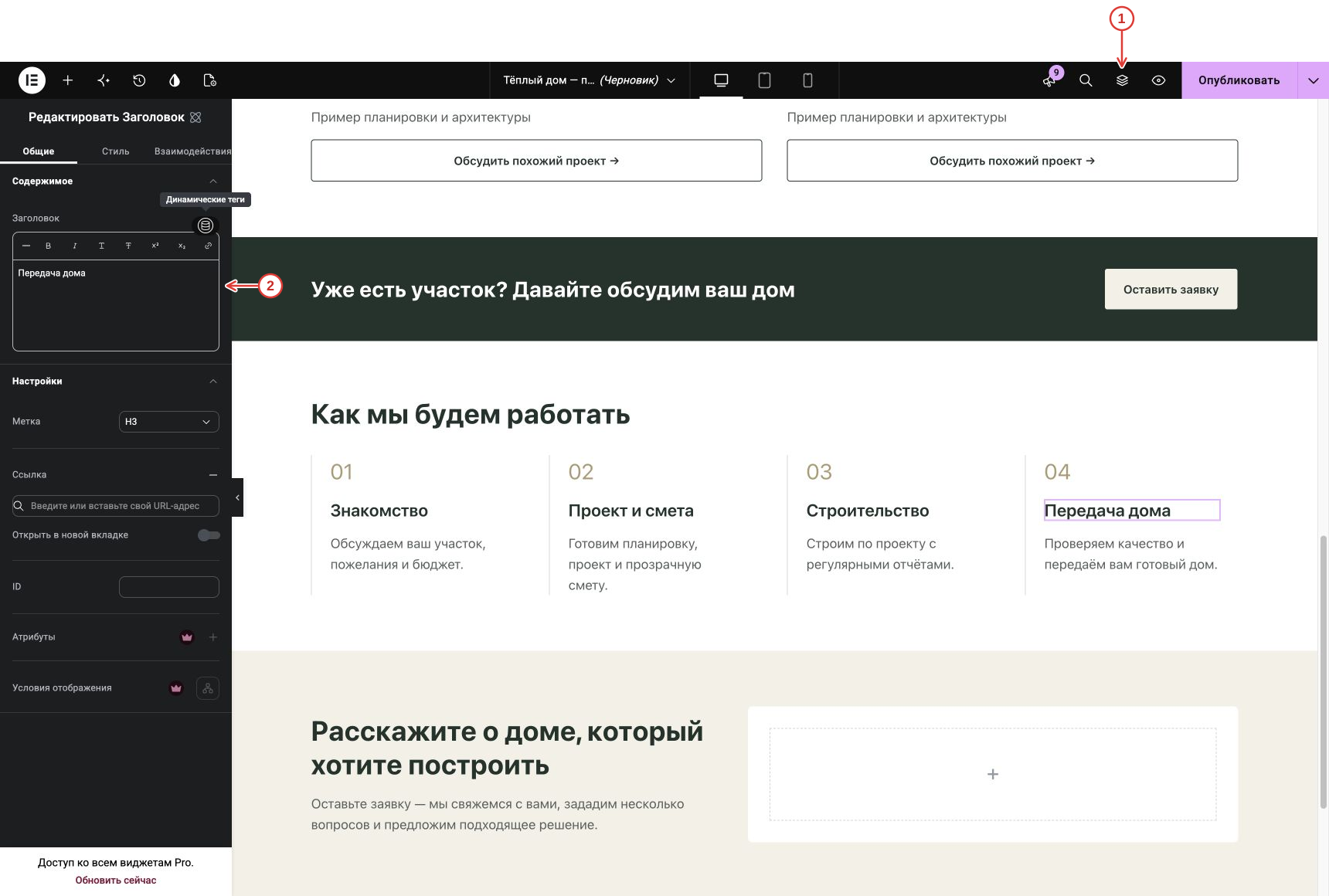
Продублируйте контейнер третьей карточки. В новой карточке задайте номер 04, название «Передача дома», описание «Проверяем качество и передаём вам готовый дом». После ввода текста нажмите Tab, затем выбирайте следующий элемент.
- Нажмите значок «Структура» (слои) сверху. Раскройте контейнеры треугольниками и выберите: Этапы → четвёртая карточка → заголовок «Передача дома». Если элемент только добавлен, он уже выбран. После выбора можно закрыть «Структуру» тем же значком.
- В «Общие» задайте заголовок четвёртой карточки «Передача дома». Затем у её номера введите 04, у описания — «Проверяем качество и передаём вам готовый дом».