Урок 8
Готовим секцию заявки
Часть 9 урока «Создаем лендинг с помощью Elementor». Пошаговая инструкция со скриншотами.
Готовим секцию заявки
Слева будет пояснение, справа — белая карточка формы. Сначала создадим оба контейнера, затем установим Contact Form 7.
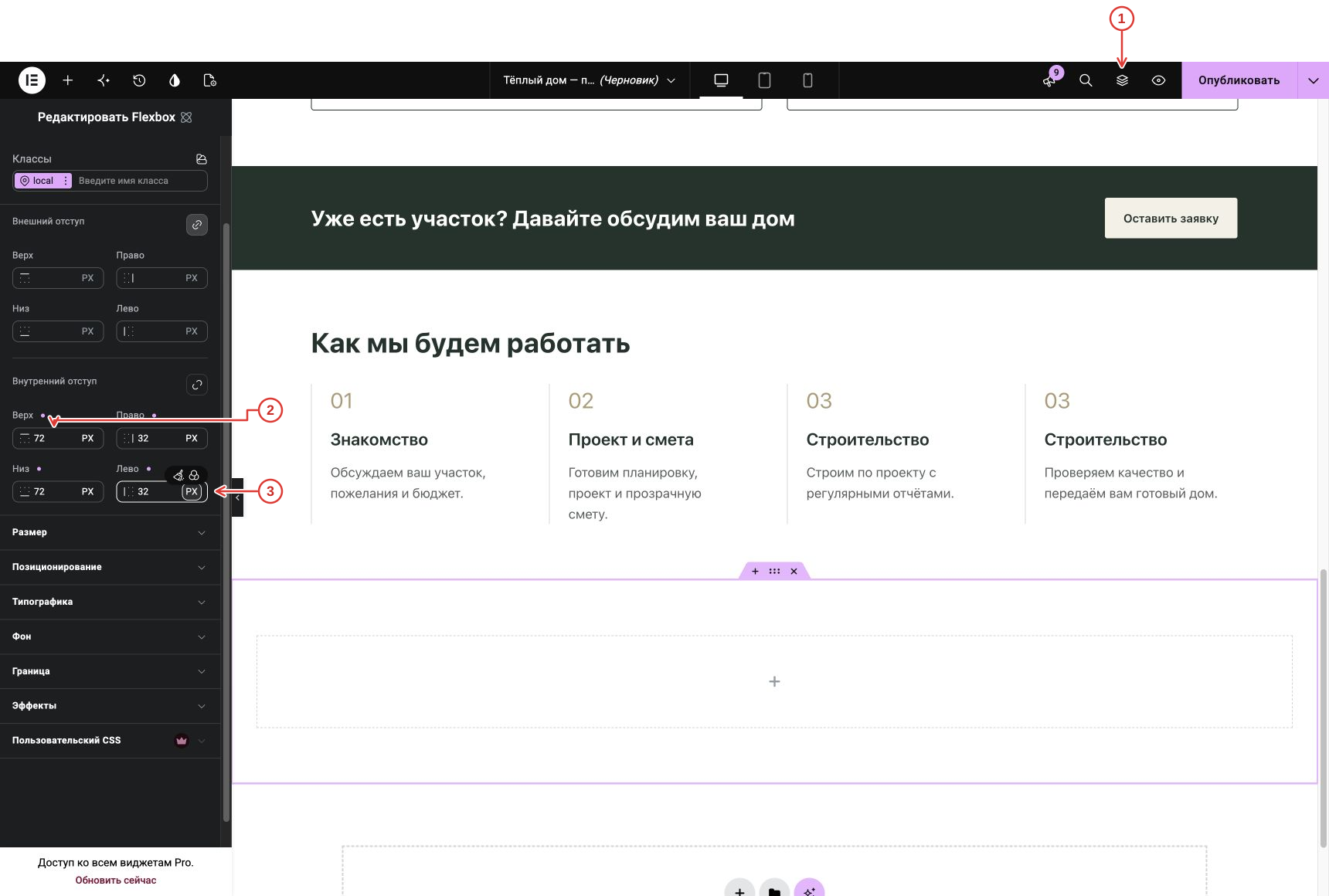
Под этапами добавьте вертикальный Flexbox. Внутренние отступы — 72 px сверху и снизу, 32 px по бокам.
- Нажмите значок «Структура» (слои) сверху. Раскройте контейнеры треугольниками и выберите: Заявка → внешний Flexbox с бежевым фоном. Если элемент только добавлен, он уже выбран. После выбора можно закрыть «Структуру» тем же значком.
- В «Стиль → Отступ» задайте внутренние верх 72, право 32 px.
- Задайте низ 72, лево 32 px.
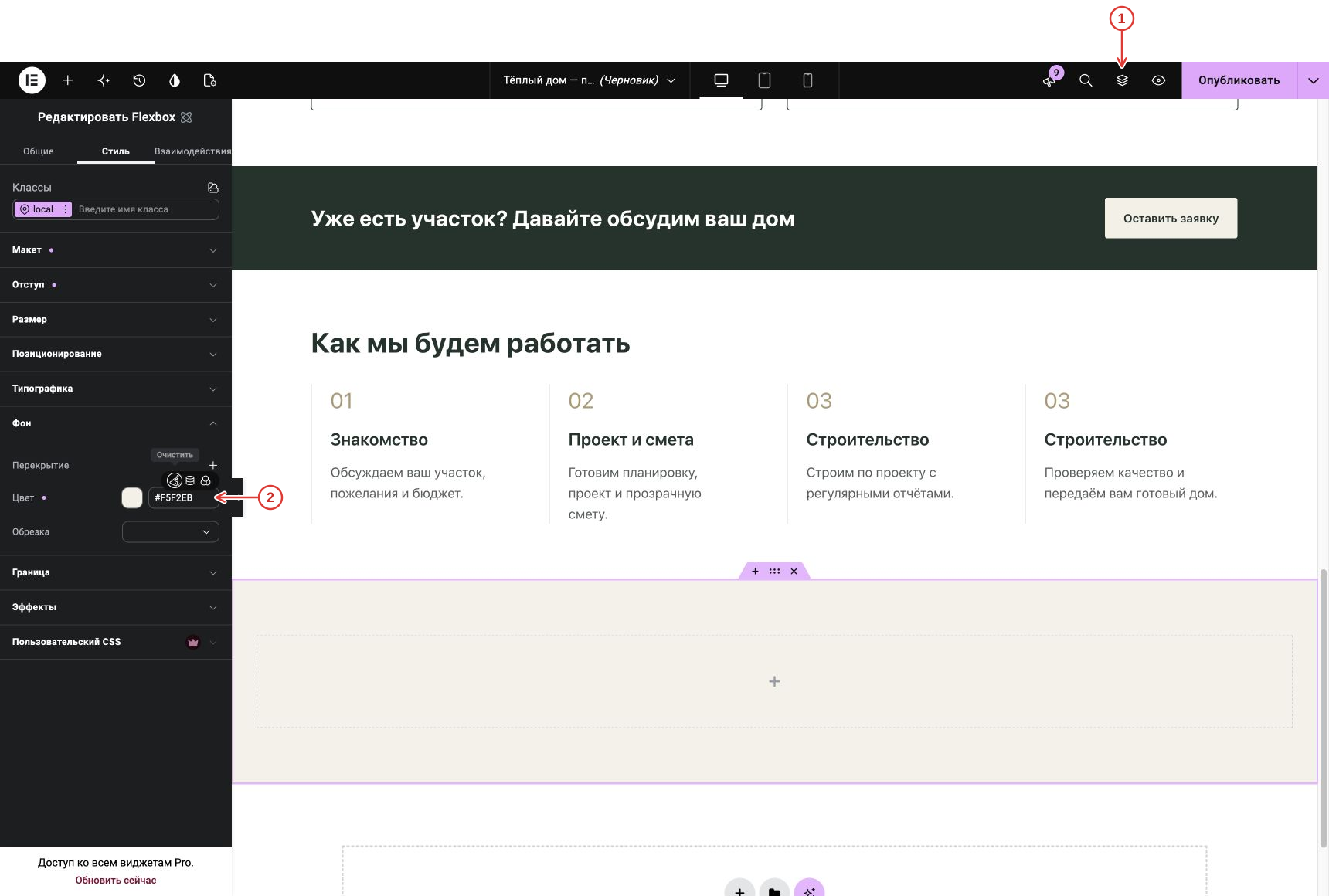
В «Фон» задайте цвет #F5F2EB — как в первом экране.
- Нажмите значок «Структура» (слои) сверху. Раскройте контейнеры треугольниками и выберите: Заявка → внешний Flexbox с бежевым фоном. Если элемент только добавлен, он уже выбран. После выбора можно закрыть «Структуру» тем же значком.
- В «Стиль → Фон» задайте #F5F2EB.
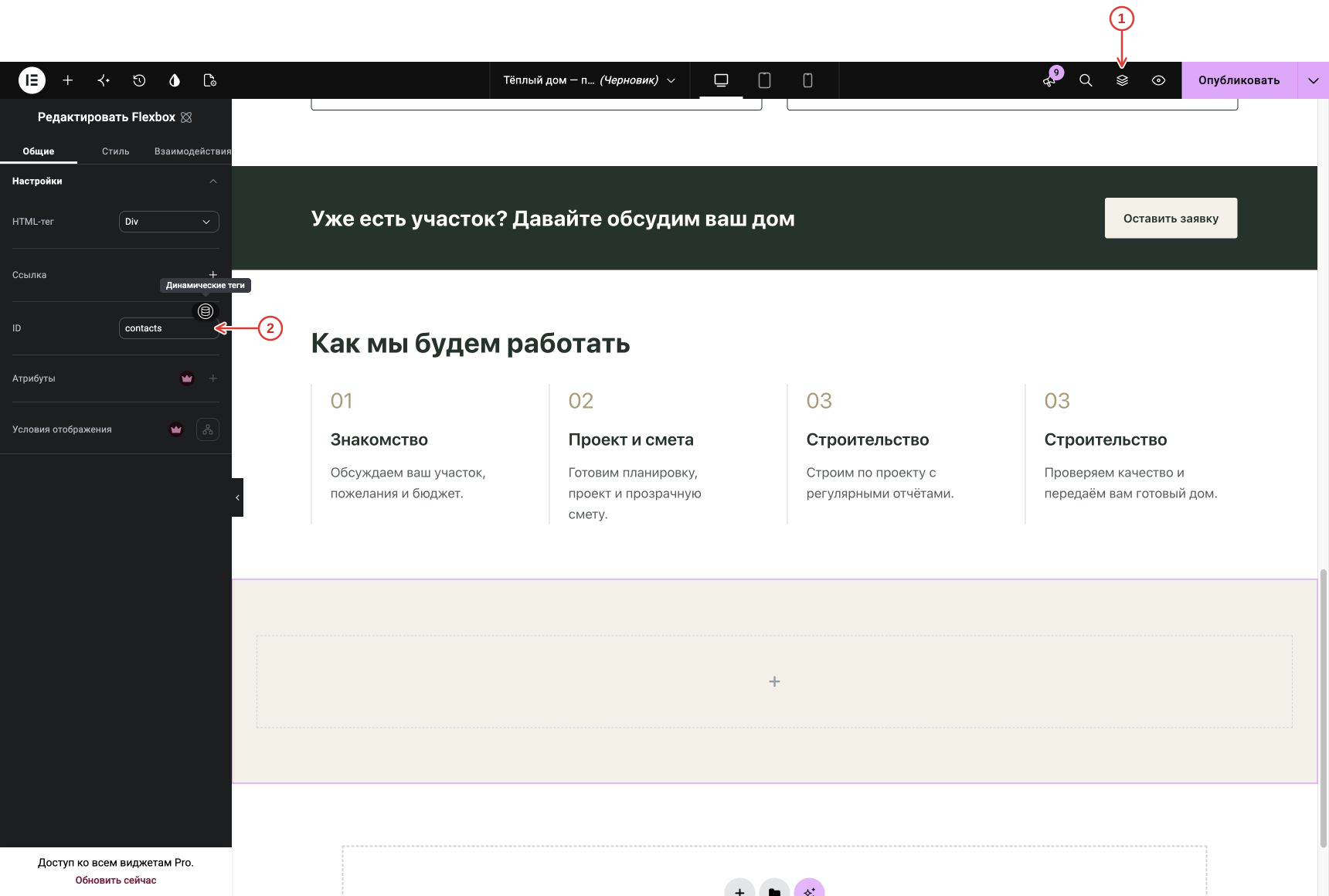
Во внешнем контейнере установите «Макет → Выравнивание элементов → Центр». На вкладке «Общие» задайте ID contacts, без #. К этому месту ведут все кнопки заявки.
- Нажмите значок «Структура» (слои) сверху. Раскройте контейнеры треугольниками и выберите: Заявка → внешний Flexbox с бежевым фоном. Если элемент только добавлен, он уже выбран. После выбора можно закрыть «Структуру» тем же значком.
- Сначала выберите «Стиль → Макет → Выравнивание элементов → Центр». Затем в «Общие → ID» введите contacts.
Добавьте вложенный Flexbox: направление «Строка», выравнивание элементов «Центр», промежутки 48 px.
- Нажмите значок «Структура» (слои) сверху. Раскройте контейнеры треугольниками и выберите: Заявка → внутренний Flexbox с текстом и карточкой формы. Если элемент только добавлен, он уже выбран. После выбора можно закрыть «Структуру» тем же значком.
- В «Стиль → Макет» задайте «Строка».
- В «Выравнивание элементов» нажмите «Центр».
- В обоих полях «Промежутки» введите 48 px.
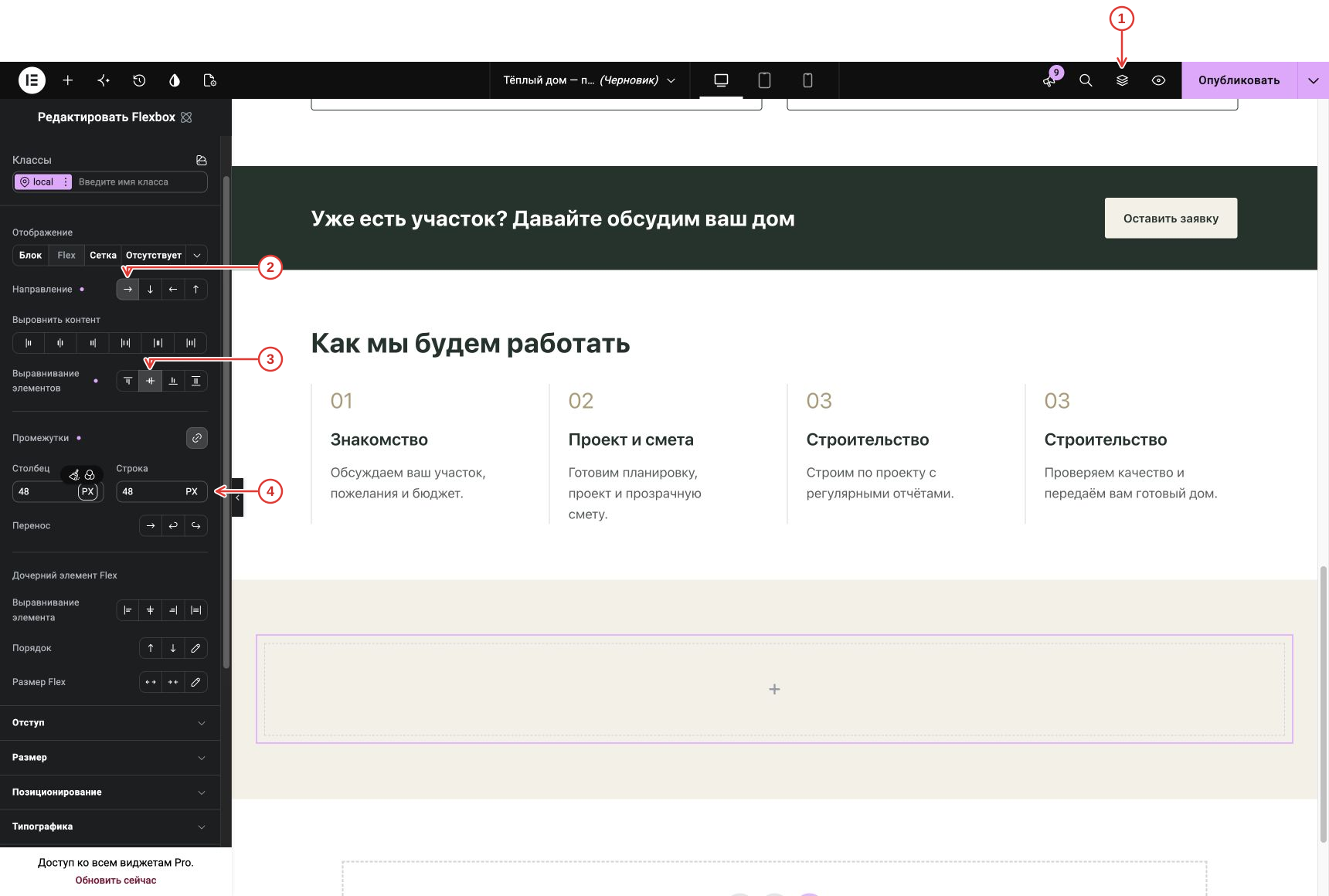
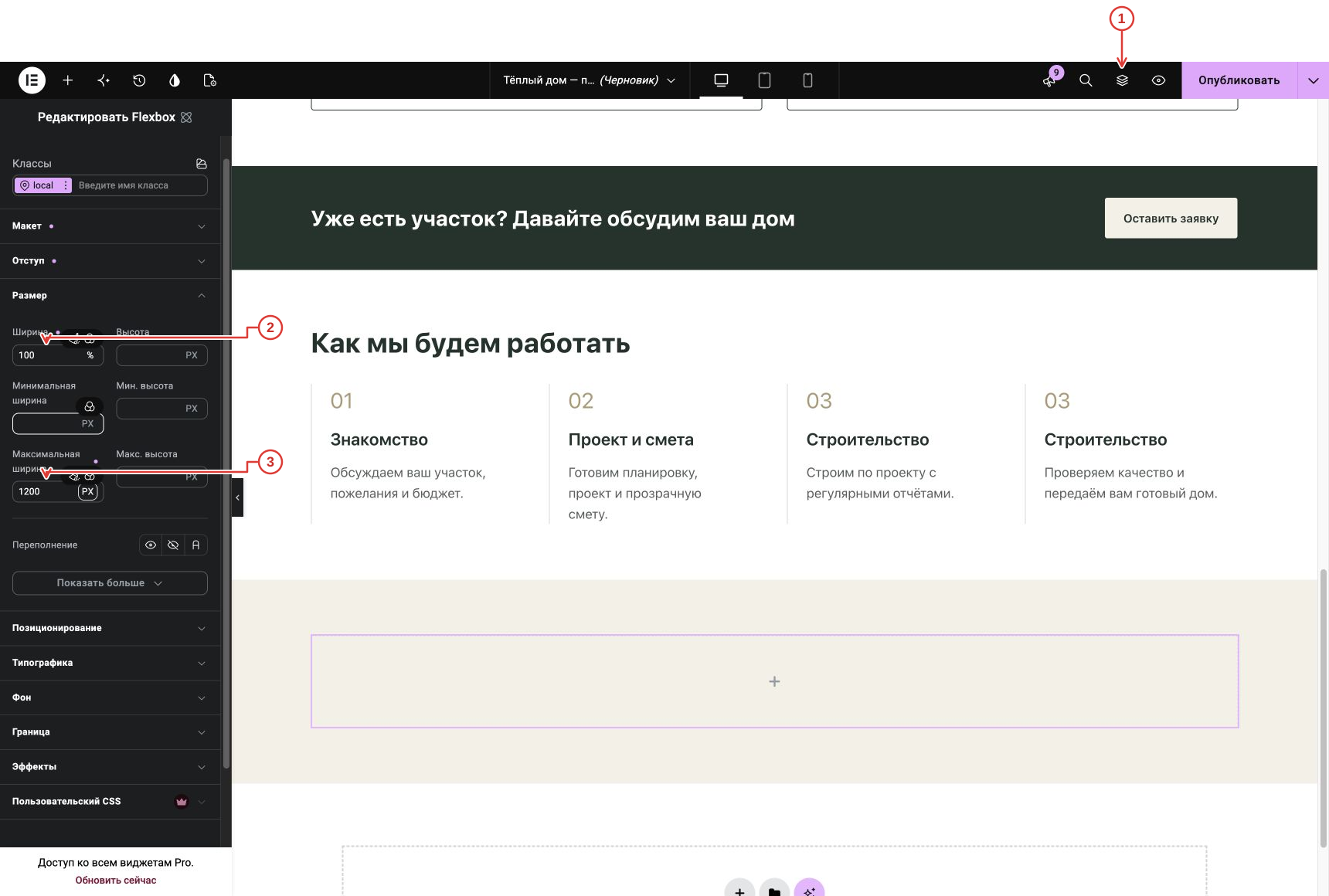
У ряда обнулите внутренние отступы. Ширина — 100%, максимальная ширина — 1200 px.
- Нажмите значок «Структура» (слои) сверху. Раскройте контейнеры треугольниками и выберите: Заявка → внутренний Flexbox с текстом и карточкой формы. Если элемент только добавлен, он уже выбран. После выбора можно закрыть «Структуру» тем же значком.
- После обнуления внутренних отступов откройте «Стиль → Размер» и задайте ширину 100%.
- Максимальная ширина — 1200 px.
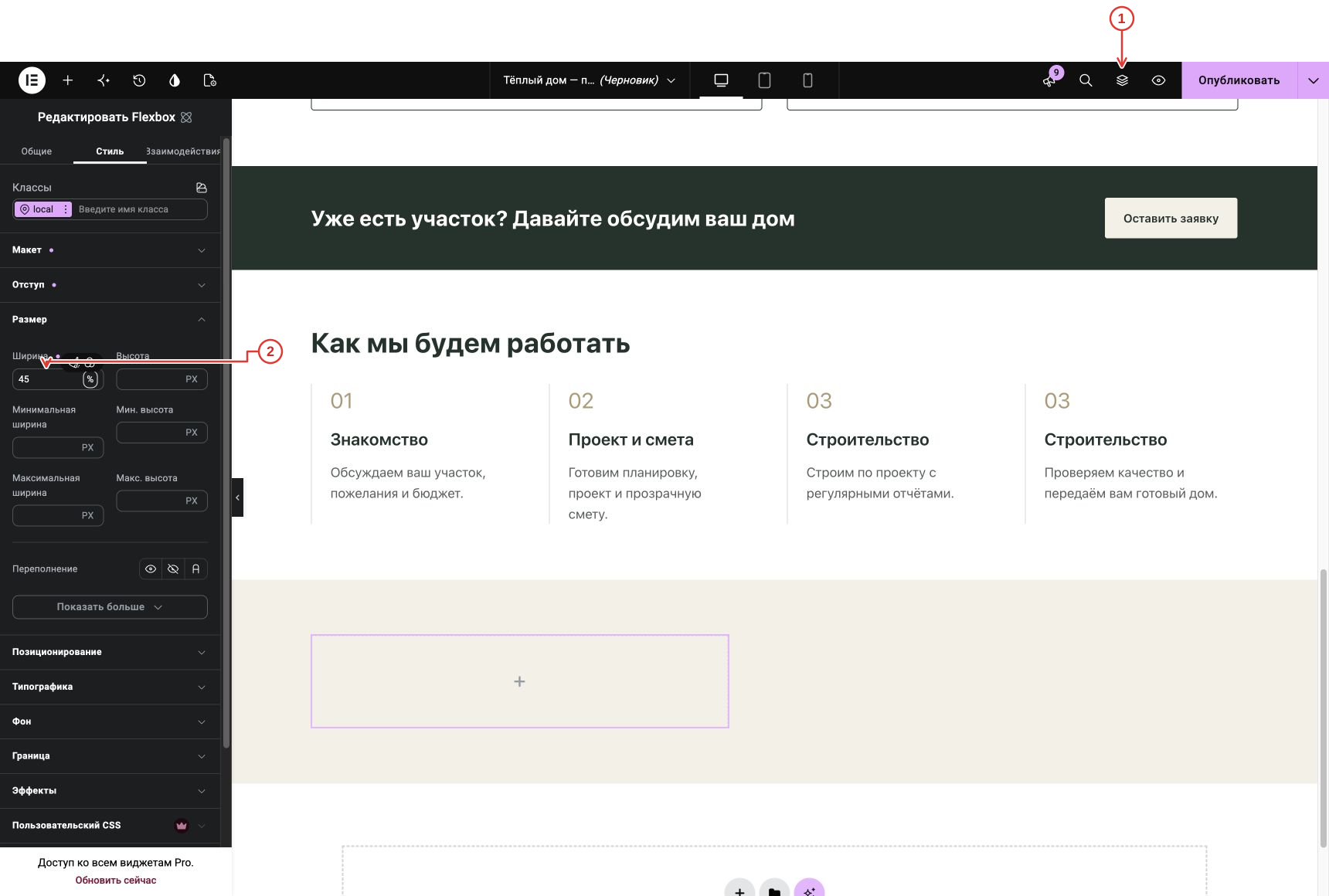
В ряд добавьте левую колонку Flexbox: направление «Столбец», промежутки 16 px, внутренние отступы 0, ширина 45%. В ней будут заголовок и пояснение.
- Нажмите значок «Структура» (слои) сверху. Раскройте контейнеры треугольниками и выберите: Заявка → внутренний ряд → левая текстовая колонка. Если элемент только добавлен, он уже выбран. После выбора можно закрыть «Структуру» тем же значком.
- В «Стиль → Размер» задайте ширину 45%. Перед этим в «Макет» установите «Столбец» и оба промежутка 16 px, в «Отступ» — внутренние отступы 0.
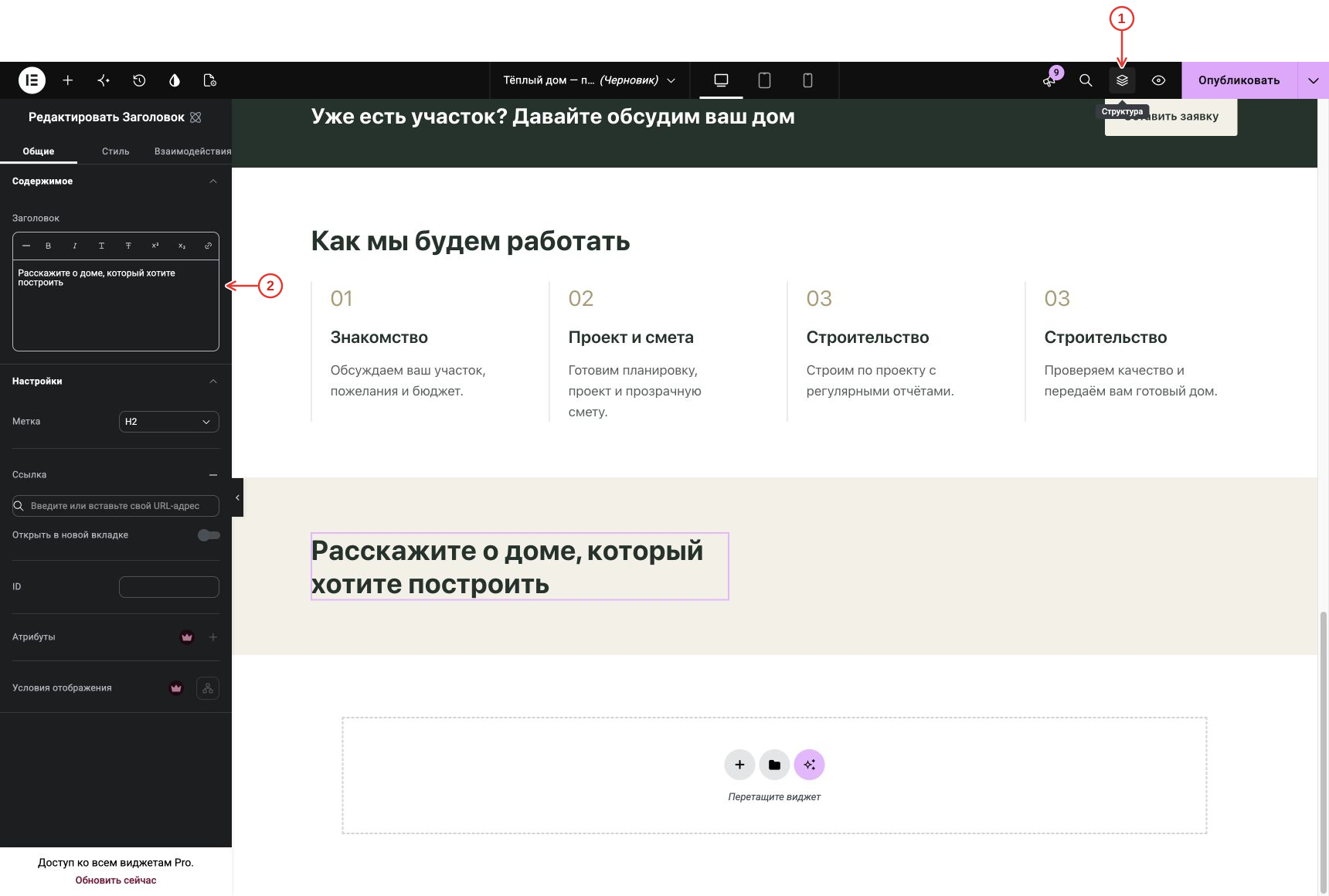
Скопируйте заголовок услуг в левую колонку. Замените текст на «Расскажите о доме, который хотите построить». Оставьте H2 и оформление заголовка раздела.
- Нажмите значок «Структура» (слои) сверху. Раскройте контейнеры треугольниками и выберите: Заявка → левая колонка → заголовок «Расскажите о доме…». Если элемент только добавлен, он уже выбран. После выбора можно закрыть «Структуру» тем же значком.
- В «Общие» замените заголовок на «Расскажите о доме, который хотите построить».
Скопируйте описание из первого экрана в левую колонку и замените текст на «Оставьте заявку — мы свяжемся с вами, зададим несколько вопросов и предложим подходящее решение».
- Нажмите значок «Структура» (слои) сверху. Раскройте контейнеры треугольниками и выберите: Заявка → левая колонка → абзац «Оставьте заявку…». Если элемент только добавлен, он уже выбран. После выбора можно закрыть «Структуру» тем же значком.
- В «Общие» замените описание на «Оставьте заявку — мы свяжемся с вами, зададим несколько вопросов и предложим подходящее решение».
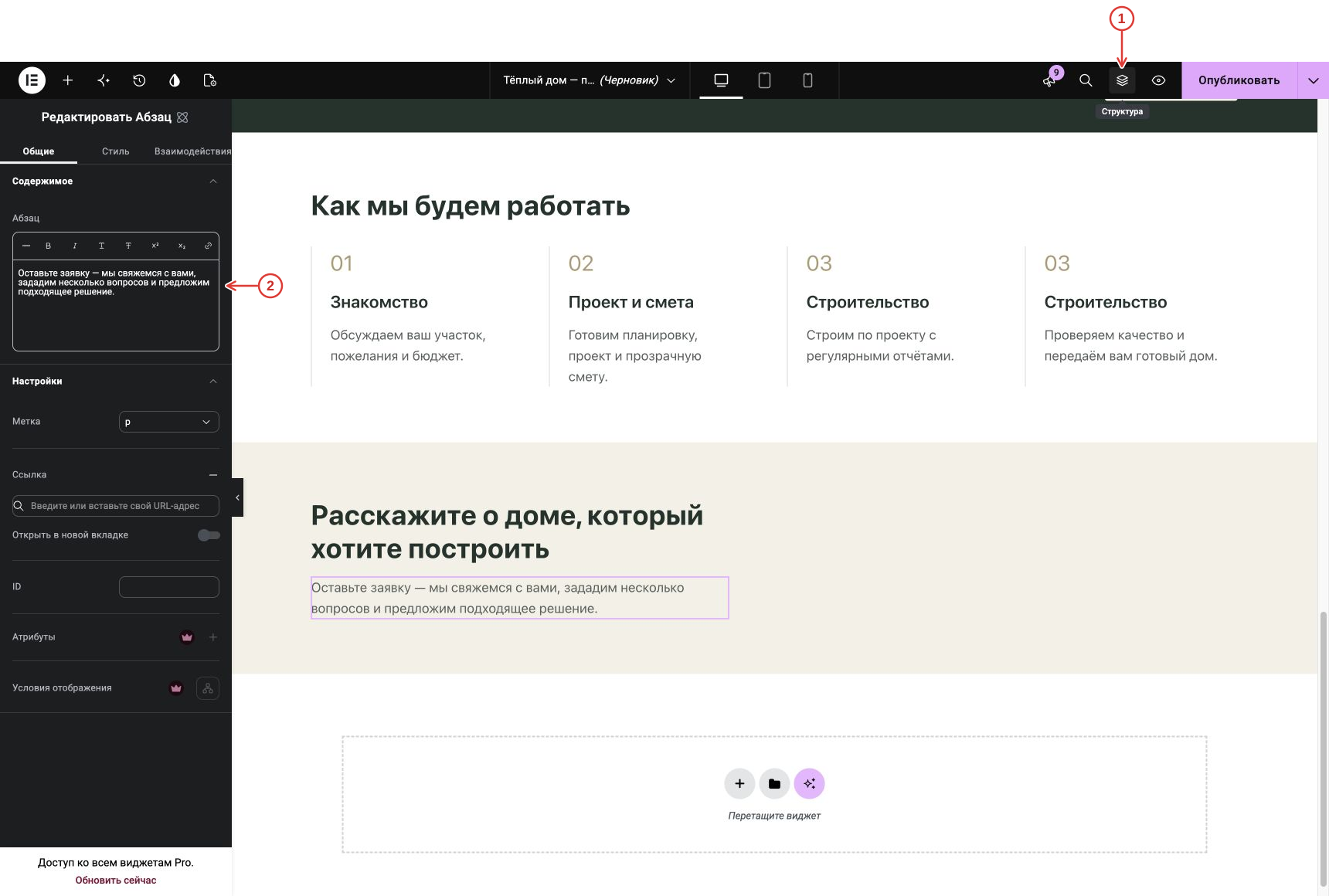
В общем ряду добавьте второй Flexbox — для формы. Направление «Столбец», промежутки 16 px. Внутренние отступы со всех сторон 28 px.
- Нажмите значок «Структура» (слои) сверху. Раскройте контейнеры треугольниками и выберите: Заявка → внутренний ряд → правая белая карточка формы. Если элемент только добавлен, он уже выбран. После выбора можно закрыть «Структуру» тем же значком.
- В «Стиль → Отступ» задайте внутренние верх и право 28 px.
- Задайте внутренние низ и лево 28 px.
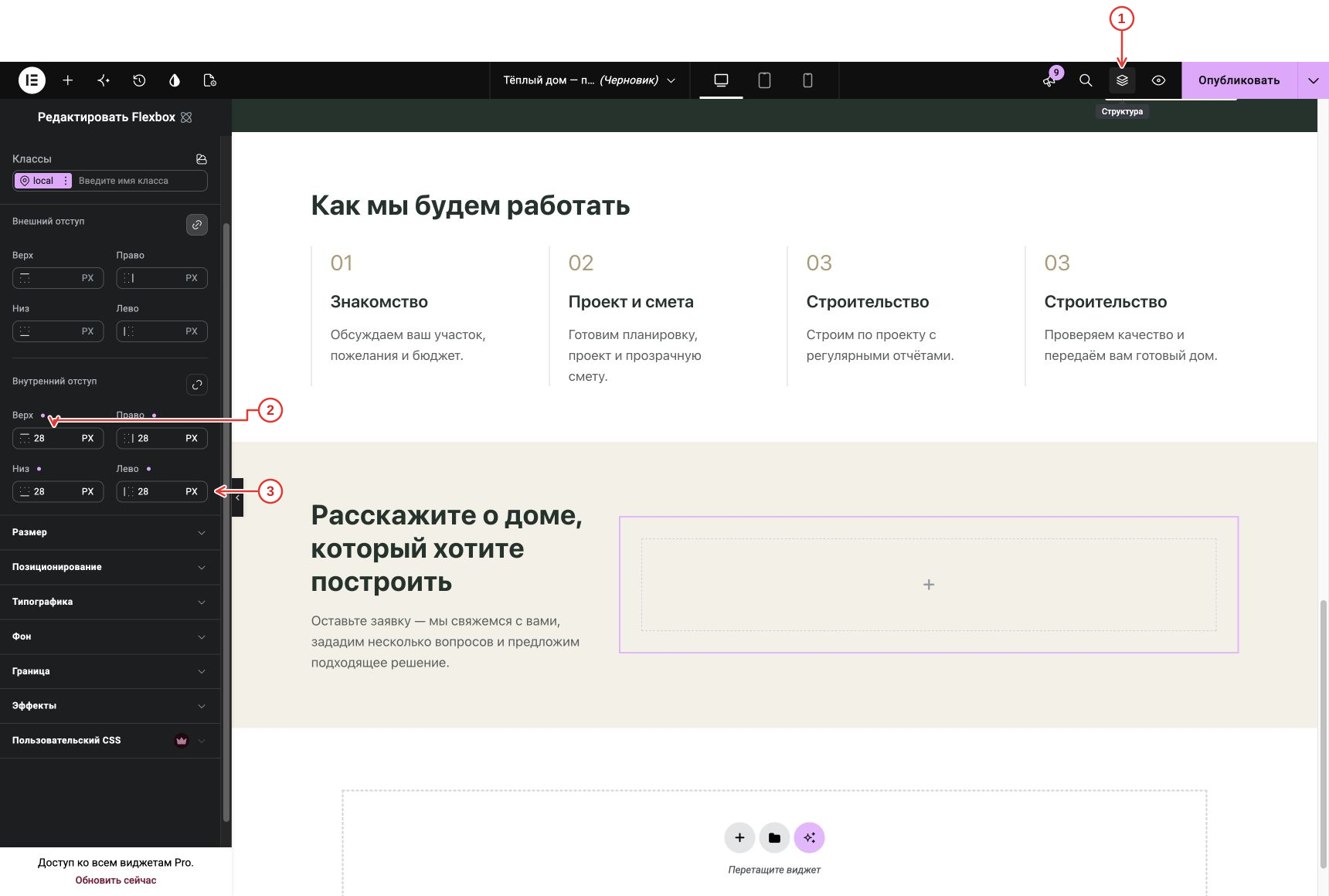
Для правой колонки установите ширину 55%. На компьютере форма будет немного шире текста слева.
- Нажмите значок «Структура» (слои) сверху. Раскройте контейнеры треугольниками и выберите: Заявка → внутренний ряд → правая белая карточка формы. Если элемент только добавлен, он уже выбран. После выбора можно закрыть «Структуру» тем же значком.
- В «Стиль → Размер» задайте ширину 55%.
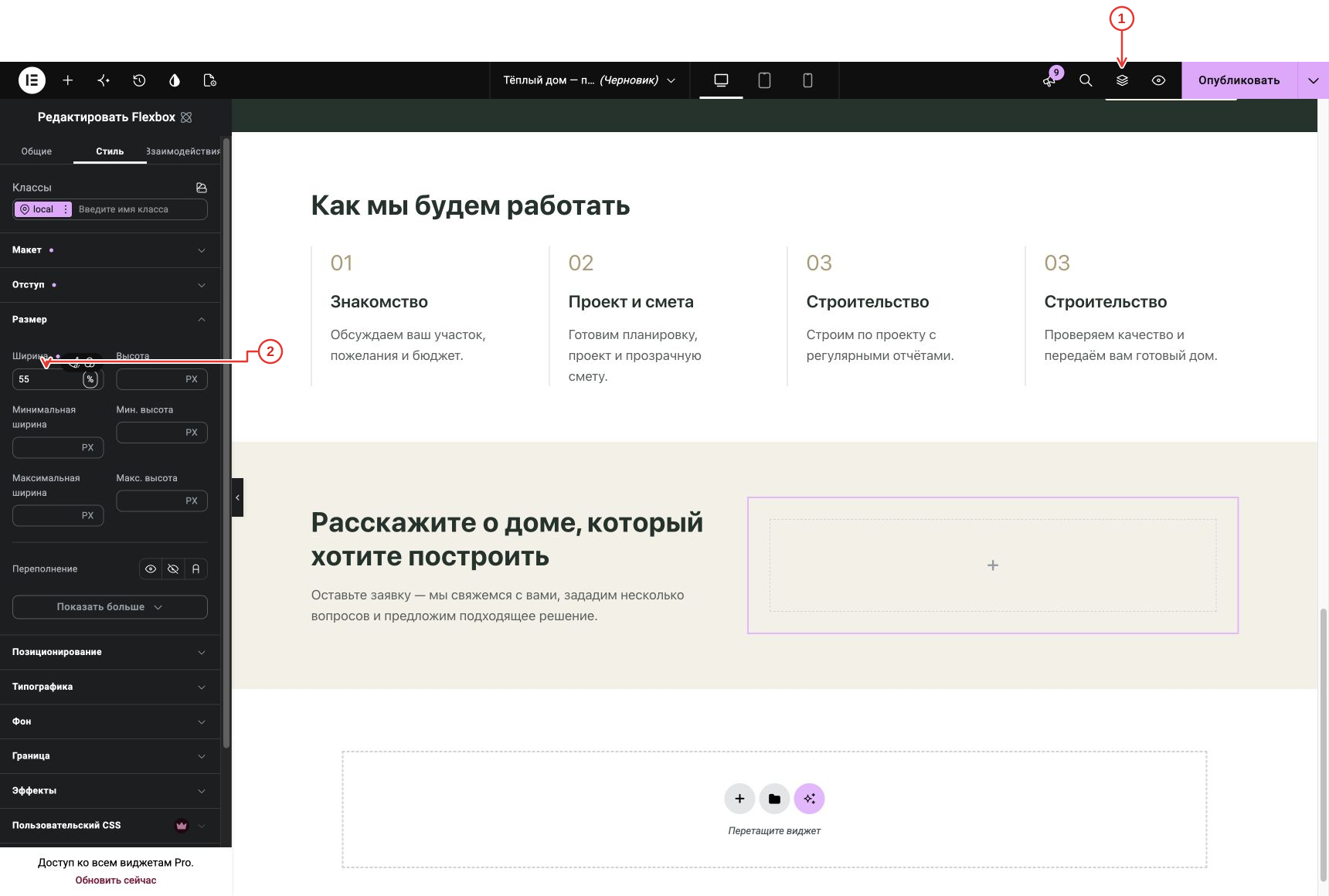
Задайте правой колонке белый фон #FFFFFF.
- Нажмите значок «Структура» (слои) сверху. Раскройте контейнеры треугольниками и выберите: Заявка → внутренний ряд → правая белая карточка формы. Если элемент только добавлен, он уже выбран. После выбора можно закрыть «Структуру» тем же значком.
- В «Стиль → Фон» задайте #FFFFFF.
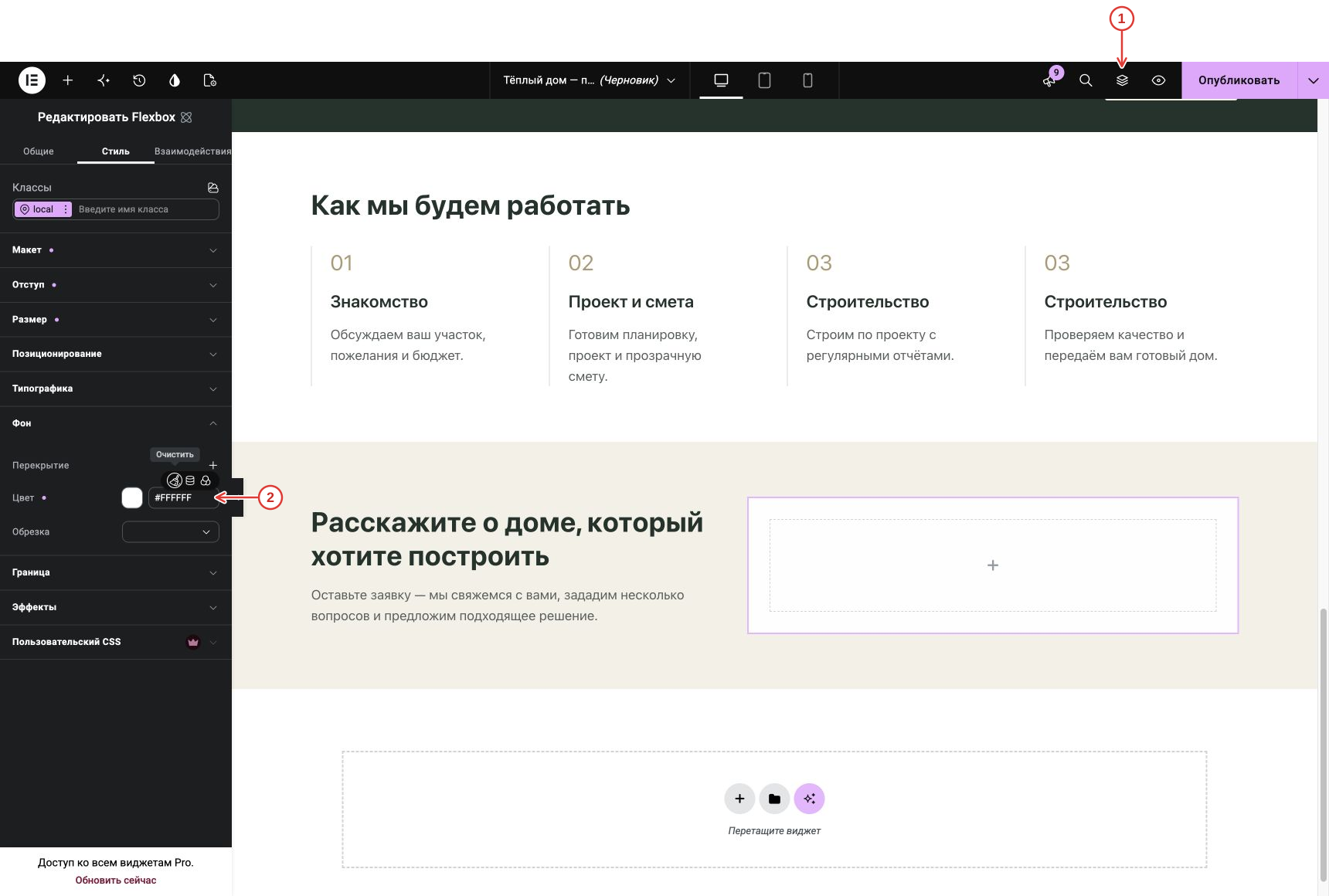
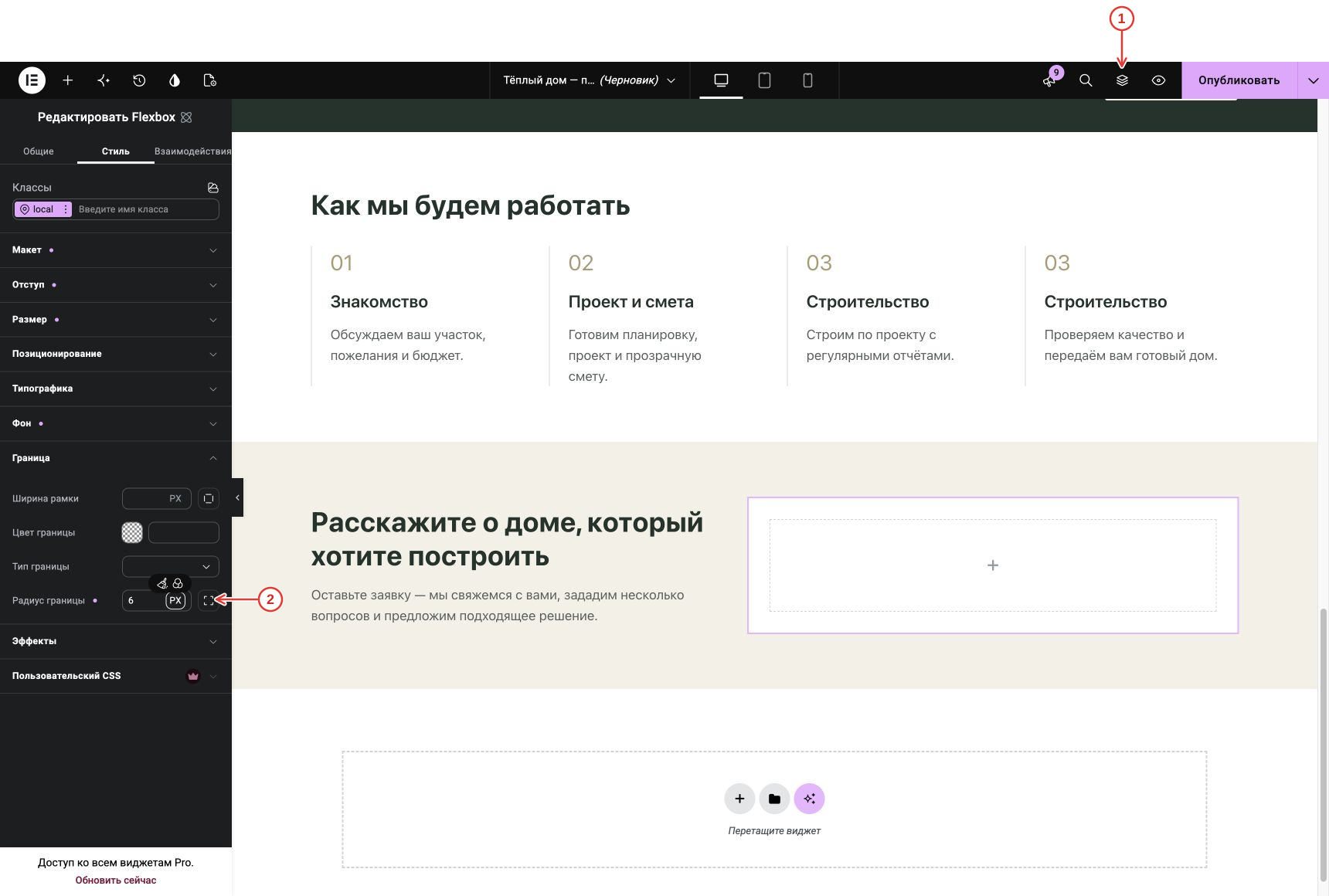
В «Граница» задайте радиус 6 px. Рамка не нужна. Получилась белая карточка — дальше вставим в неё форму.
- Нажмите значок «Структура» (слои) сверху. Раскройте контейнеры треугольниками и выберите: Заявка → внутренний ряд → правая белая карточка формы. Если элемент только добавлен, он уже выбран. После выбора можно закрыть «Структуру» тем же значком.
- В «Стиль → Граница → Радиус границы» введите 6 px. Ширину рамки оставьте пустой.