Урок 8
Добавляем проекты
Часть 6 урока «Создаем лендинг с помощью Elementor». Пошаговая инструкция со скриншотами.
Добавляем проекты
Здесь две карточки с фотографиями. Уже настроенные элементы копируем через контекстное меню — их стили сохраняются.
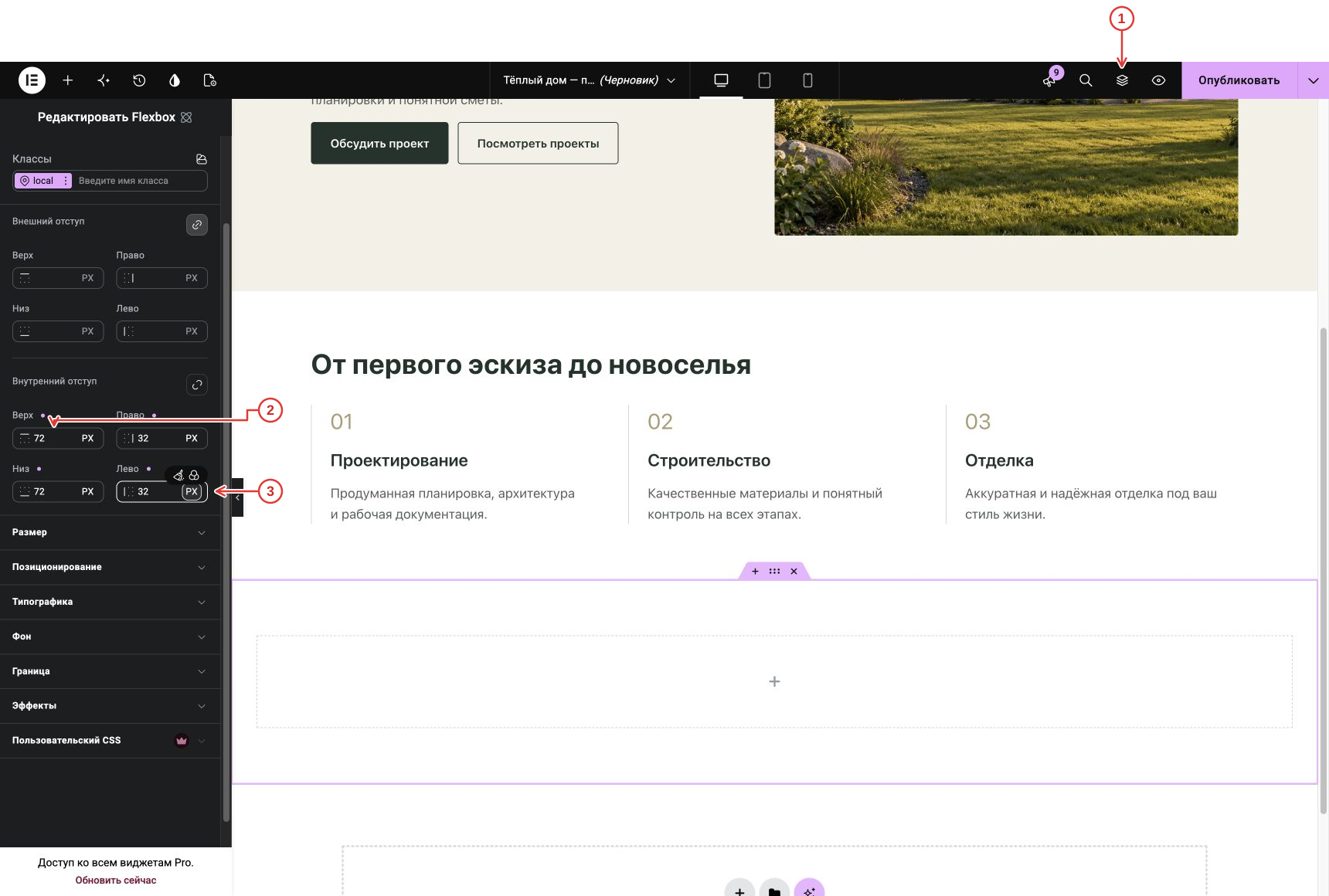
Ниже услуг добавьте новый вертикальный Flexbox. В «Отступ» установите 72 px сверху и снизу и 32 px справа и слева.
- Нажмите значок «Структура» (слои) сверху. Раскройте контейнеры треугольниками и выберите: Проекты → внешний Flexbox, содержащий заголовок и две карточки. Если элемент только добавлен, он уже выбран. После выбора можно закрыть «Структуру» тем же значком.
- В «Стиль → Отступ» разомкните цепочку. Верх — 72, право — 32 px.
- Низ — 72, лево — 32 px.
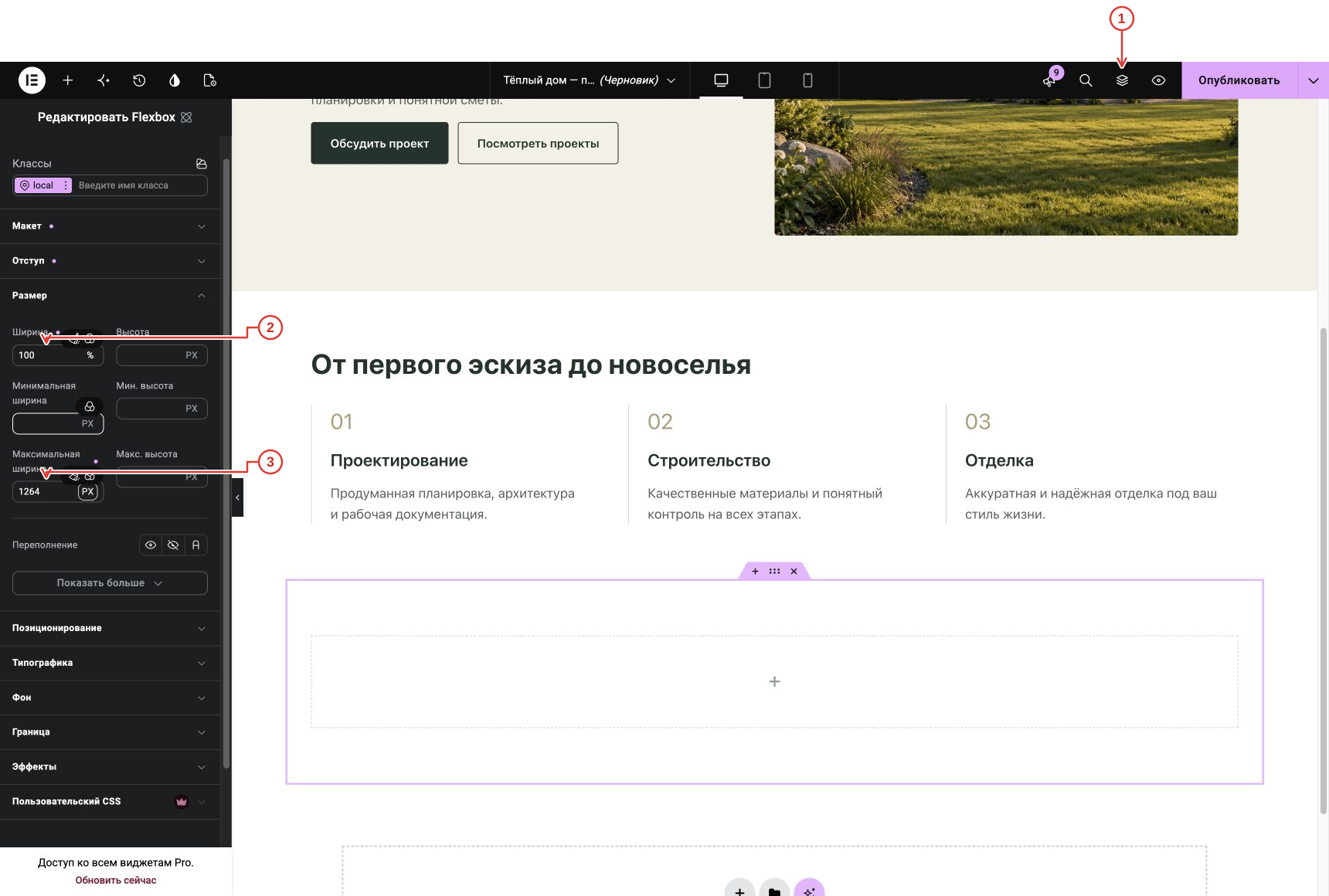
Для раздела проектов задайте ширину 100% и максимальную ширину 1264 px — как у услуг.
- Нажмите значок «Структура» (слои) сверху. Раскройте контейнеры треугольниками и выберите: Проекты → внешний Flexbox, содержащий заголовок и две карточки. Если элемент только добавлен, он уже выбран. После выбора можно закрыть «Структуру» тем же значком.
- В «Стиль → Размер» задайте ширину 100%.
- Задайте максимальную ширину 1264 px.
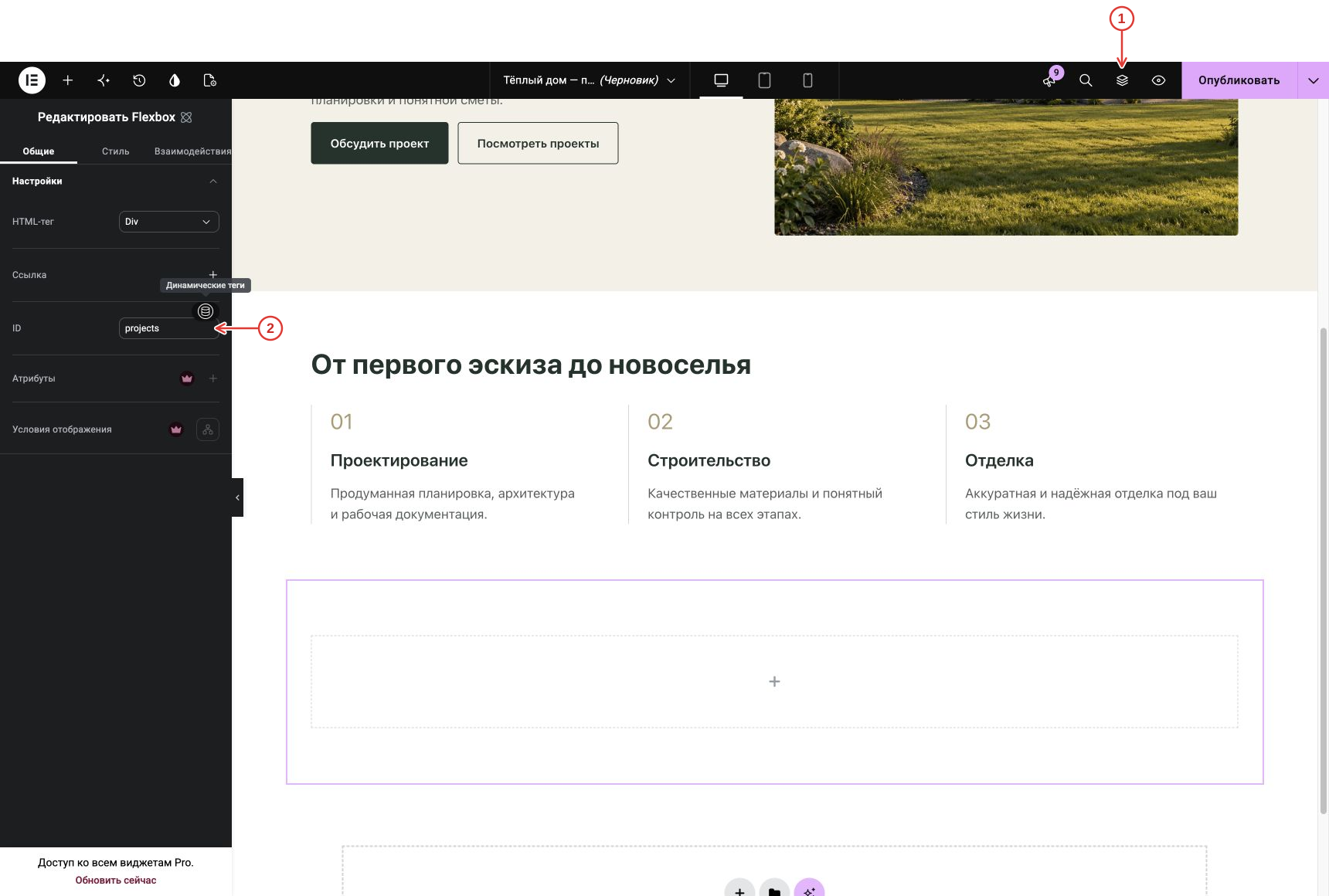
В «Макет» задайте промежутки 32 px, затем перейдите в «Общие» и укажите ID projects. К этому разделу ведут меню и кнопка «Посмотреть проекты».
- Нажмите значок «Структура» (слои) сверху. Раскройте контейнеры треугольниками и выберите: Проекты → внешний Flexbox, содержащий заголовок и две карточки. Если элемент только добавлен, он уже выбран. После выбора можно закрыть «Структуру» тем же значком.
- Сначала в «Стиль → Макет» задайте оба промежутка 32 px. Затем в «Общие → ID» введите projects.
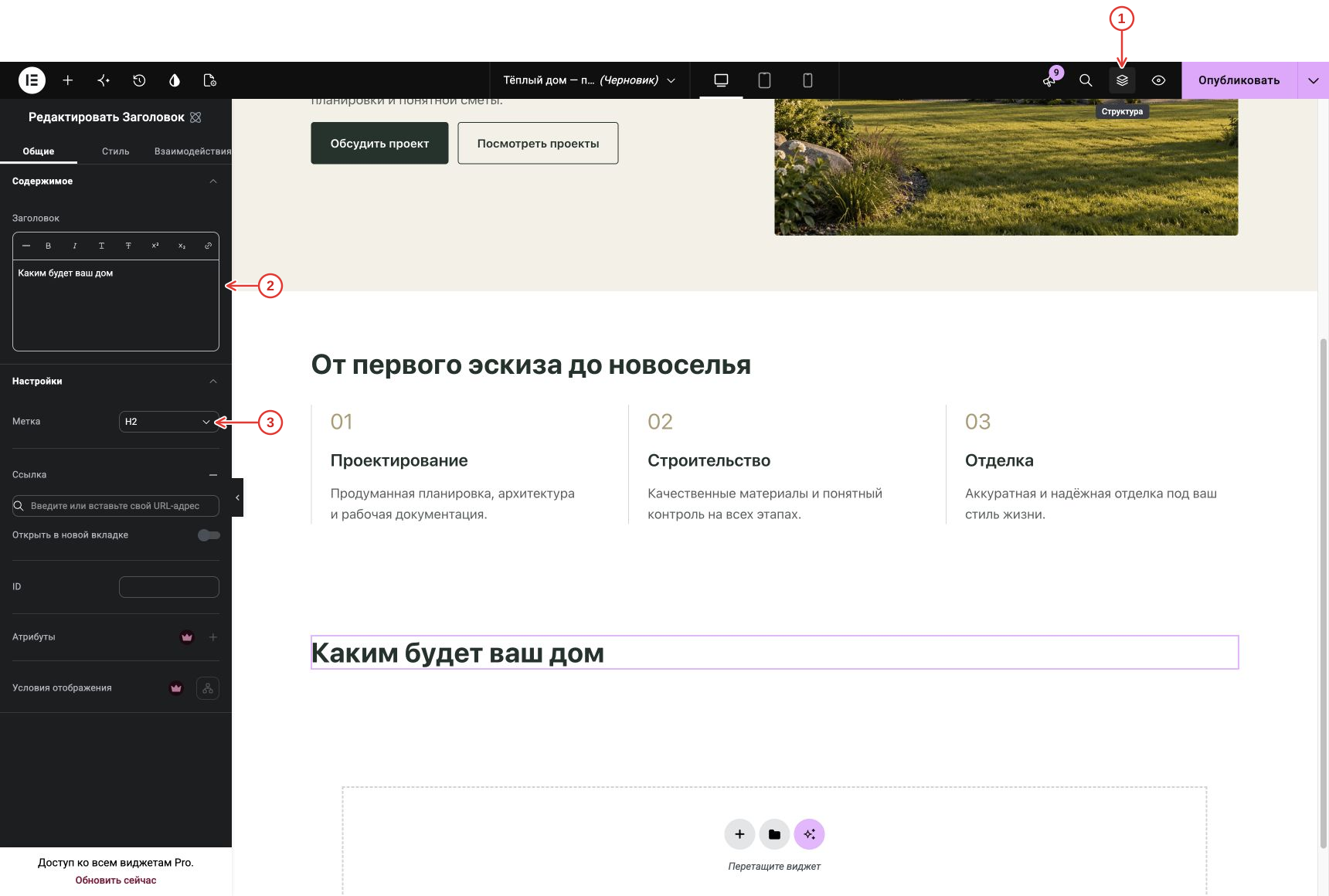
Скопируйте заголовок раздела услуг и вставьте в контейнер проектов. Замените текст на «Каким будет ваш дом». Размер 36 px, насыщенность 700 и метка H2 сохранятся.
- Нажмите значок «Структура» (слои) сверху. Раскройте контейнеры треугольниками и выберите: Проекты → заголовок «Каким будет ваш дом». Если элемент только добавлен, он уже выбран. После выбора можно закрыть «Структуру» тем же значком.
- На вкладке «Общие» замените заголовок на «Каким будет ваш дом».
- Проверьте метку H2.
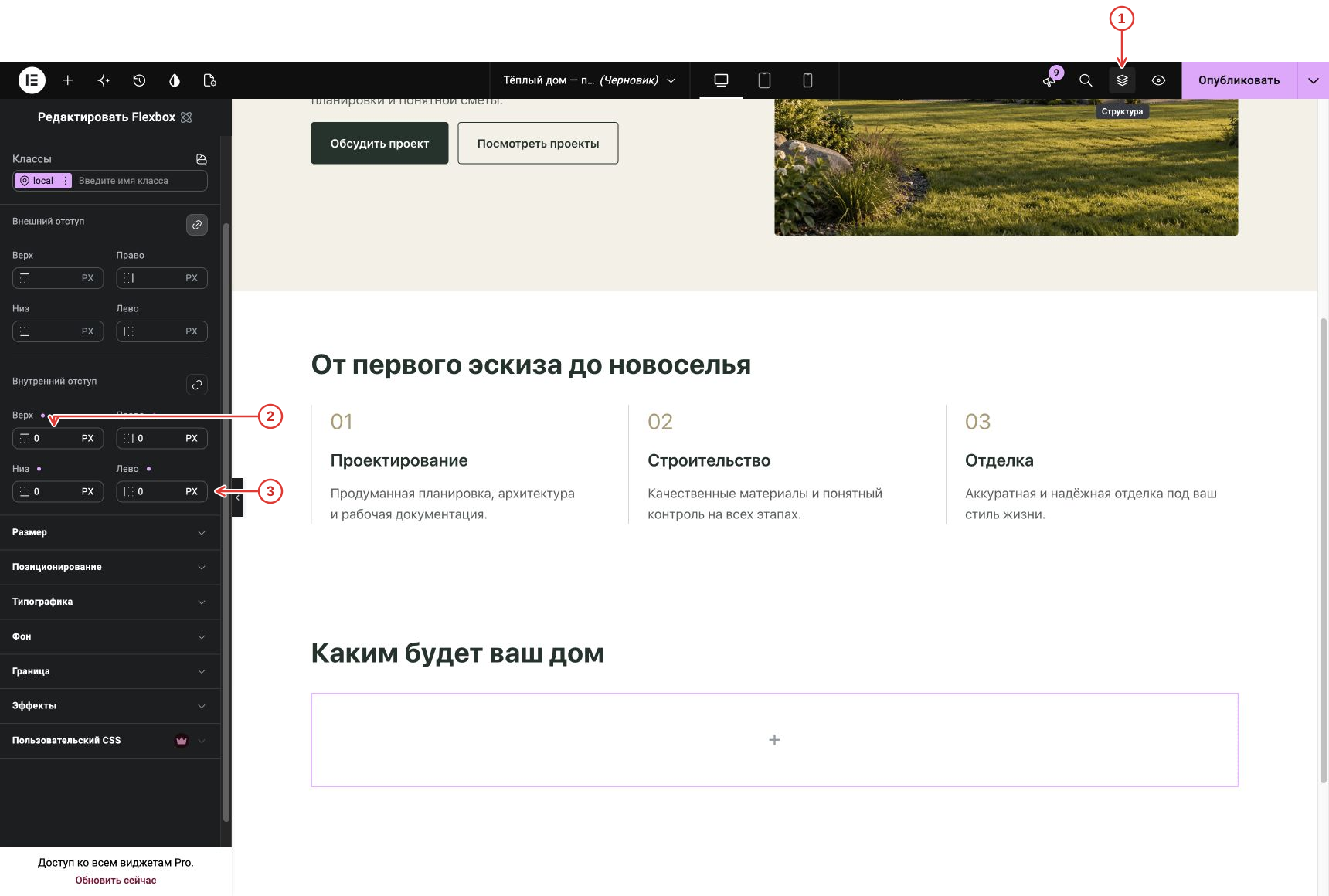
В контейнер проектов добавьте Flexbox для двух карточек. В «Макет» выберите «Строка», промежутки 32 px. В «Отступ» обнулите все внутренние отступы.
- Нажмите значок «Структура» (слои) сверху. Раскройте контейнеры треугольниками и выберите: Проекты → вложенный ряд двух карточек под заголовком. Если элемент только добавлен, он уже выбран. После выбора можно закрыть «Структуру» тем же значком.
- Сначала в «Стиль → Макет» задайте «Строка» и оба промежутка 32 px. Затем в «Отступ» задайте внутренние верх/право 0 px.
- Внутренние низ/лево — 0 px.
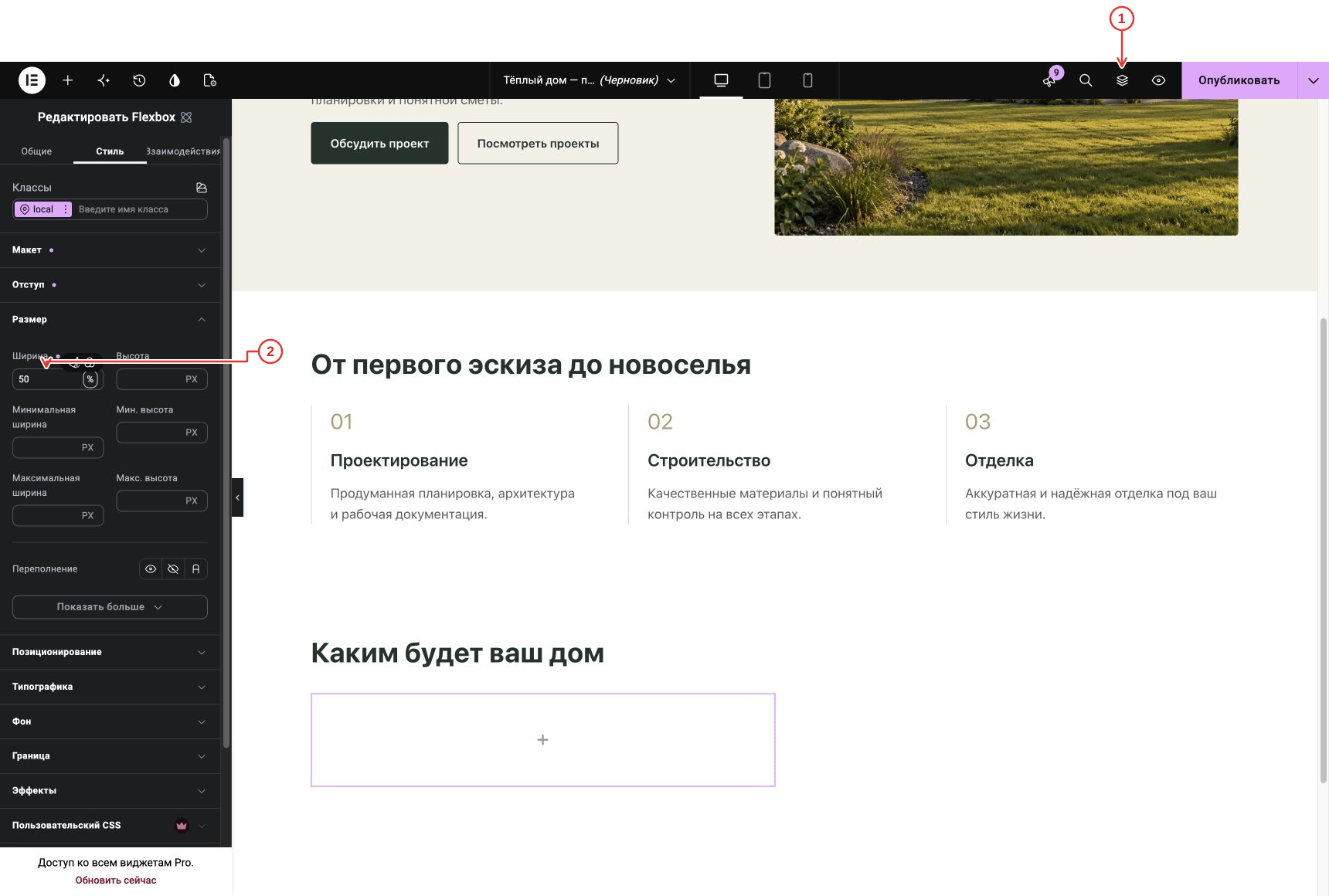
Внутрь ряда добавьте Flexbox первой карточки проекта: направление «Столбец», промежутки 16 px, внутренние отступы 0, ширина 50%.
- Нажмите значок «Структура» (слои) сверху. Раскройте контейнеры треугольниками и выберите: Проекты → ряд карточек → первая карточка проекта. Если элемент только добавлен, он уже выбран. После выбора можно закрыть «Структуру» тем же значком.
- В «Стиль → Размер» задайте ширину карточки 50%. До этого в «Макет» установите «Столбец», промежутки 16 px, а в «Отступ» — внутренние отступы 0.
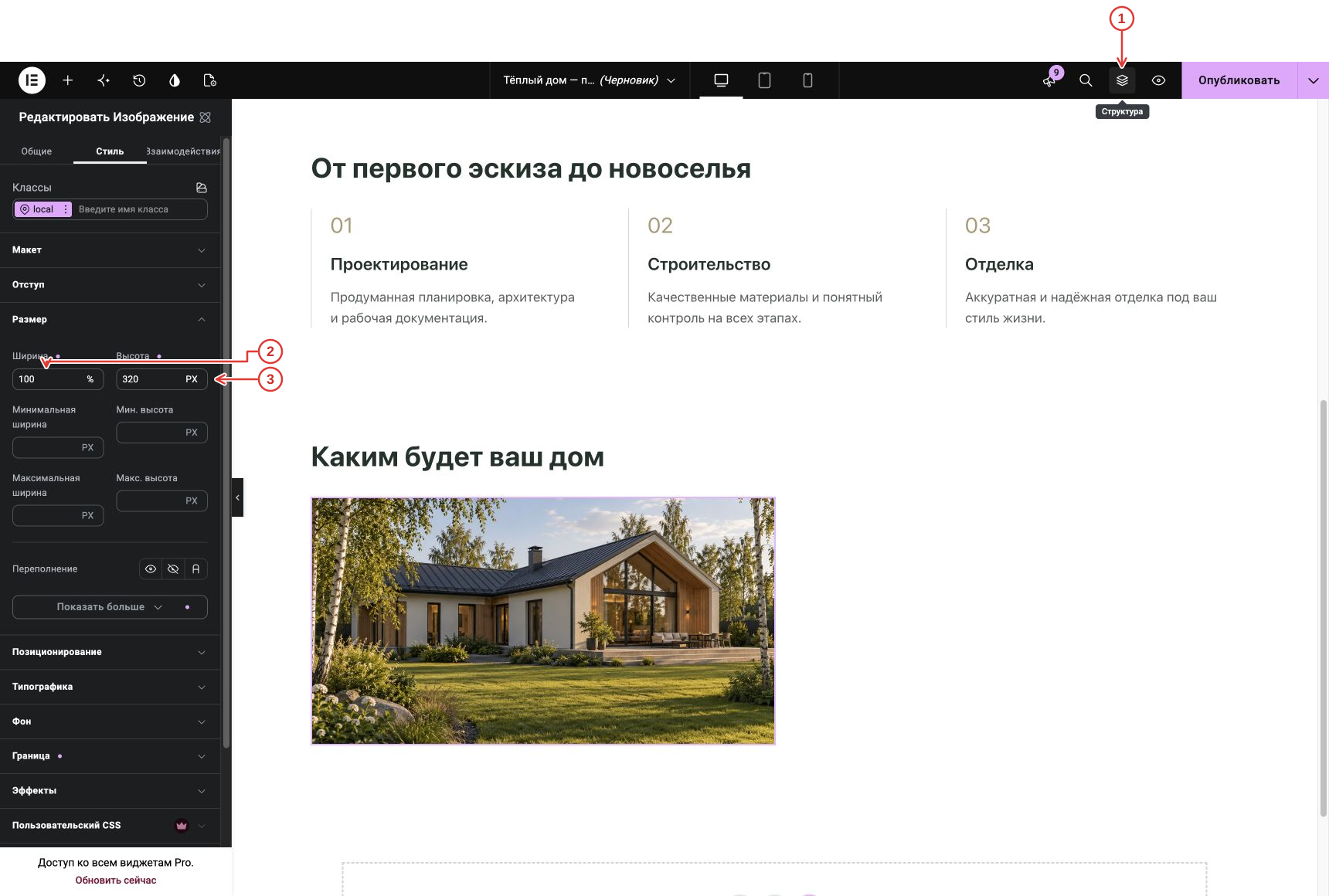
Скопируйте изображение из первого экрана и вставьте в первую карточку проекта. В «Размер» поменяйте ширину на 100%, высоту на 320 px. «Покрыть» и радиус 4 px сохранятся.
- Нажмите значок «Структура» (слои) сверху. Раскройте контейнеры треугольниками и выберите: Проекты → первая карточка → изображение одноэтажного дома. Если элемент только добавлен, он уже выбран. После выбора можно закрыть «Структуру» тем же значком.
- В «Стиль → Размер» измените ширину скопированного изображения на 100%.
- Измените высоту на 320 px.
Скопируйте заголовок «Проектирование» из карточки услуги, вставьте под фотографией и замените текст на «Одноэтажный дом». Сохраняются H3, размер 22 px и насыщенность 600.
- Нажмите значок «Структура» (слои) сверху. Раскройте контейнеры треугольниками и выберите: Проекты → первая карточка → заголовок «Одноэтажный дом». Если элемент только добавлен, он уже выбран. После выбора можно закрыть «Структуру» тем же значком.
- В «Общие» замените текст скопированного заголовка на «Одноэтажный дом».
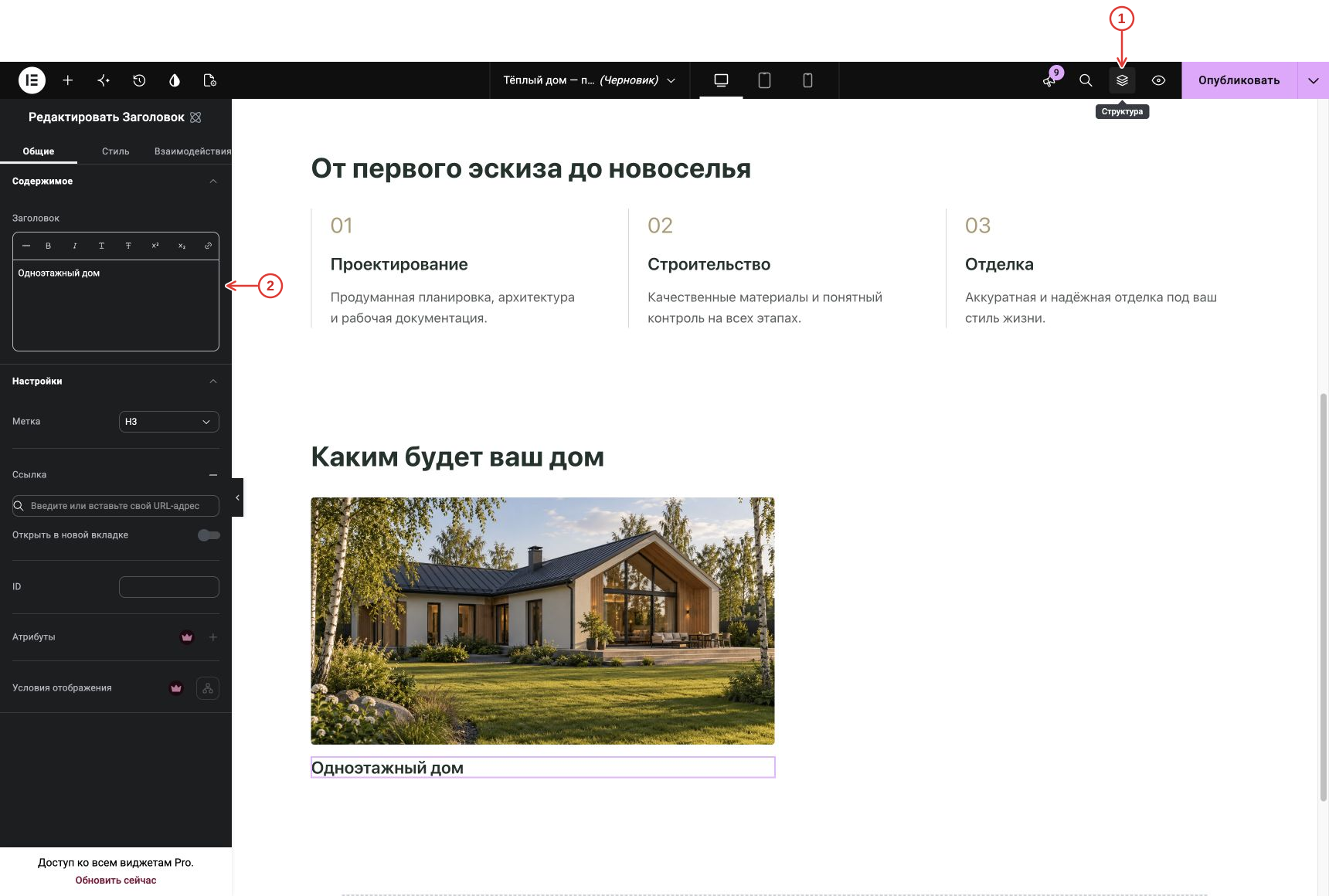
Скопируйте описание услуги, вставьте в карточку проекта и замените текст на «Пример планировки и архитектуры».
- Нажмите значок «Структура» (слои) сверху. Раскройте контейнеры треугольниками и выберите: Проекты → первая карточка → абзац описания. Если элемент только добавлен, он уже выбран. После выбора можно закрыть «Структуру» тем же значком.
- В «Общие» замените описание на «Пример планировки и архитектуры».
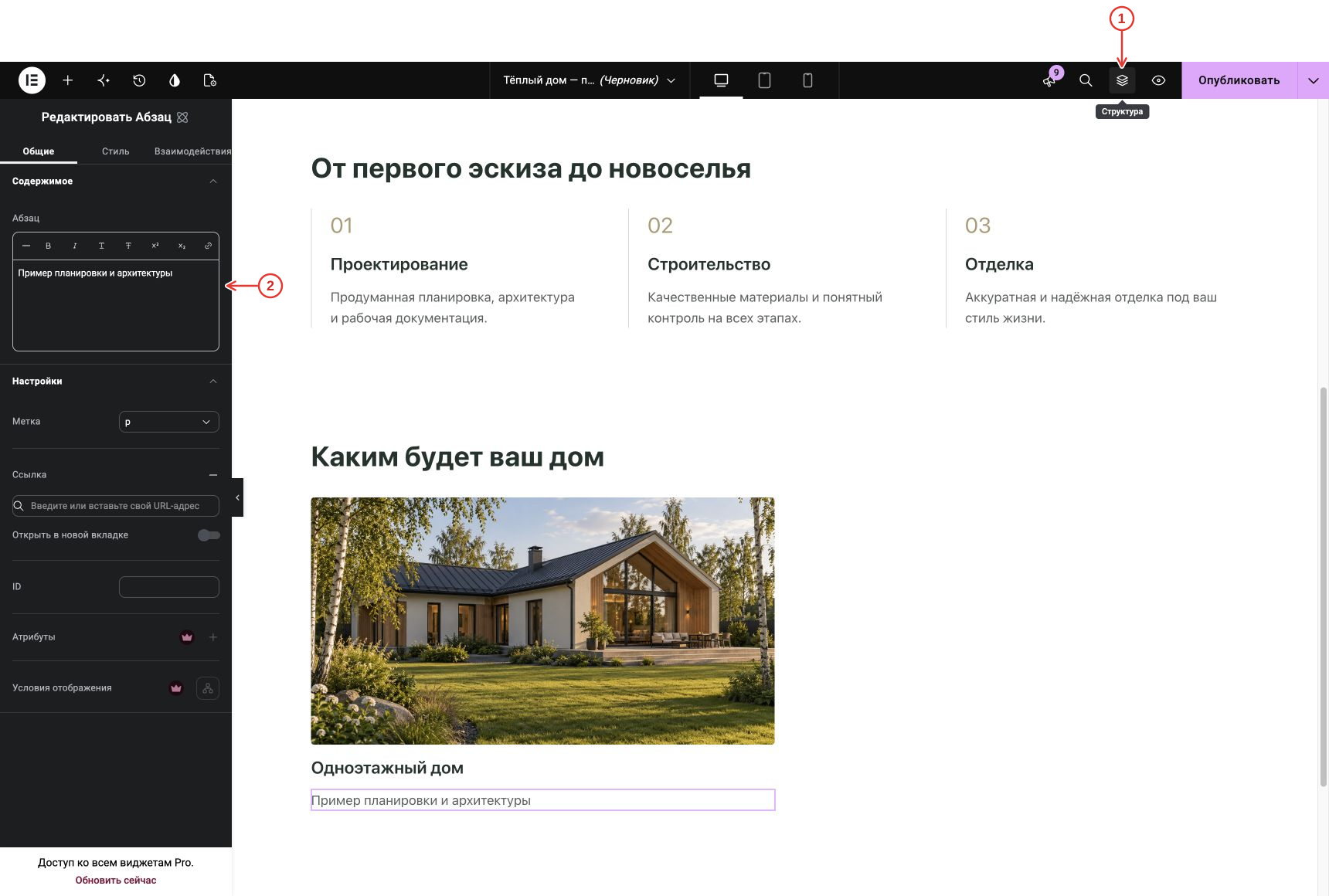
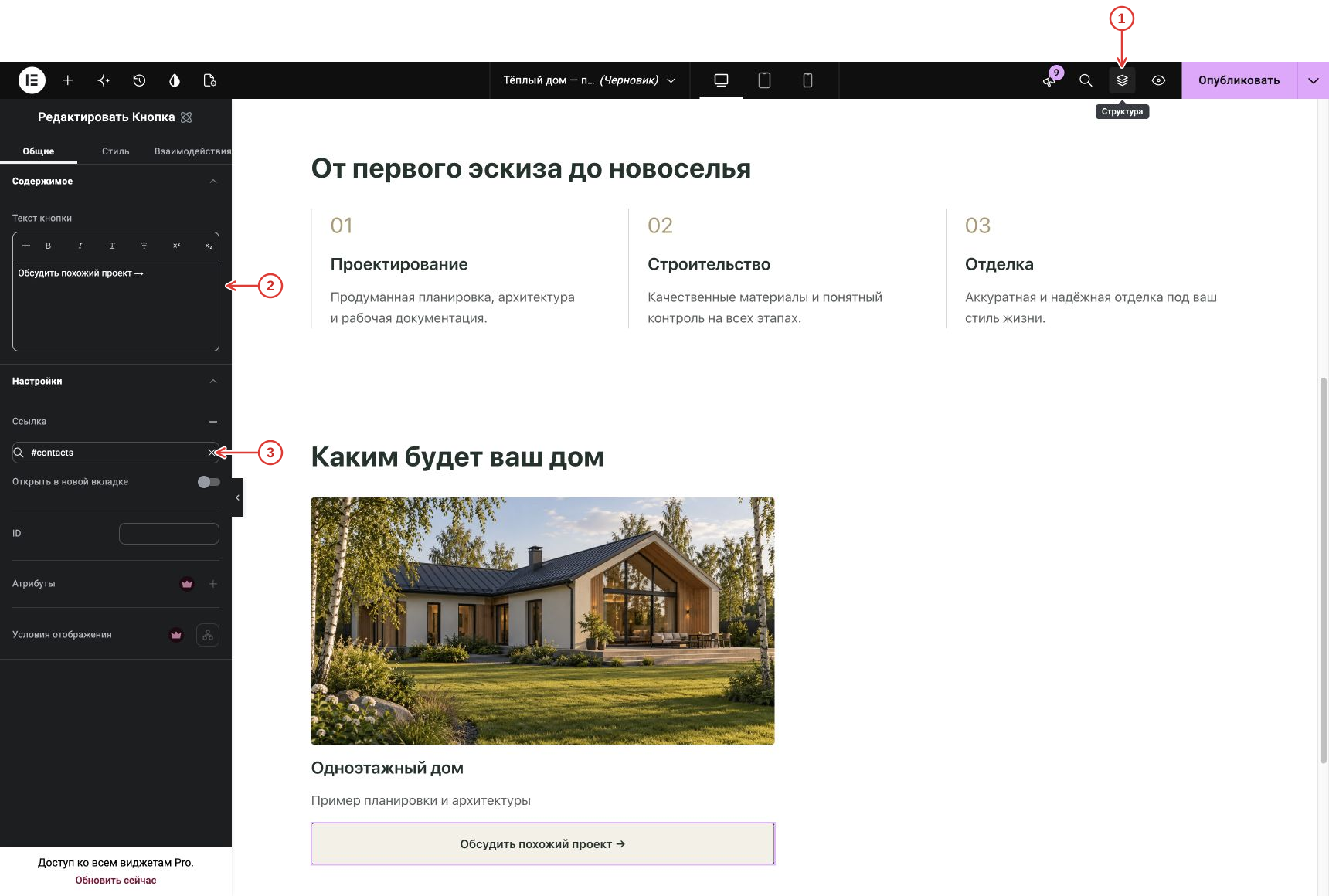
Скопируйте контурную кнопку первого экрана и вставьте в карточку проекта. Текст — «Обсудить похожий проект →», ссылка — #contacts.
- Нажмите значок «Структура» (слои) сверху. Раскройте контейнеры треугольниками и выберите: Проекты → первая карточка → кнопка «Обсудить похожий проект →». Если элемент только добавлен, он уже выбран. После выбора можно закрыть «Структуру» тем же значком.
- В «Общие» введите текст кнопки «Обсудить похожий проект →».
- В «Ссылка» введите #contacts.
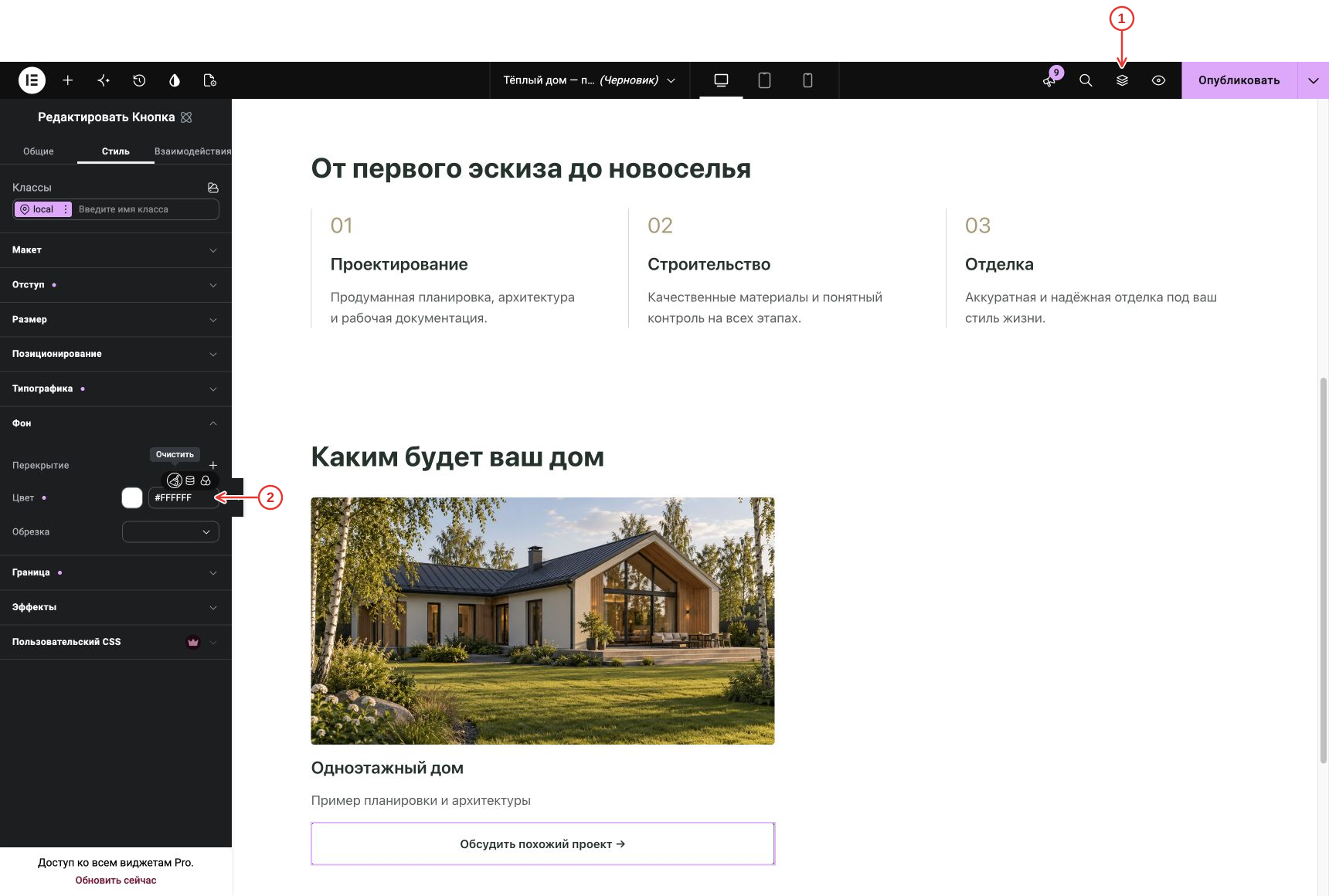
В «Стиль → Фон» задайте белый цвет #FFFFFF. Контурная кнопка будет совпадать с фоном раздела.
- Нажмите значок «Структура» (слои) сверху. Раскройте контейнеры треугольниками и выберите: Проекты → первая карточка → кнопка «Обсудить похожий проект →». Если элемент только добавлен, он уже выбран. После выбора можно закрыть «Структуру» тем же значком.
- В «Стиль → Фон» задайте цвет #FFFFFF.
Нажмите правой кнопкой по контейнеру первой карточки проекта → «Дублировать». Копируется вся карточка: изображение, заголовок, описание и кнопка.
- Нажмите правой кнопкой по контейнеру первой карточки проекта в «Структуре». Выберите «Дублировать».
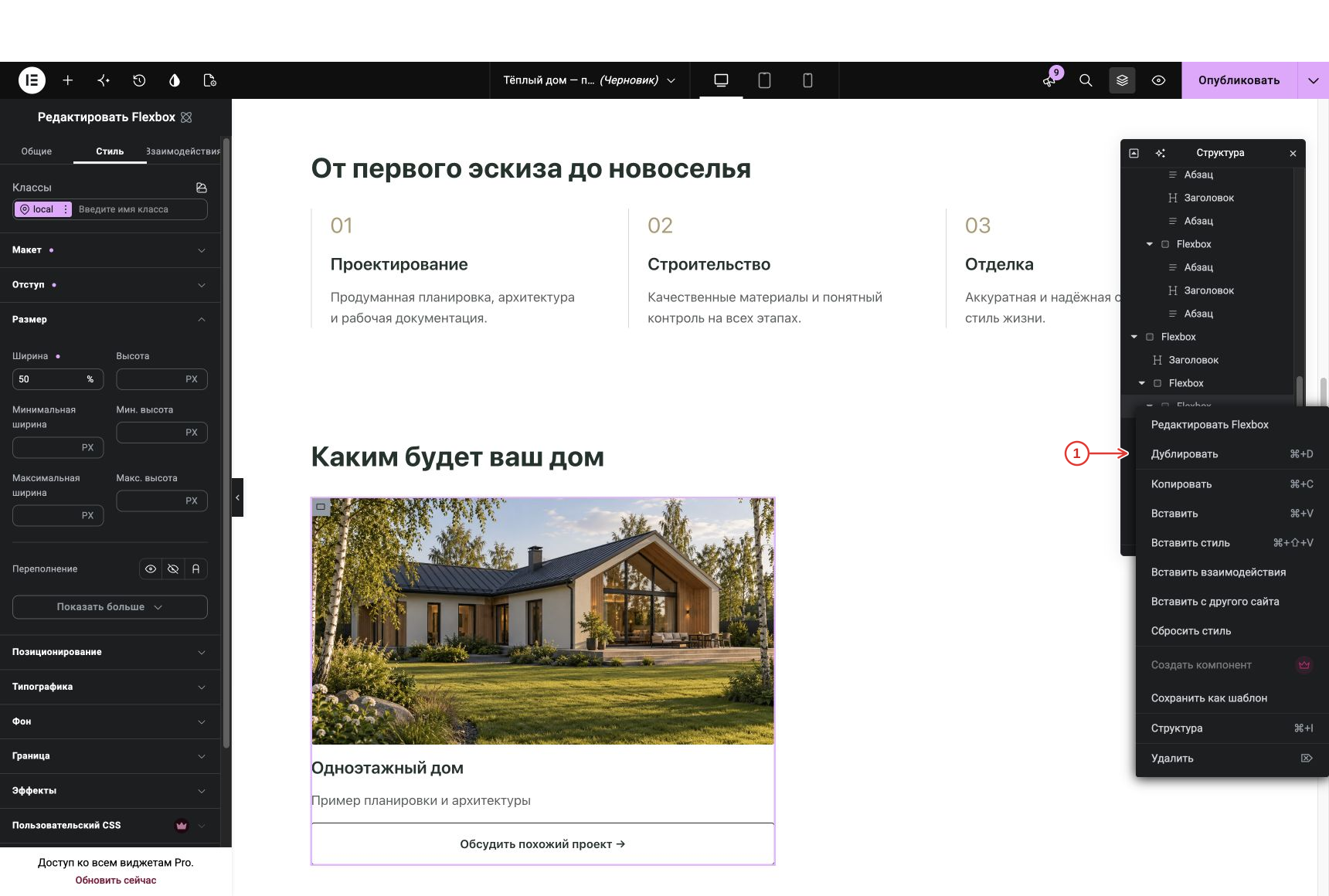
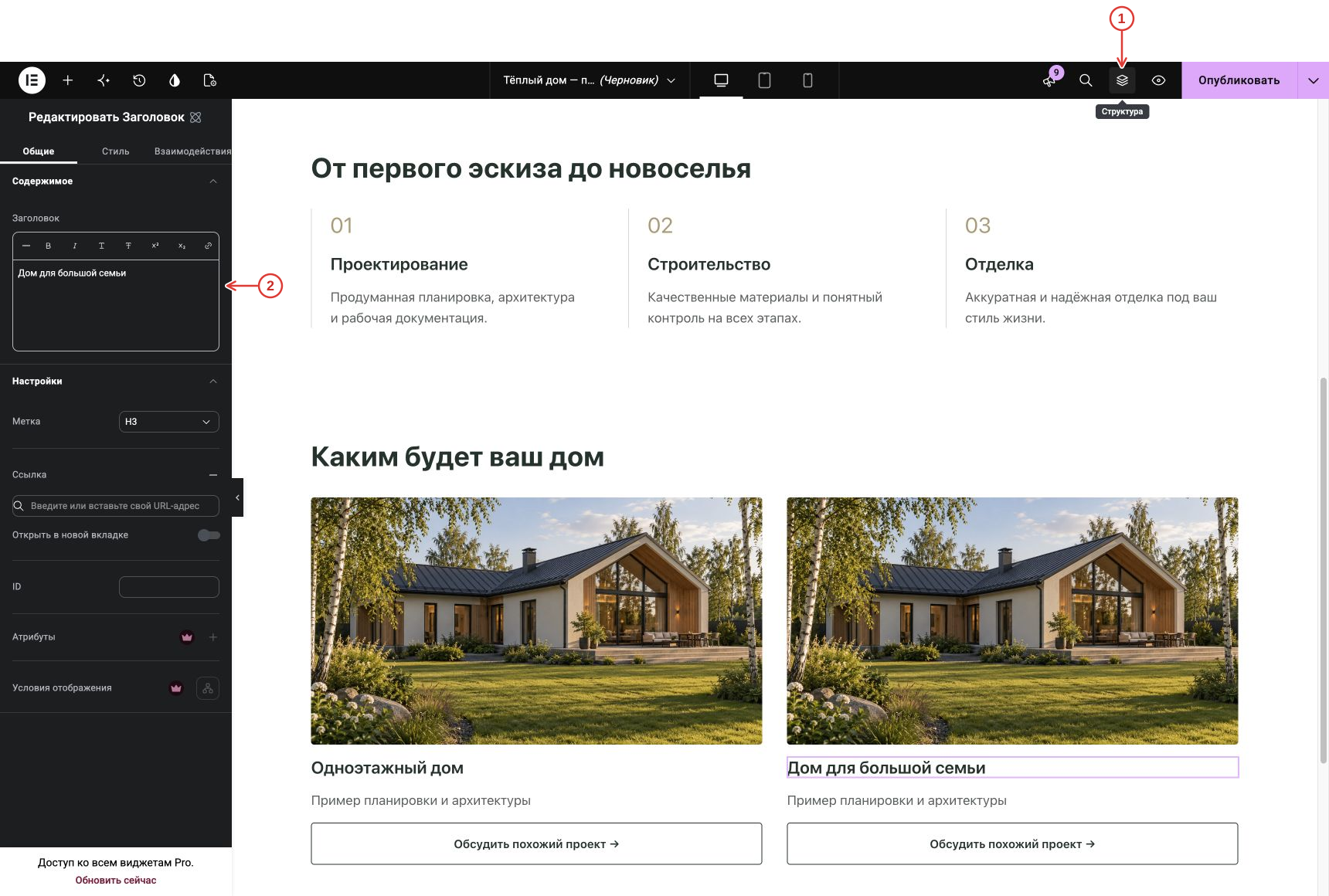
Раскройте вторую карточку в «Структуре», выберите её заголовок и замените текст на «Дом для большой семьи».
- Нажмите значок «Структура» (слои) сверху. Раскройте контейнеры треугольниками и выберите: Проекты → вторая карточка → заголовок. Если элемент только добавлен, он уже выбран. После выбора можно закрыть «Структуру» тем же значком.
- В «Общие» замените заголовок второй карточки на «Дом для большой семьи».
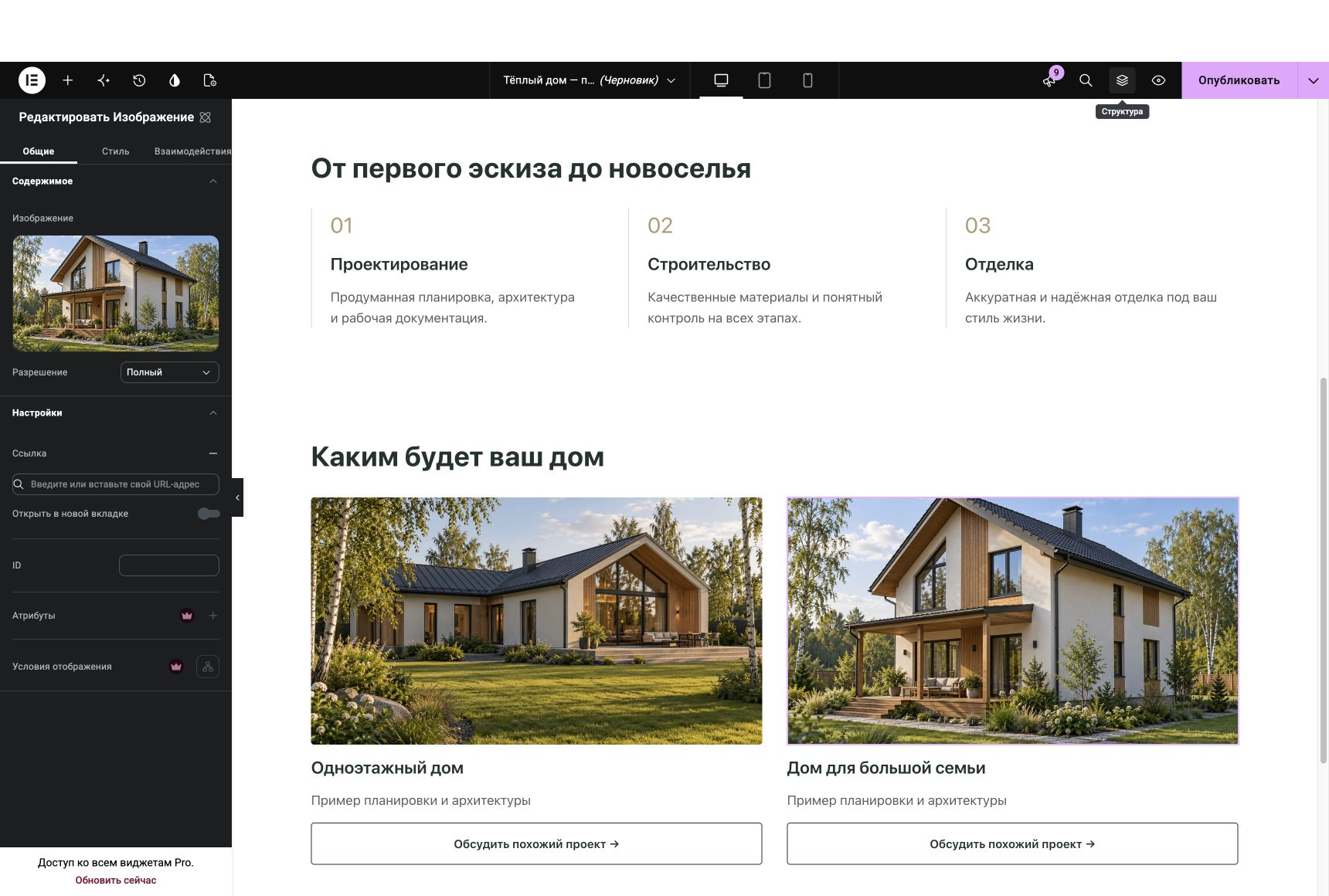
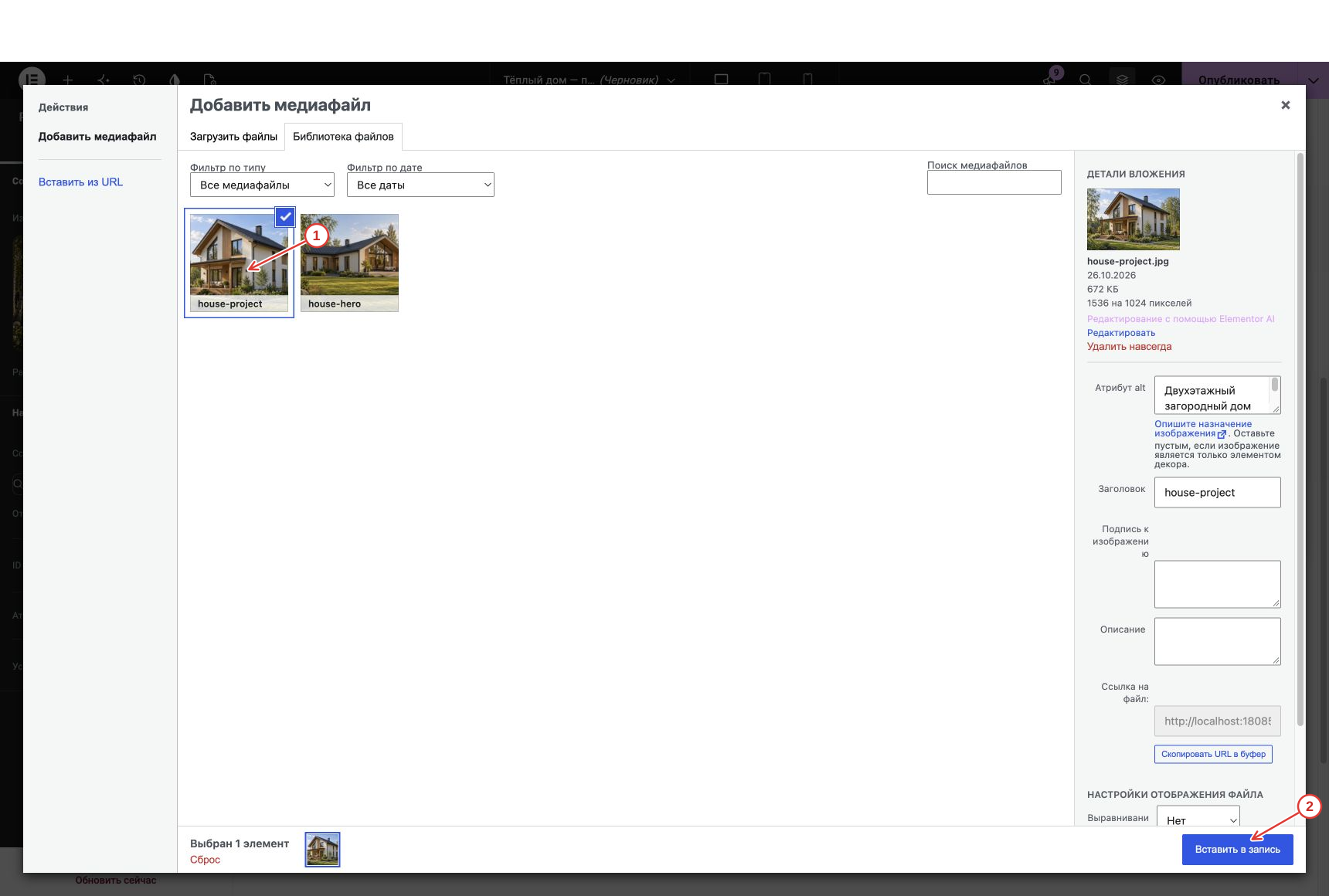
У изображения второй карточки нажмите «Выбрать изображение». Выберите house-project.jpg в библиотеке и нажмите «Вставить в запись». Если файла ещё нет, сначала загрузите его через вкладку «Загрузить файлы».
- В открытой библиотеке нажмите миниатюру house-project.jpg. Если её нет, сначала загрузите файл из материалов.
- Нажмите «Вставить в запись».
Проверьте две карточки: разные фотографии и названия, одинаковые высота изображений, оформление текста и кнопки. Порядок внутри каждой: изображение → заголовок → описание → кнопка.