
Урок 8
Создаем лендинг с помощью Elementor
Пошагово собираем лендинг строительной компании в бесплатном Elementor: секции, форма Contact Form 7, мобильная версия, шапка и подвал с меню WordPress.
Меню, шапка и подвал
Финальные шапка и подвал — отдельные шаблоны UAE. Пункты редактируются в «Внешний вид → Меню» и обновляются в обоих местах. Начертание — 700 (жирное). На телефоне шапка сворачивается в кнопку, а подвал показывает все ссылки.
Перейти к настройке меню, шапки и подвала →
В частях 3 и 11 сначала собираем заготовки прямо на странице; часть 14 переносит их в шаблоны и удаляет дубликаты. Поэтому ранние кадры показывают временные текстовые ссылки. Это последовательные этапы одного урока, а не два варианта итогового сайта.
Перед началом
Нужны установленный WordPress и доступ к его консоли. Все компоненты бесплатные. Здесь используется интерфейс Elementor 4 с атомарными элементами; в других версиях названия и расположение настроек могут отличаться.
Редактор снят в широком окне 1720 × 1080. Номера красных стрелок совпадают с номерами действий под пояснением каждого шага. Нумерация начинается заново на каждом кадре. Стрелка к значку слоёв показывает, где открыть «Структуру»; точный путь к элементу указан в действии № 1. Концы стрелок расположены у края полей, чтобы значения оставались видны. Нажмите на картинку, чтобы открыть её в полном размере. Если браузер уменьшит изображение, нажмите на него ещё раз для масштаба 100%.
Материалы для повторения
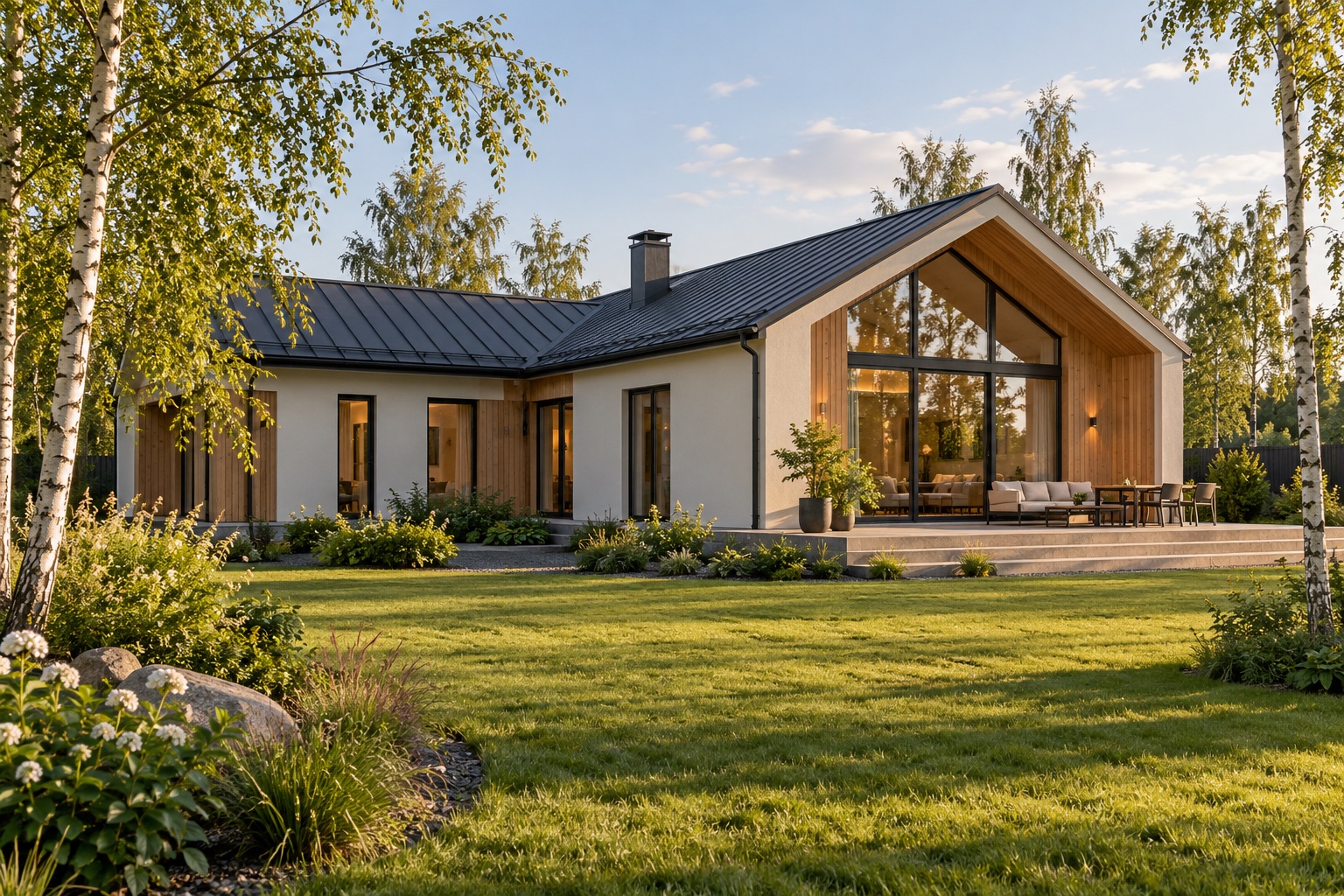
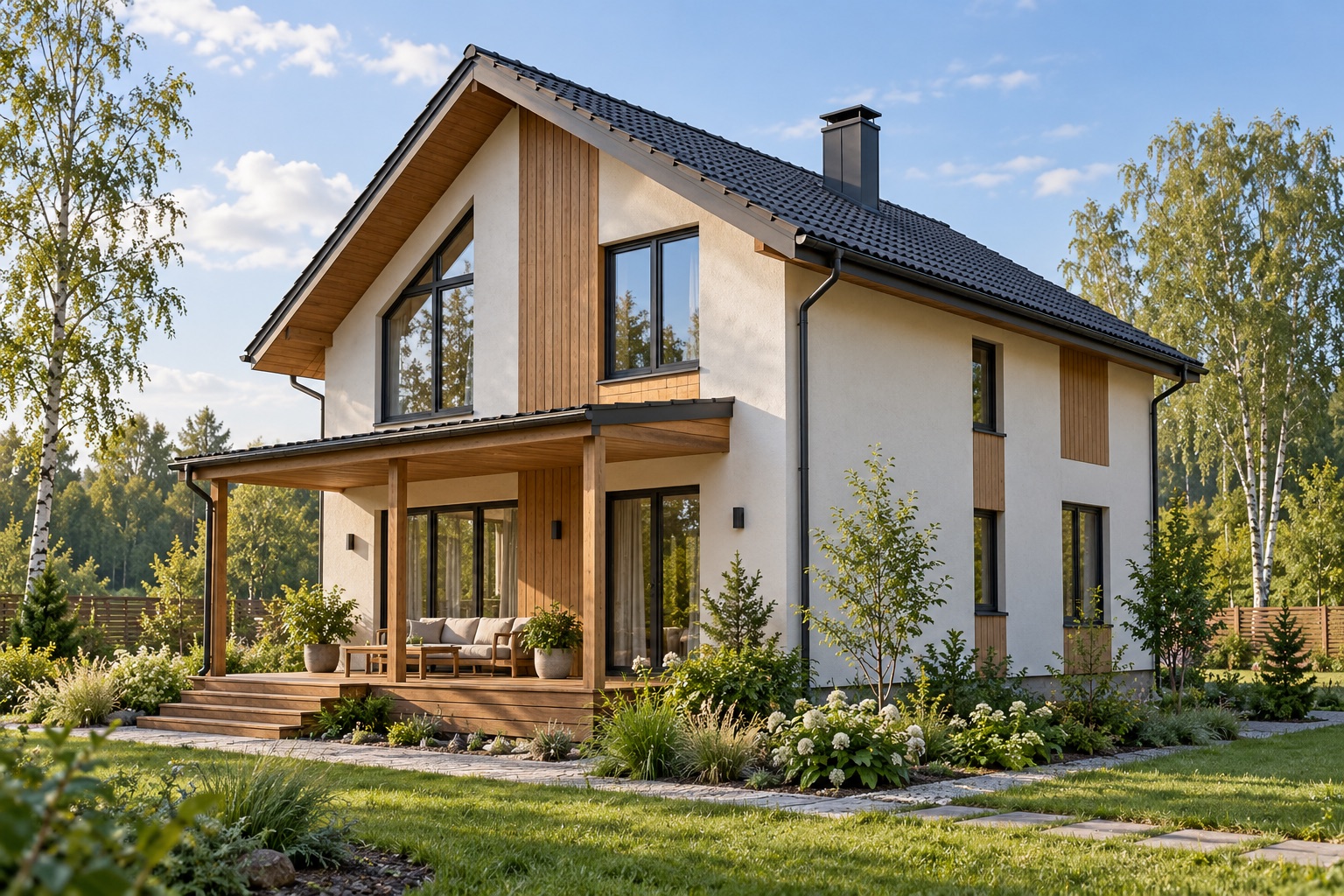
Изображения — подготовленные визуализации для учебной компании. Тексты можно скопировать прямо из шагов.
Как устроена страница
Flexbox — контейнер для элементов. «Строка» располагает их рядом, «Столбец» — друг под другом. Вложенность видна в панели «Структура». Сначала выбираем контейнер, затем добавляем в него элемент. Именно выбранный родитель определяет, куда попадёт новый блок. В путях выбора ниже «Шапка», «Услуги», «Проекты» и другие названия обозначают части страницы. В самой панели их контейнеры могут называться Flexbox: находите нужный по порядку секций, вложенности и текстам дочерних элементов.
Цвета: основной зелёный #243B32, бежевый фон #F5F2EB, текст #626A66. Основной шрифт оставляем от темы; в виджете меню используем Roboto, 14 px, насыщенность 700. Все размеры и отступы задаём в шагах ниже.
Части урока
- Устанавливаем Elementor
- Открываем пустую страницу
- Собираем заготовку шапки
- Создаём первый экран
- Добавляем услуги
- Добавляем проекты
- Делаем полосу с призывом
- Добавляем этапы работы
- Готовим секцию заявки
- Вставляем Contact Form 7
- Собираем заготовку подвала
- Настраиваем телефон
- Проверяем контент и адаптивность
- Подключаем меню WordPress, шапку и подвал
- Проверка и результат