Урок 8
Собираем заготовку подвала
Часть 11 урока «Создаем лендинг с помощью Elementor». Пошаговая инструкция со скриншотами.
Собираем заготовку подвала
Логотип и временные ссылки копируем из шапки. Адрес и примечание добавляем отдельно. В части 14 вынесем подвал в отдельный шаблон с меню WordPress.
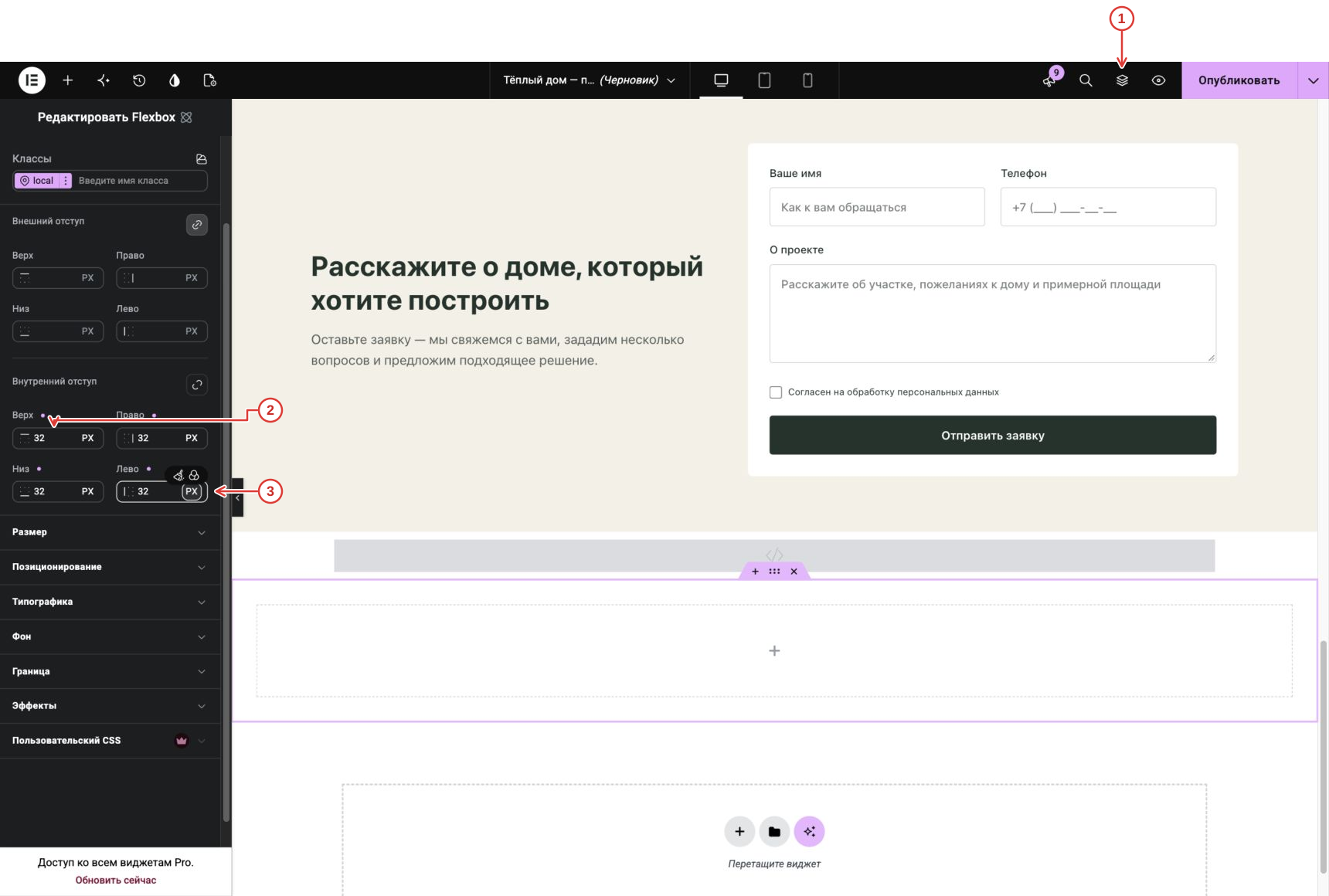
Ниже формы и HTML-виджета добавьте вертикальный Flexbox для подвала. Внутренние отступы со всех сторон — 32 px.
- Нажмите значок «Структура» (слои) сверху. Раскройте контейнеры треугольниками и выберите: Подвал → внешний Flexbox под секцией заявки и HTML-виджетом. Если элемент только добавлен, он уже выбран. После выбора можно закрыть «Структуру» тем же значком.
- В «Стиль → Отступ» задайте внутренние верх и право 32 px.
- Задайте внутренние низ и лево 32 px.
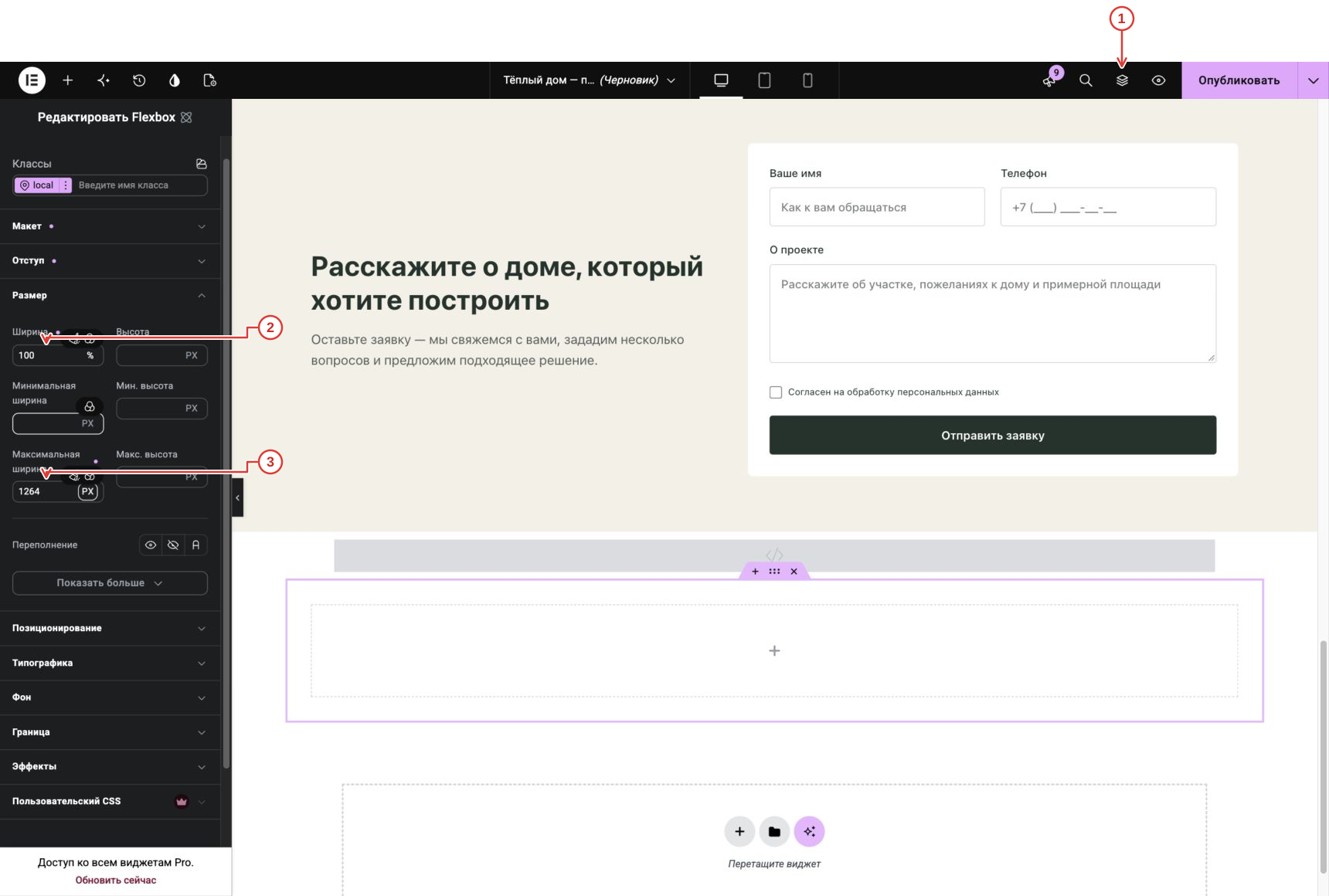
Ширина подвала — 100%, максимальная ширина — 1264 px. Контент совпадёт по горизонтали с разделами выше.
- Нажмите значок «Структура» (слои) сверху. Раскройте контейнеры треугольниками и выберите: Подвал → внешний Flexbox под секцией заявки и HTML-виджетом. Если элемент только добавлен, он уже выбран. После выбора можно закрыть «Структуру» тем же значком.
- В «Стиль → Размер» задайте ширину 100%.
- Максимальная ширина — 1264 px.
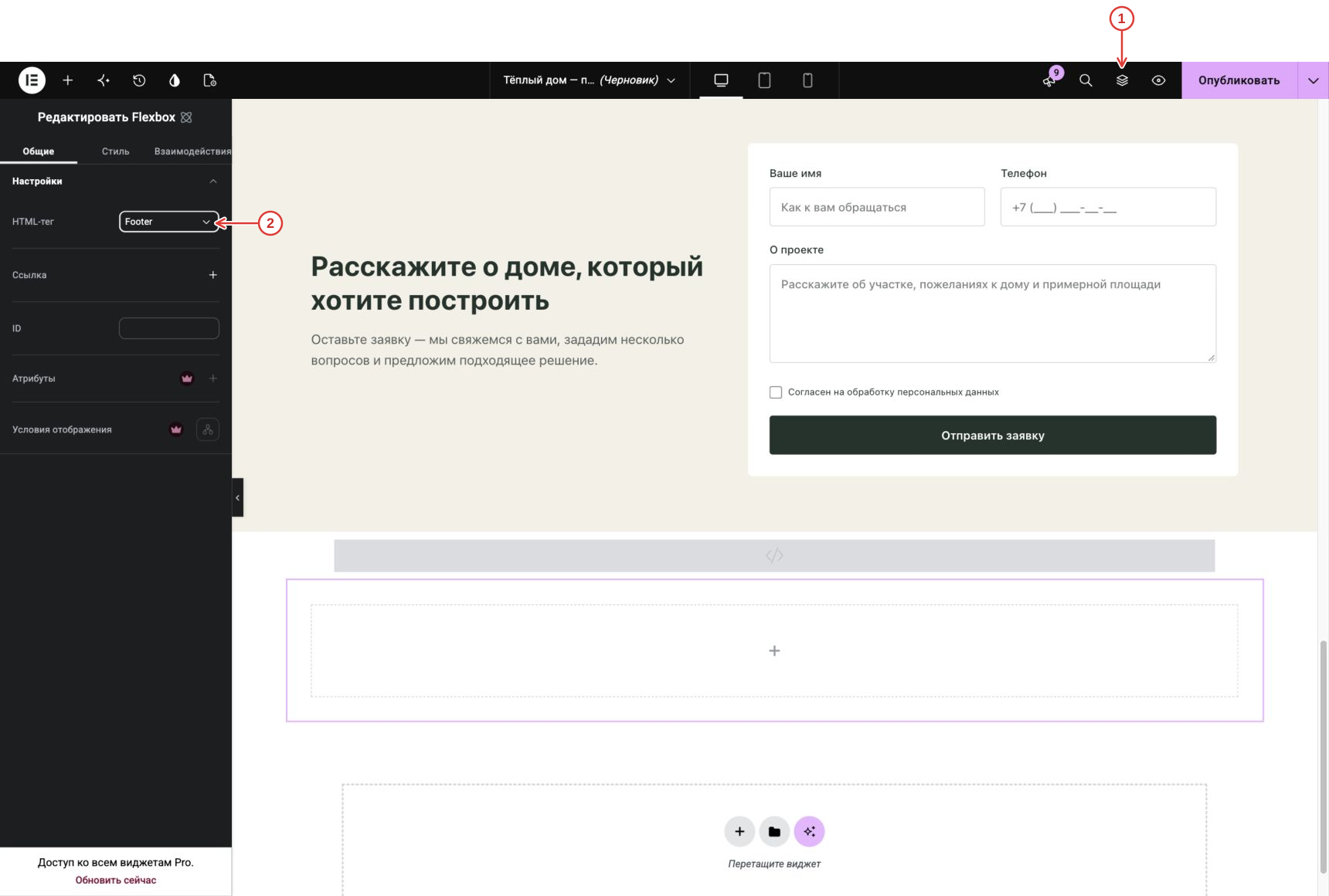
В «Макет» задайте промежутки 24 px. На вкладке «Общие» выберите HTML-тег Footer — обозначение подвала страницы.
- Нажмите значок «Структура» (слои) сверху. Раскройте контейнеры треугольниками и выберите: Подвал → внешний Flexbox под секцией заявки и HTML-виджетом. Если элемент только добавлен, он уже выбран. После выбора можно закрыть «Структуру» тем же значком.
- После установки промежутков 24 px откройте «Общие → HTML-тег» и выберите Footer.
Добавьте в подвал Flexbox. В «Макет»: направление «Строка», выравнивание контента «Интервал», выравнивание элементов «Центр», промежутки 24 px. Он будет содержать логотип, меню и почту.
- Нажмите значок «Структура» (слои) сверху. Раскройте контейнеры треугольниками и выберите: Подвал → внутренний ряд с логотипом, меню и почтой. Если элемент только добавлен, он уже выбран. После выбора можно закрыть «Структуру» тем же значком.
- В «Стиль → Макет» задайте «Строка».
- В «Выровнить контент» нажмите «Интервал».
- В «Выравнивание элементов» нажмите «Центр».
- В обоих полях «Промежутки» введите 24 px.
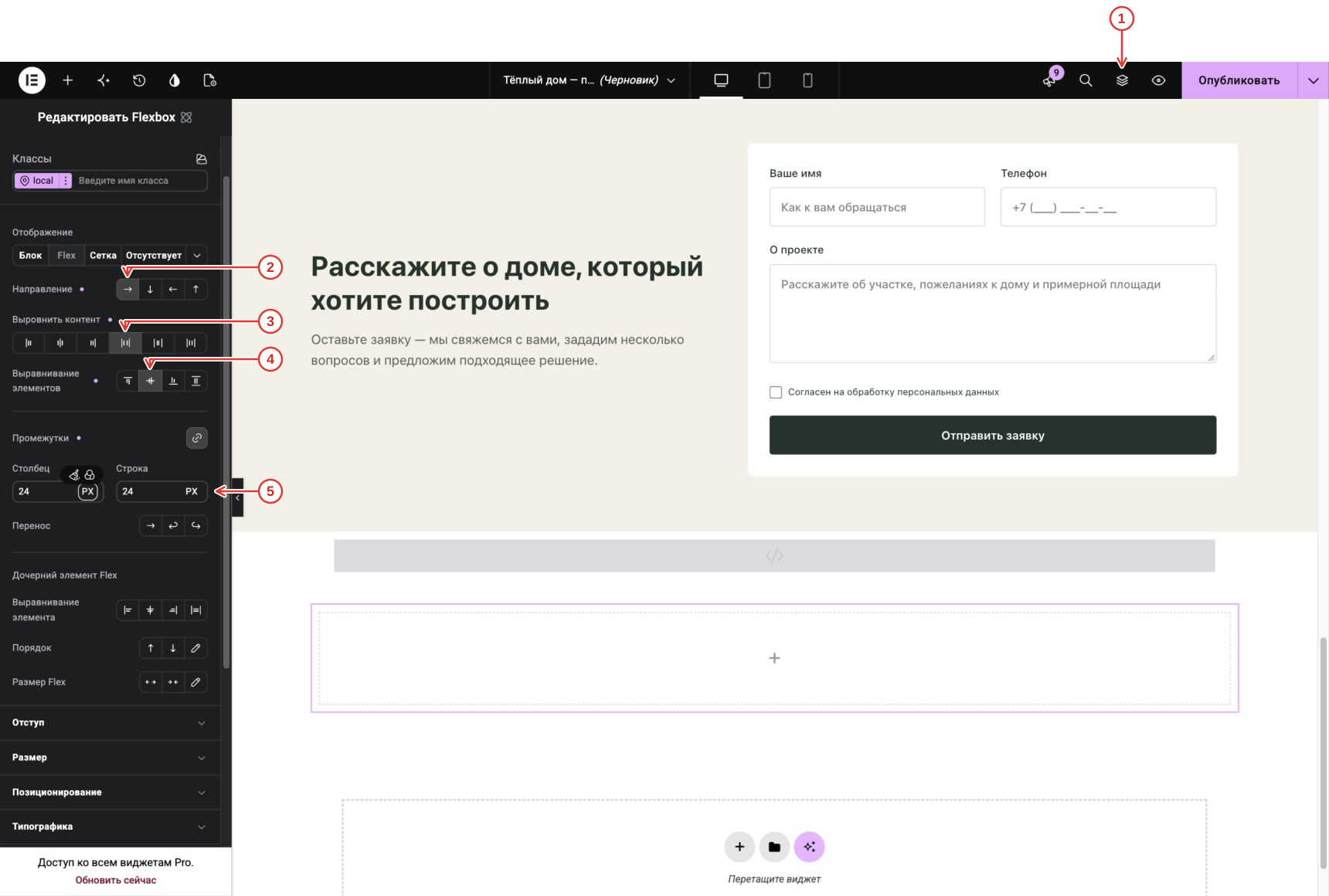
У вложенного ряда обнулите внутренние отступы. Боковой отступ уже задан внешним контейнером подвала.
- Нажмите значок «Структура» (слои) сверху. Раскройте контейнеры треугольниками и выберите: Подвал → внутренний ряд с логотипом, меню и почтой. Если элемент только добавлен, он уже выбран. После выбора можно закрыть «Структуру» тем же значком.
- В «Стиль → Отступ» задайте внутренние верх и право 0 px.
- Задайте внутренние низ и лево 0 px.
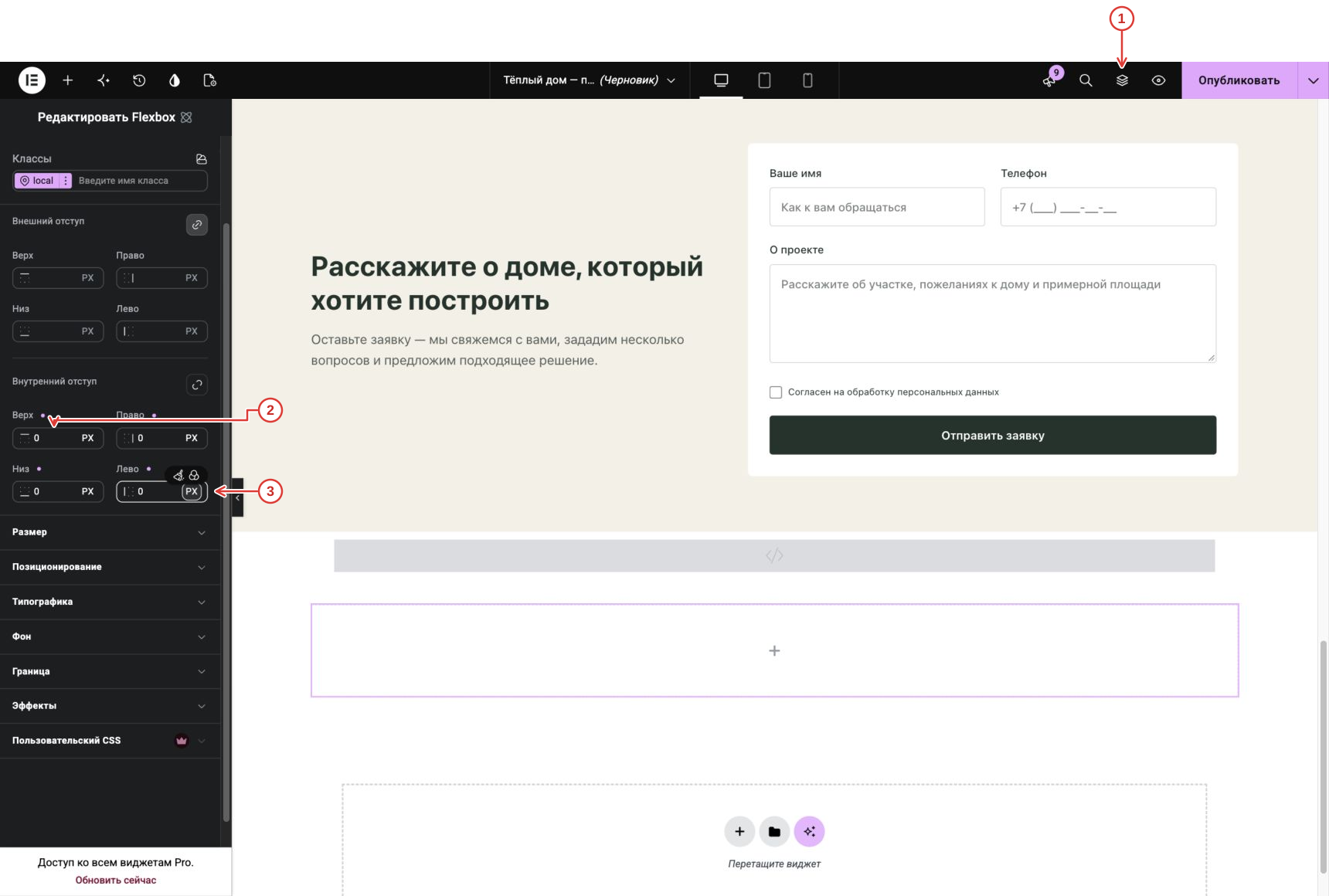
В «Структуре» скопируйте заголовок «⌂ Тёплый дом» из шапки. Вставьте его во вложенный ряд подвала. Текст и оформление сохранятся.
- Нажмите значок «Структура» (слои) сверху. Раскройте контейнеры треугольниками и выберите: Подвал → внутренний ряд → заголовок «⌂ Тёплый дом». Если элемент только добавлен, он уже выбран. После выбора можно закрыть «Структуру» тем же значком.
- В «Общие» проверьте текст скопированного заголовка «⌂ Тёплый дом».
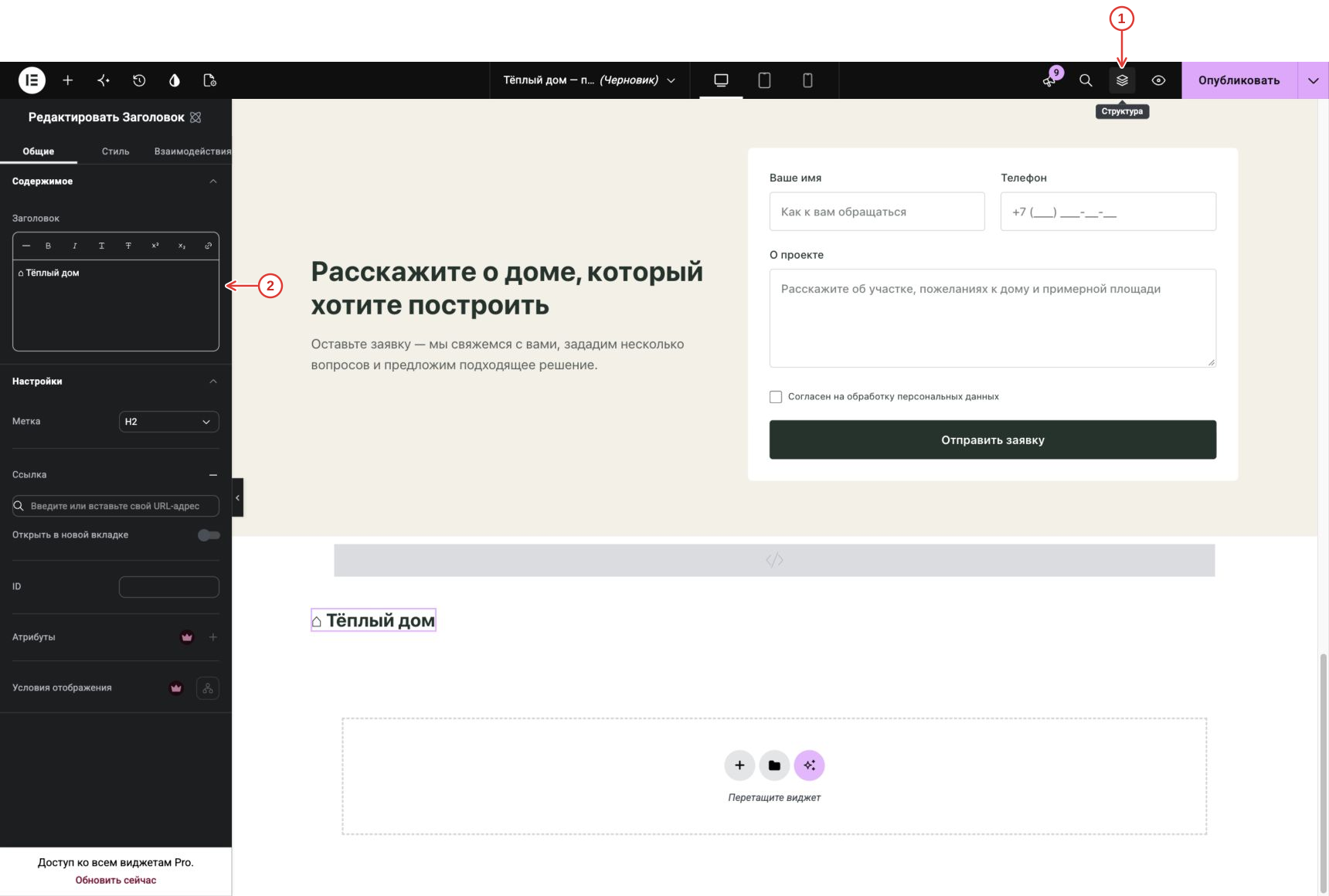
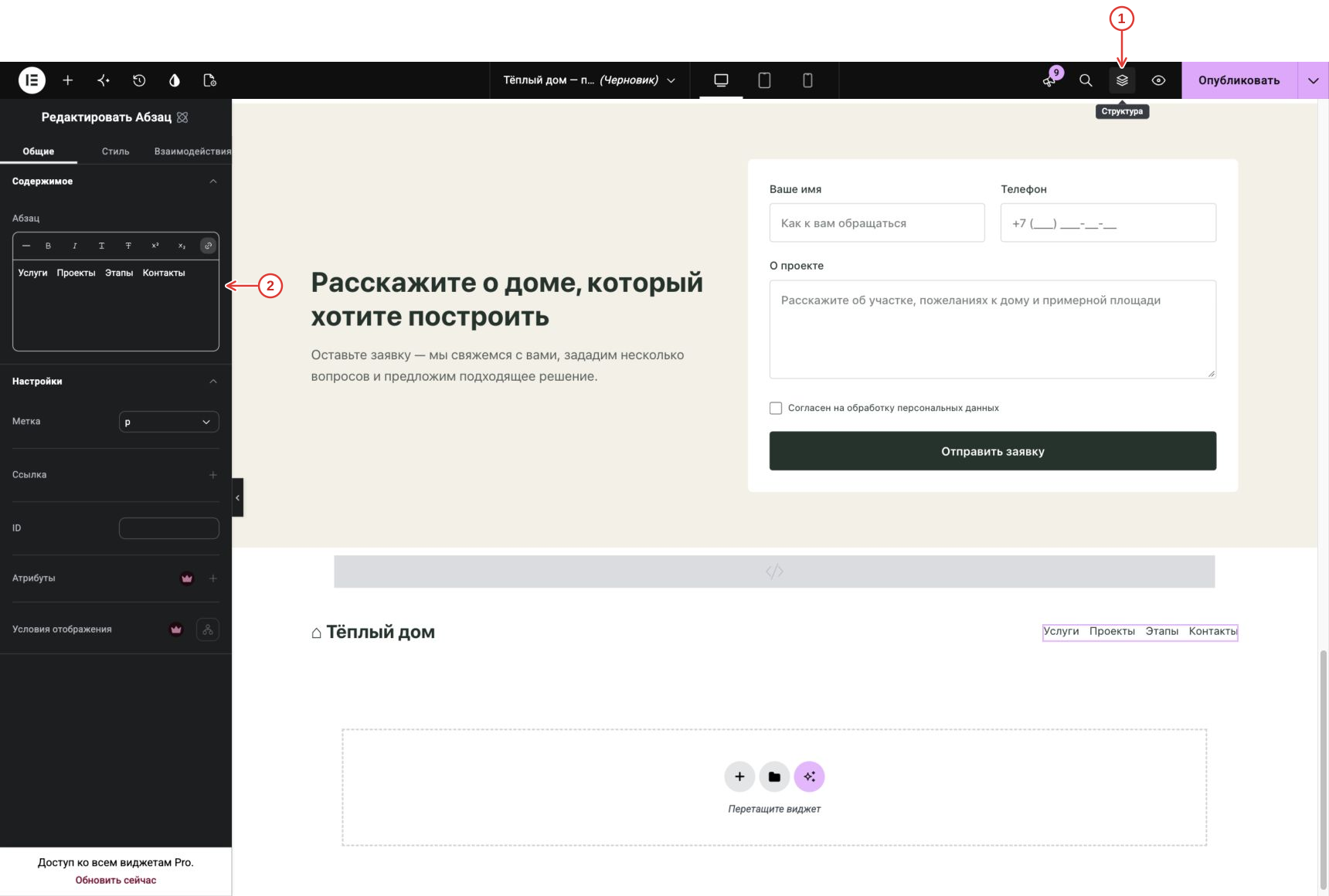
Скопируйте абзац с меню из шапки и вставьте в тот же ряд подвала. Вместе с текстом перенесутся ссылки #services, #projects, #stages и #contacts.
- Нажмите значок «Структура» (слои) сверху. Раскройте контейнеры треугольниками и выберите: Подвал → внутренний ряд → абзац с пунктами меню. Если элемент только добавлен, он уже выбран. После выбора можно закрыть «Структуру» тем же значком.
- В «Общие» проверьте скопированные пункты меню и их ссылки: #services, #projects, #stages, #contacts.
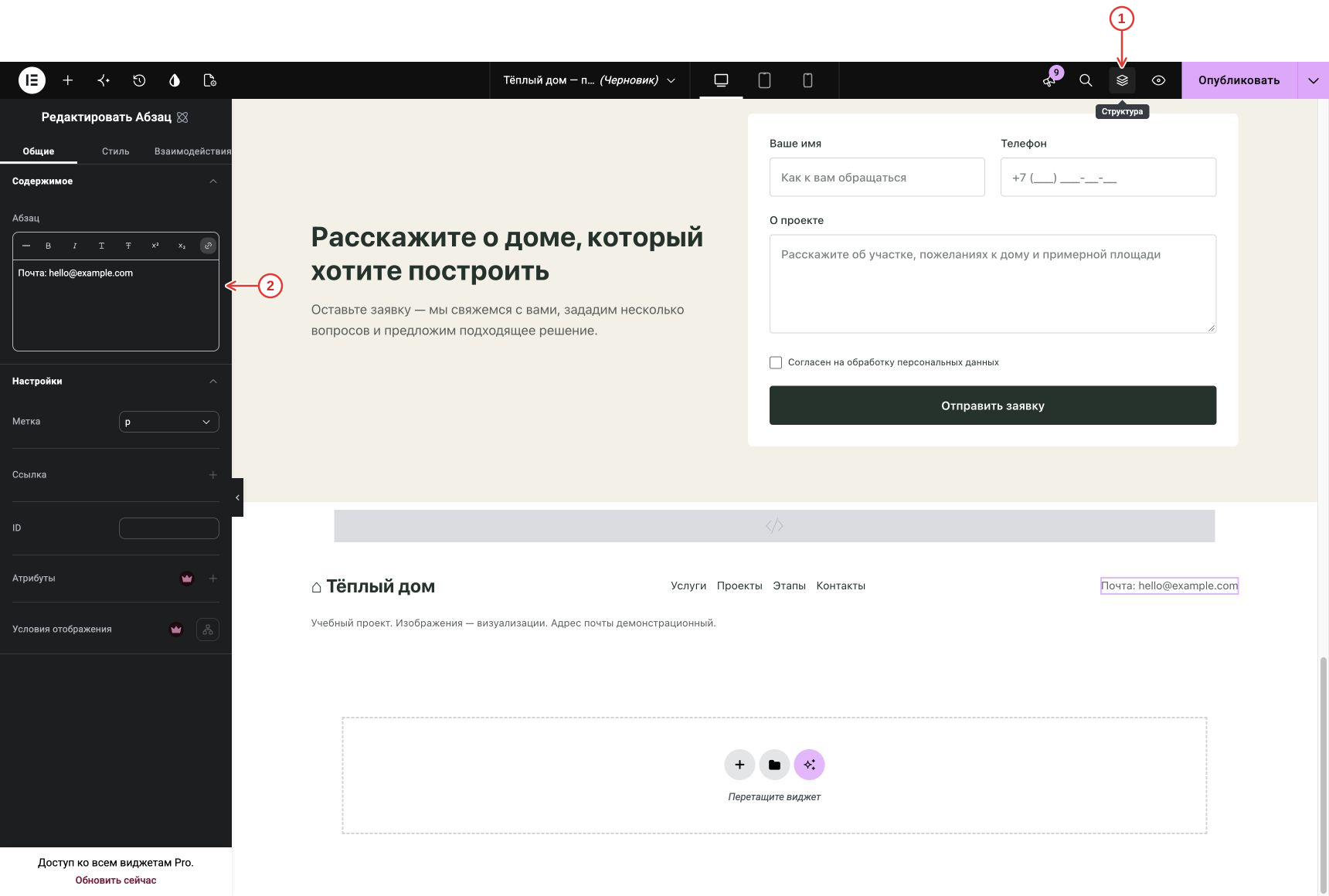
Добавьте в ряд подвала «Абзац» с текстом «Почта: hello@example.com». Это демонстрационный адрес учебного сайта; для рабочего сайта укажите свой. После ввода нажмите Tab и проверьте текст на холсте.
- Нажмите значок «Структура» (слои) сверху. Раскройте контейнеры треугольниками и выберите: Подвал → внутренний ряд → абзац «Почта: hello@example.com». Если элемент только добавлен, он уже выбран. После выбора можно закрыть «Структуру» тем же значком.
- В «Общие» введите «Почта: hello@example.com». Нажмите Tab и проверьте текст на странице.
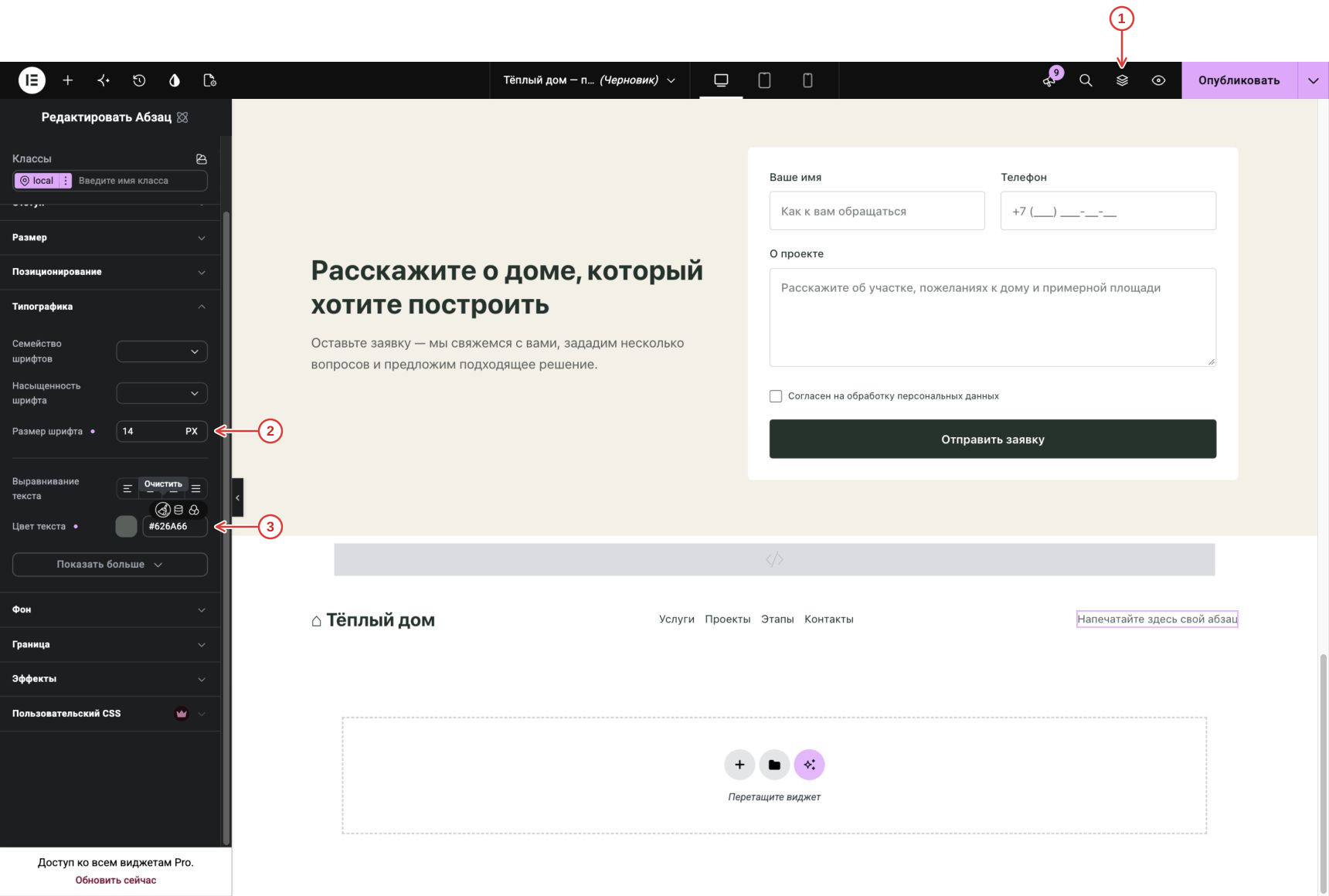
Для адреса задайте размер 14 px и цвет #626A66.
- Нажмите значок «Структура» (слои) сверху. Раскройте контейнеры треугольниками и выберите: Подвал → внутренний ряд → абзац «Почта: hello@example.com». Если элемент только добавлен, он уже выбран. После выбора можно закрыть «Структуру» тем же значком.
- В «Стиль → Типографика» задайте размер 14 px.
- Цвет текста — #626A66.
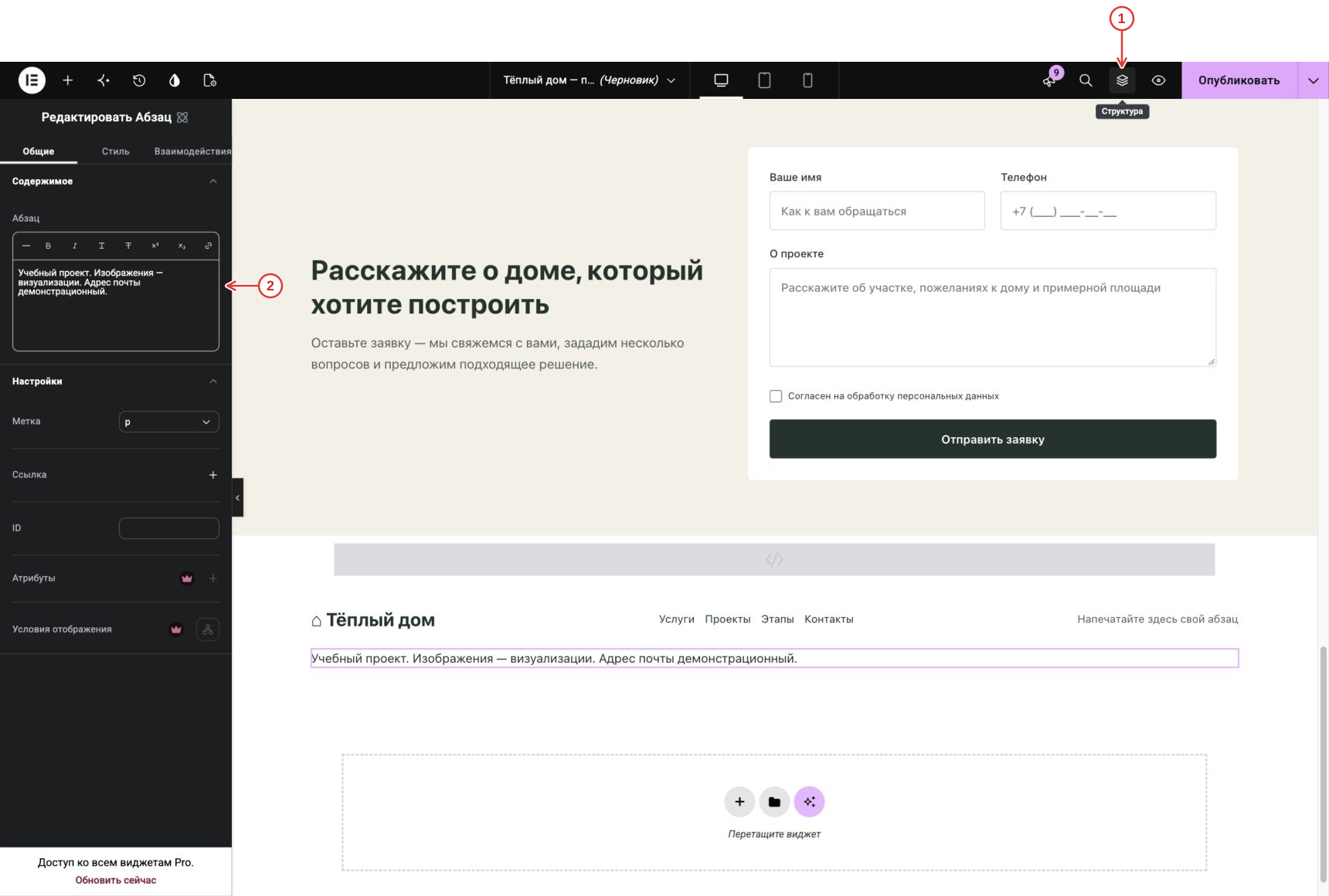
Выделите внешний контейнер подвала, а не его ряд. Добавьте «Абзац» с примечанием: «Учебный проект. Изображения — визуализации. Адрес почты демонстрационный». Он появится отдельной строкой ниже.
- Нажмите значок «Структура» (слои) сверху. Раскройте контейнеры треугольниками и выберите: Подвал → отдельный нижний абзац «Учебный проект…», вне ряда логотипа. Если элемент только добавлен, он уже выбран. После выбора можно закрыть «Структуру» тем же значком.
- В «Общие» введите «Учебный проект. Изображения — визуализации. Адрес почты демонстрационный».
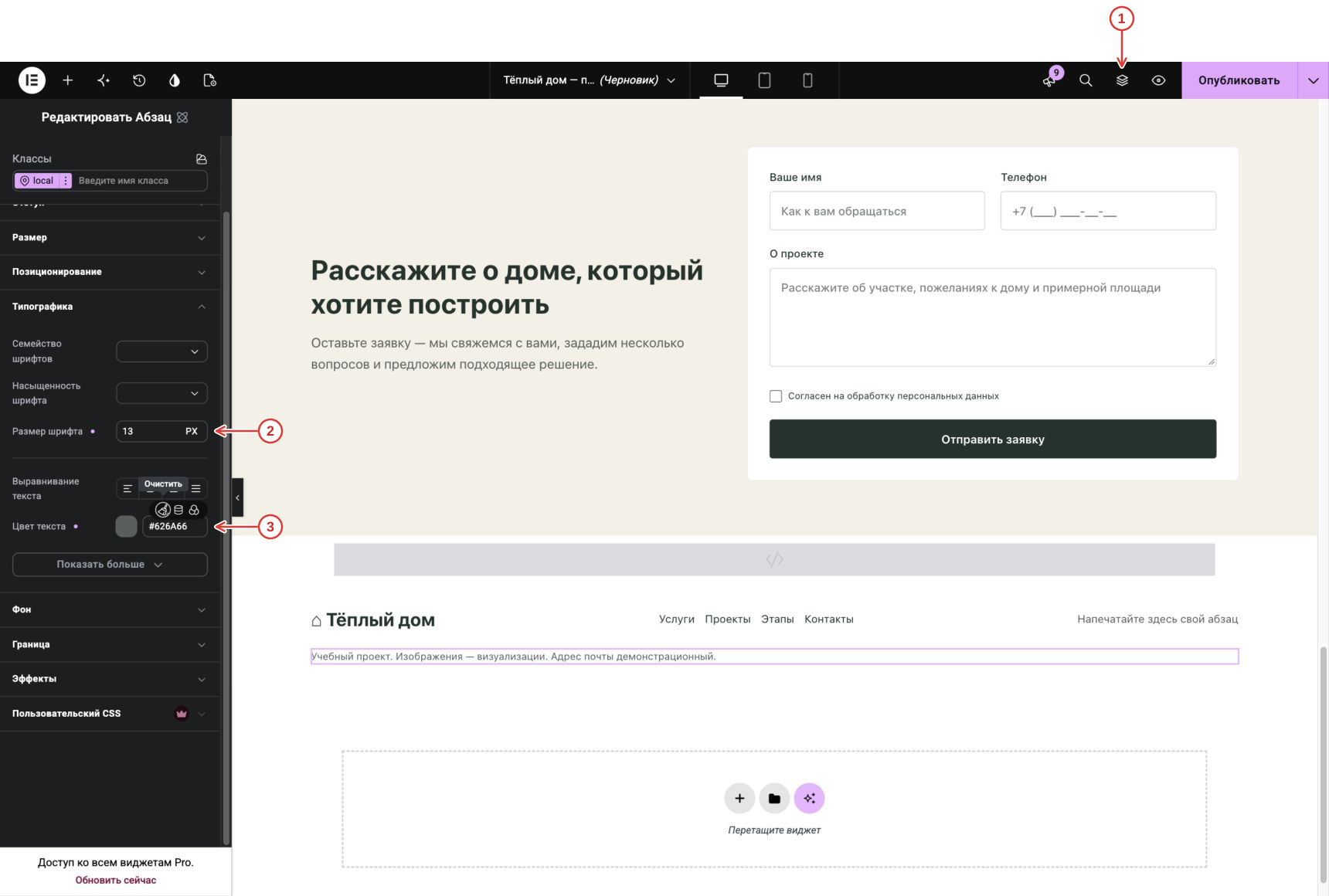
У примечания установите размер 13 px и цвет #626A66.
- Нажмите значок «Структура» (слои) сверху. Раскройте контейнеры треугольниками и выберите: Подвал → отдельный нижний абзац «Учебный проект…», вне ряда логотипа. Если элемент только добавлен, он уже выбран. После выбора можно закрыть «Структуру» тем же значком.
- В «Стиль → Типографика» задайте размер 13 px.
- Цвет текста — #626A66.