Урок 8
Собираем заготовку шапки
Часть 3 урока «Создаем лендинг с помощью Elementor». Пошаговая инструкция со скриншотами.
Собираем заготовку шапки
Сначала создаём контейнер. Затем по одному добавляем название компании, меню и кнопку. Пока работаем внутри страницы. В части 14 перенесём этот блок в отдельный шаблон и заменим текстовые ссылки меню WordPress. Платный конструктор темы не нужен.
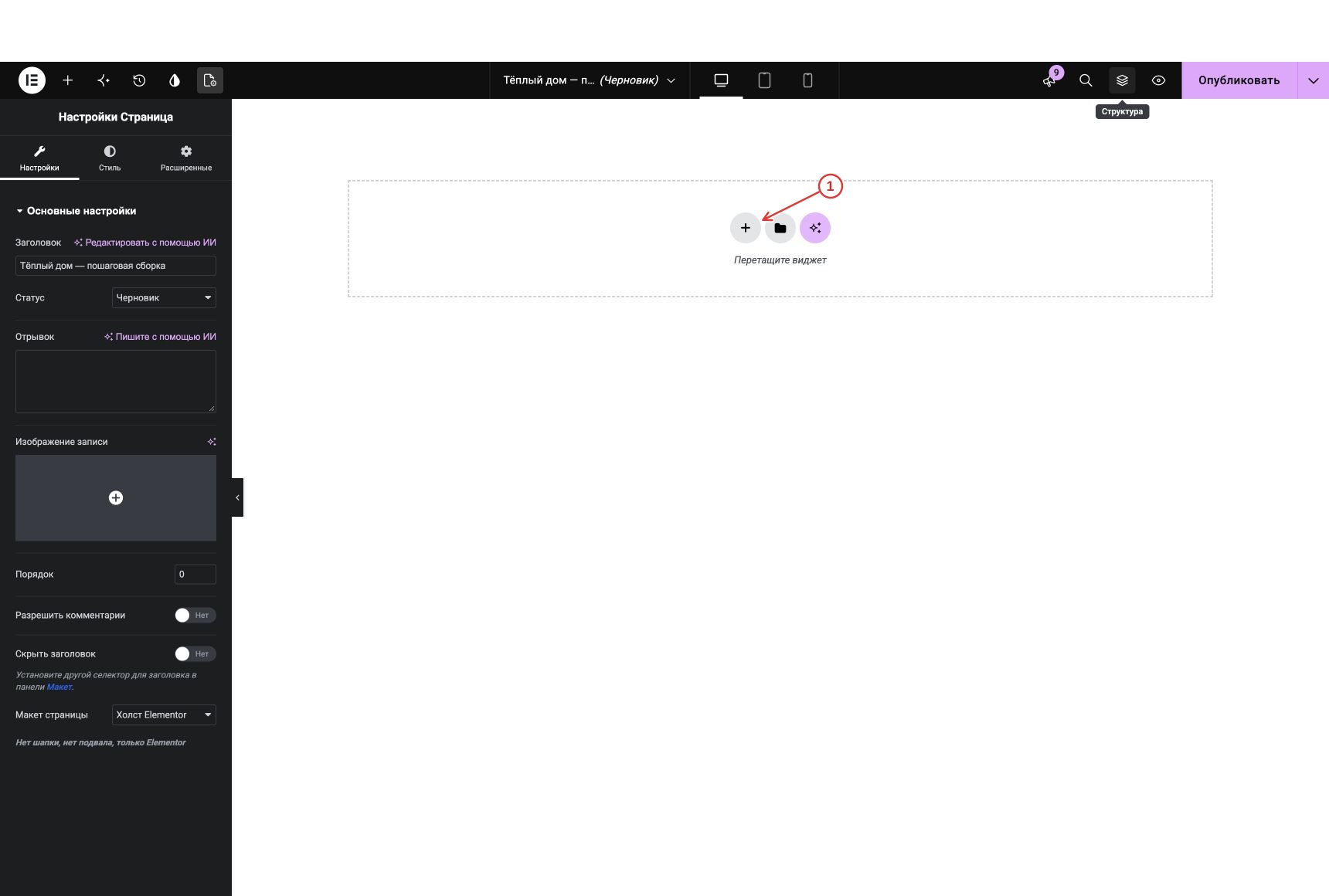
Создаём шапку с нуля. Нажмите серый плюс в пустой области страницы. Это добавление первого контейнера.
- Нажмите серый плюс на пустом холсте: добавляем первый контейнер шапки.
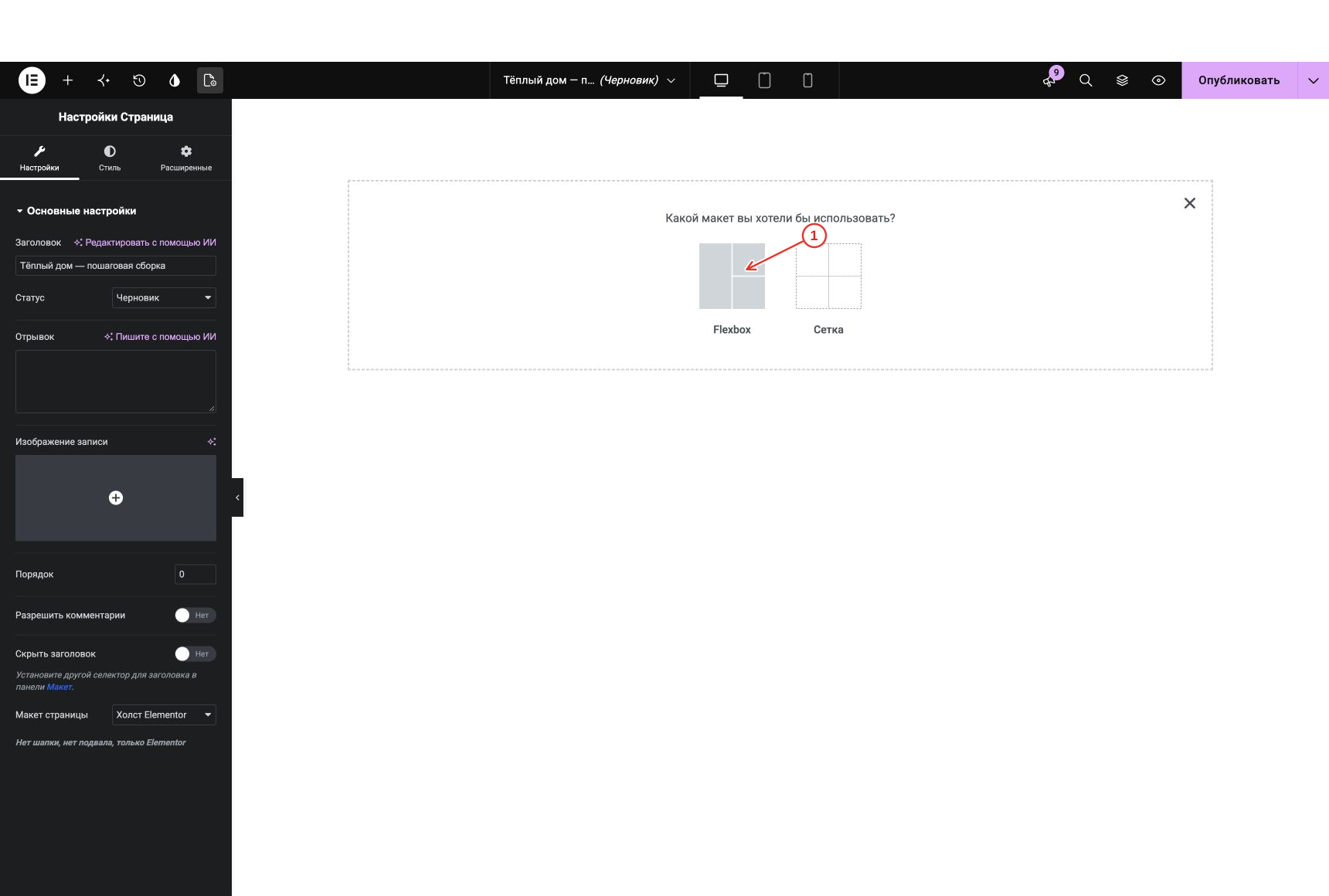
В появившемся выборе макета нажмите «Flexbox» слева.
- В выборе макета нажмите «Flexbox».
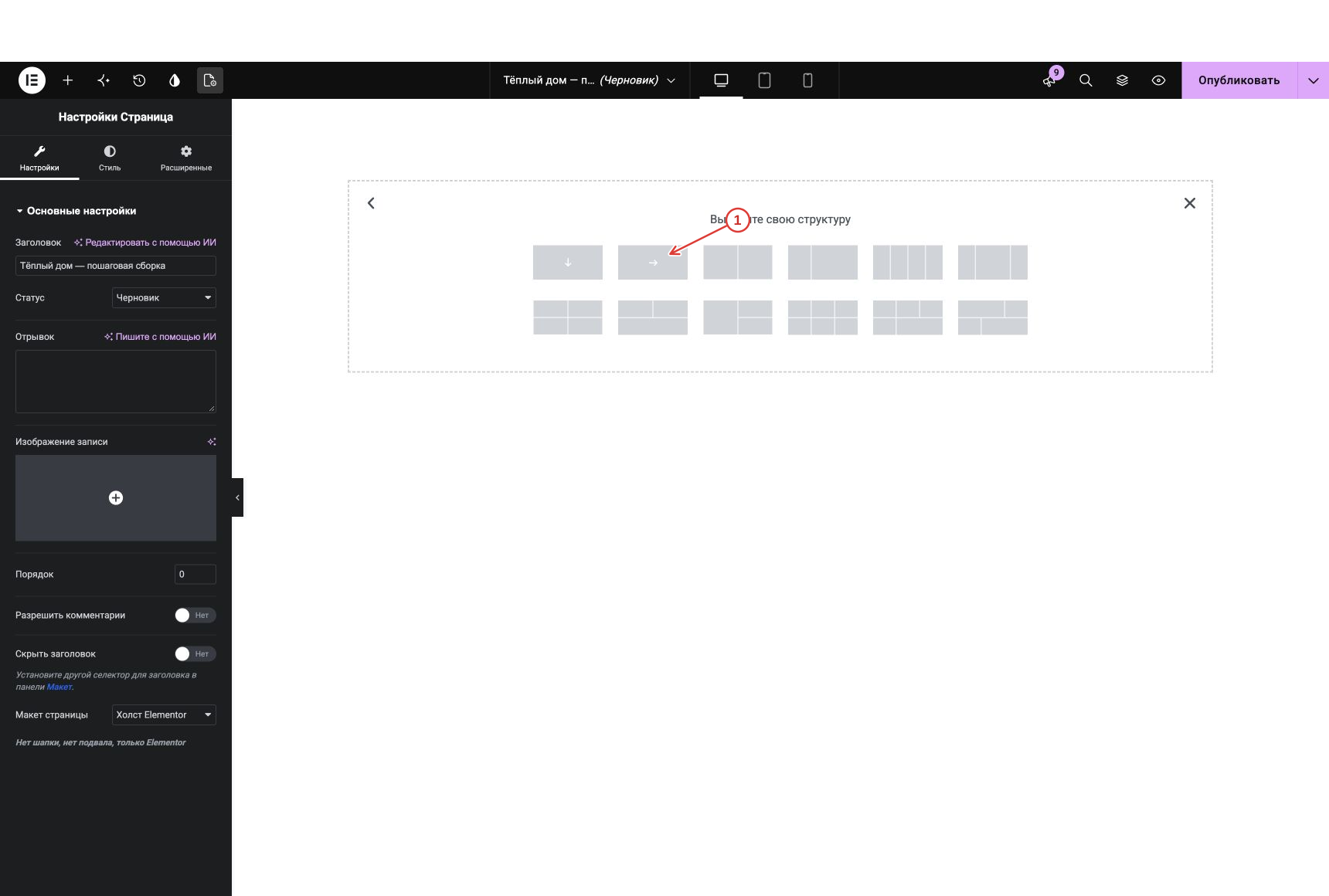
Выберите второй прямоугольник в верхнем ряду — со стрелкой вправо. Он создаёт один контейнер, элементы которого располагаются горизонтально.
- Нажмите второй прямоугольник верхнего ряда со стрелкой вправо: один горизонтальный контейнер.
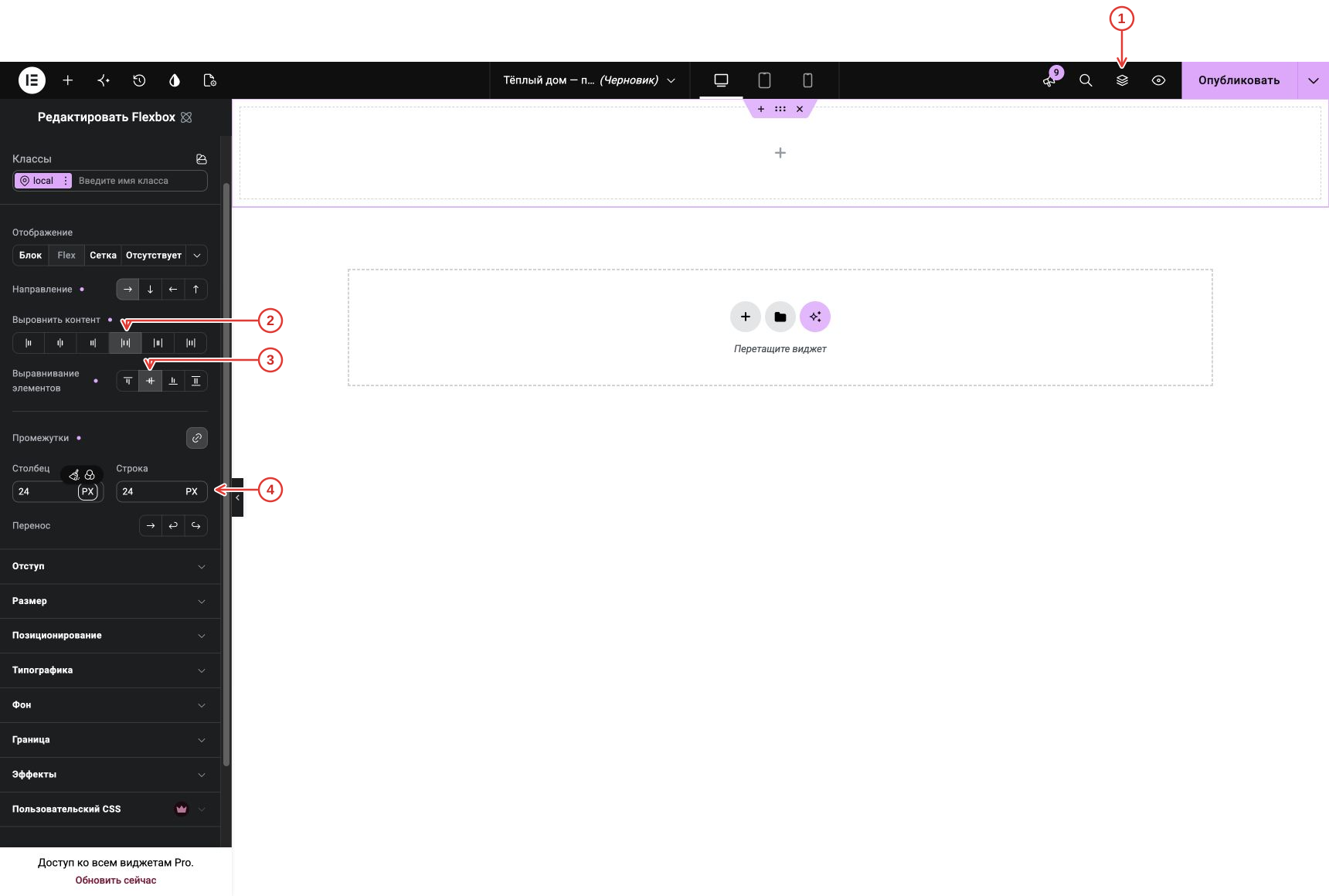
Выделен контейнер шапки. Слева откройте «Стиль → Макет». Направление уже «Строка». В строке «Выровнить контент» нажмите «Интервал», в строке «Выравнивание элементов» — «Центр». В «Промежутки» задайте 24 px.
- Нажмите значок «Структура» (слои) сверху. Раскройте контейнеры треугольниками и выберите: Шапка → внешний Flexbox, содержащий название, меню и кнопку. Если элемент только добавлен, он уже выбран. После выбора можно закрыть «Структуру» тем же значком.
- В «Стиль → Макет → Выровнить контент» нажмите «Интервал».
- В строке «Выравнивание элементов» нажмите «Центр».
- В двух полях «Промежутки» — «Столбец» и «Строка» — введите 24 px.
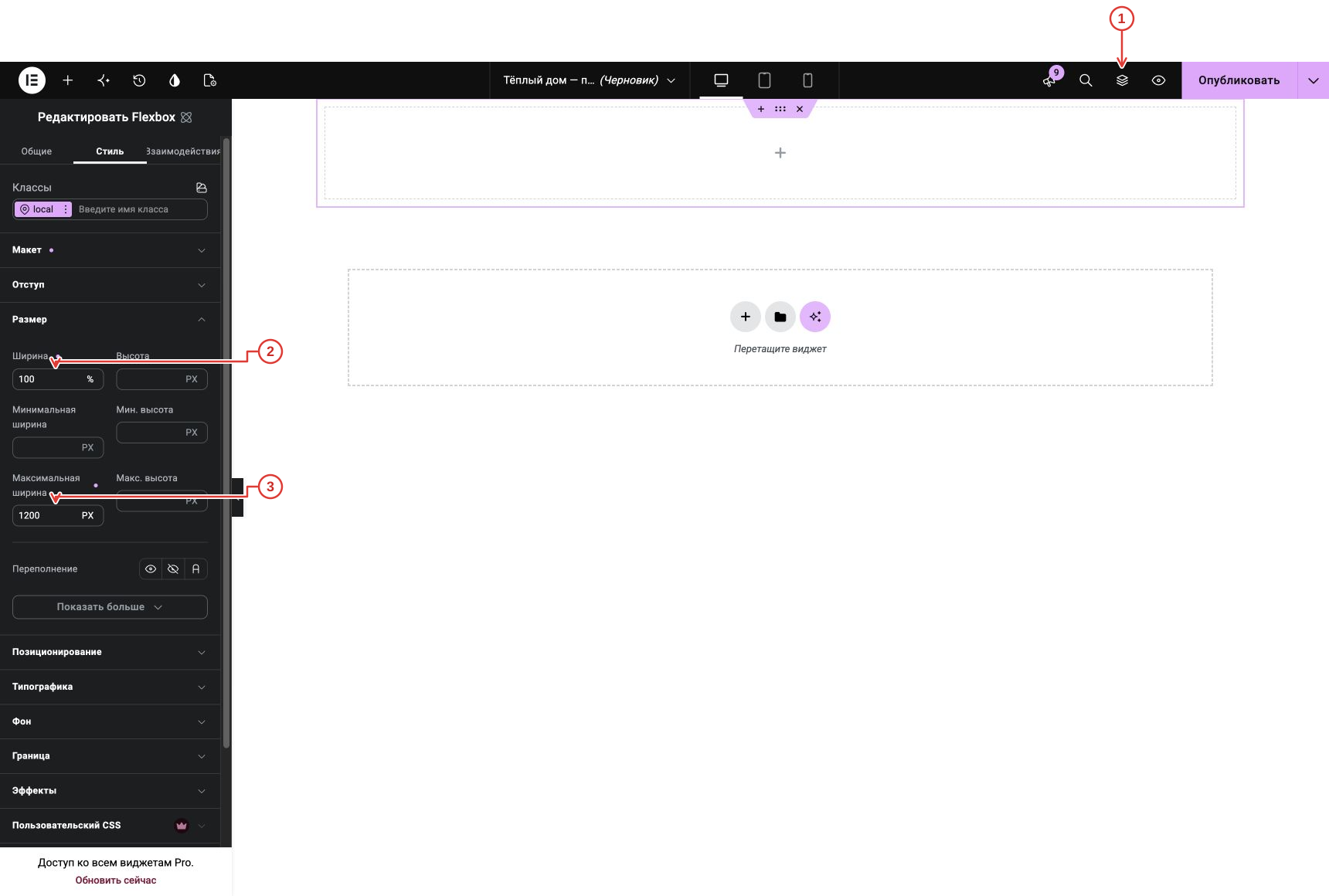
Сверните «Макет», откройте «Размер». У «Ширина» нажмите единицу px, выберите %, затем введите 100. В «Максимальная ширина» оставьте px и введите 1200. Высоту не задаём.
- Нажмите значок «Структура» (слои) сверху. Раскройте контейнеры треугольниками и выберите: Шапка → внешний Flexbox, содержащий название, меню и кнопку. Если элемент только добавлен, он уже выбран. После выбора можно закрыть «Структуру» тем же значком.
- Откройте «Стиль → Размер». У ширины выберите единицу % и введите 100.
- В «Максимальная ширина» выберите px и введите 1200. Высоту оставьте пустой.
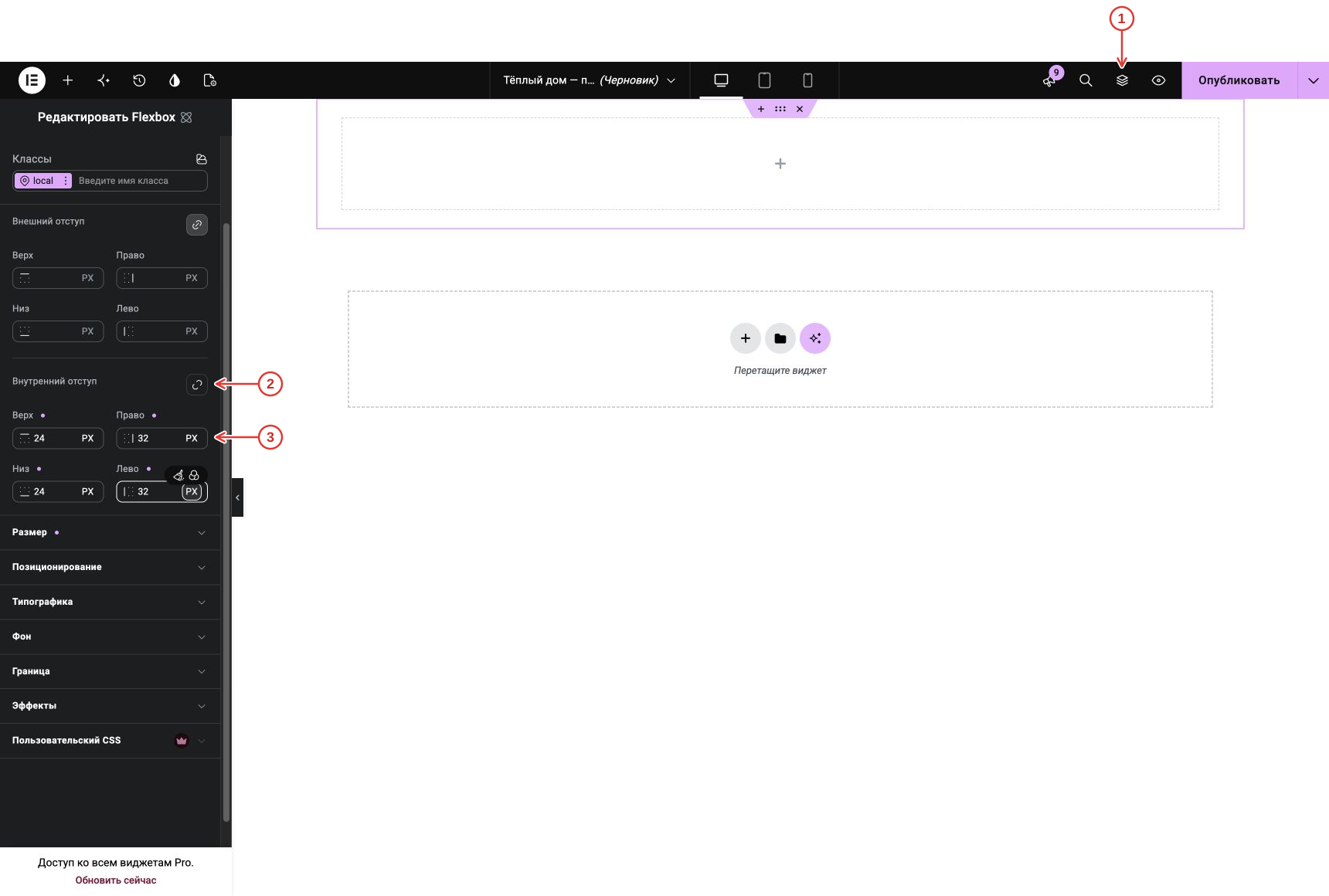
Откройте «Стиль → Отступ». В группе «Внутренний отступ» разомкните цепочку справа. Введите: верх 24, право 32, низ 24, лево 32 px. Внешние отступы здесь не меняем.
- Нажмите значок «Структура» (слои) сверху. Раскройте контейнеры треугольниками и выберите: Шапка → внешний Flexbox, содержащий название, меню и кнопку. Если элемент только добавлен, он уже выбран. После выбора можно закрыть «Структуру» тем же значком.
- Откройте «Стиль → Отступ». Разомкните цепочку группы «Внутренний отступ».
- Внутренние отступы: верх 24, право 32, низ 24, лево 32 px. Внешние отступы не меняйте.
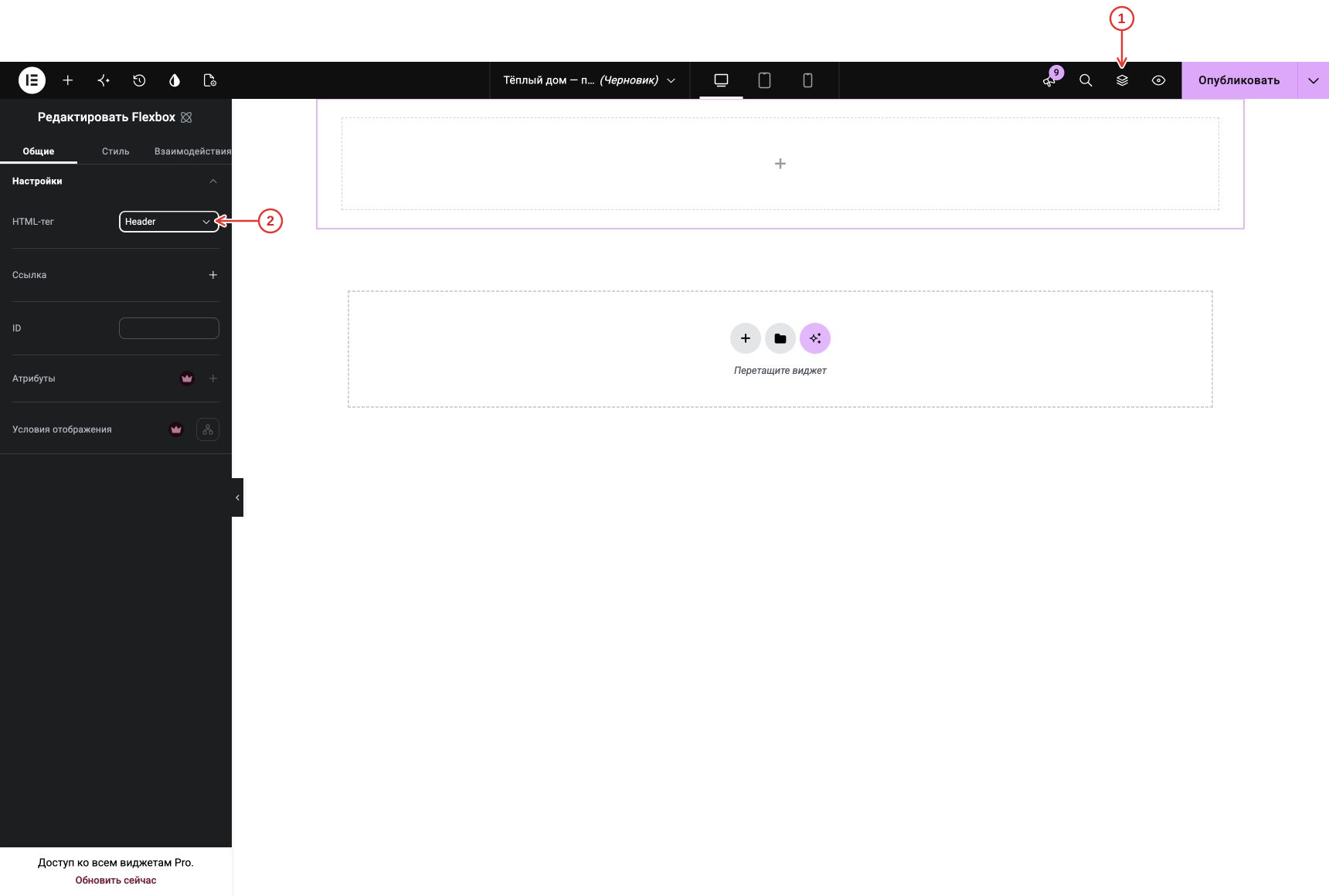
Перейдите во вкладку «Общие». Раскройте «HTML-тег» и выберите Header. Это обозначает шапку в разметке; её содержимое добавляем дальше.
- Нажмите значок «Структура» (слои) сверху. Раскройте контейнеры треугольниками и выберите: Шапка → внешний Flexbox, содержащий название, меню и кнопку. Если элемент только добавлен, он уже выбран. После выбора можно закрыть «Структуру» тем же значком.
- На вкладке «Общие» откройте «HTML-тег» и выберите Header.
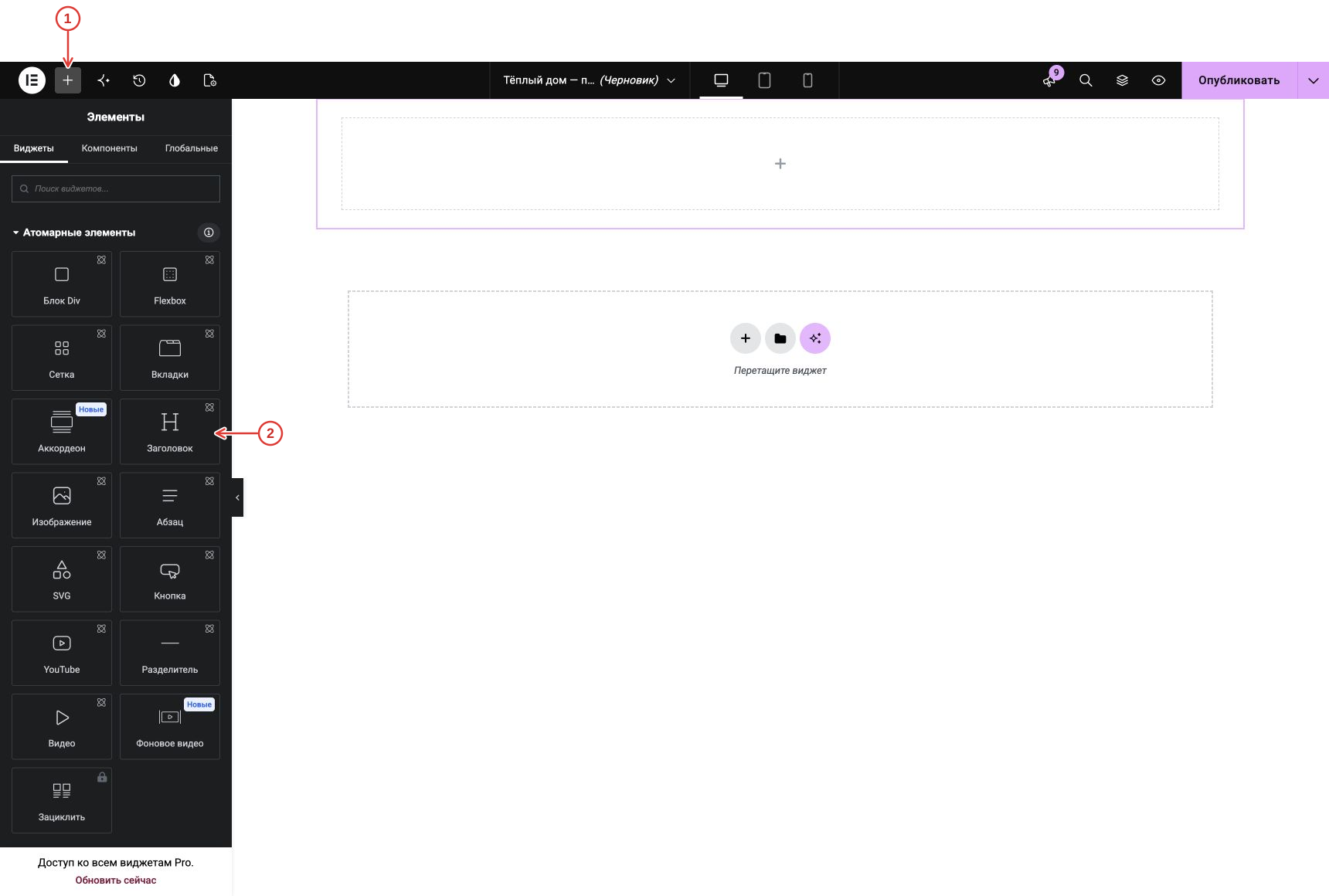
Контейнер шапки остаётся выбранным. Нажмите плюс в верхней чёрной панели, затем «Заголовок» в разделе «Атомарные элементы». Элемент добавится внутрь выбранного контейнера.
- Выберите контейнер шапки, затем нажмите плюс в верхней панели.
- В разделе «Атомарные элементы» нажмите «Заголовок».
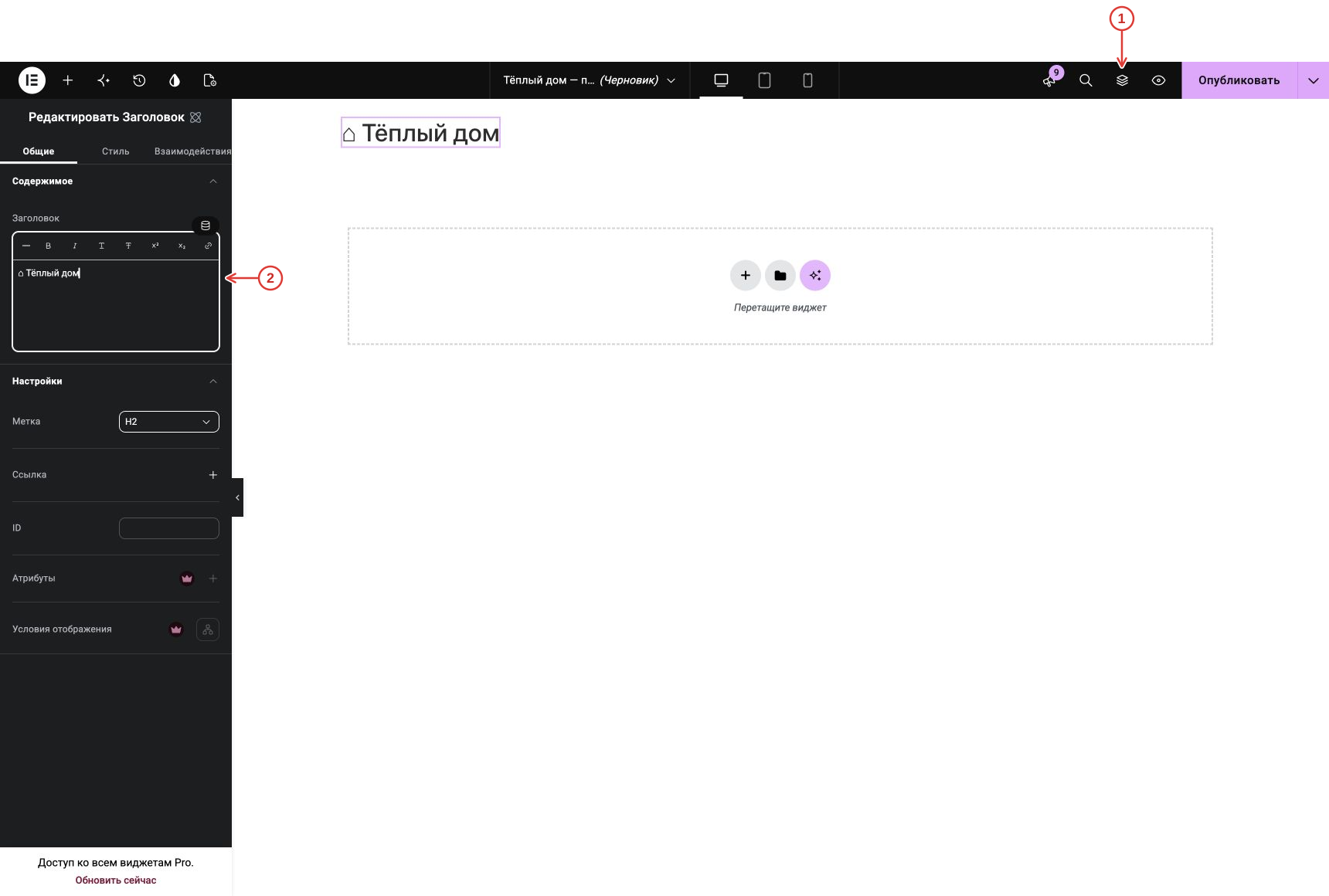
Во вкладке «Общие» замените текст «Это заголовок» на «⌂ Тёплый дом». Для названия компании оставьте метку H2. Главный H1 добавим в первом экране.
- Нажмите значок «Структура» (слои) сверху. Раскройте контейнеры треугольниками и выберите: Шапка → заголовок «⌂ Тёплый дом». Если элемент только добавлен, он уже выбран. После выбора можно закрыть «Структуру» тем же значком.
- На вкладке «Общие» выделите текст в редакторе и введите «⌂ Тёплый дом». Нажмите Tab.
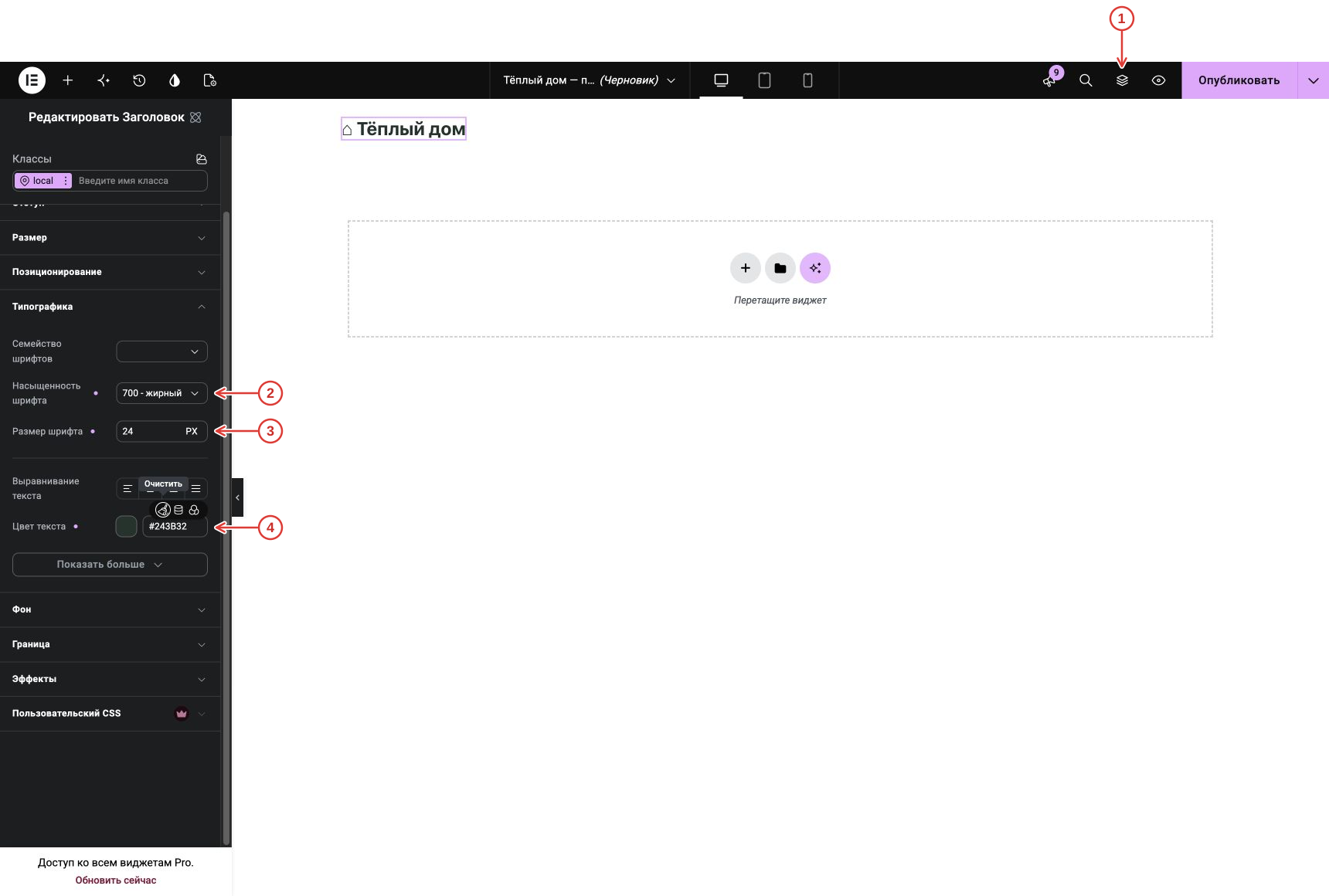
Нажмите вкладку «Стиль», затем раздел «Типографика». Выберите насыщенность «700 — жирный», размер 24 px. В поле справа от образца цвета введите #243B32 и нажмите Tab.
- Нажмите значок «Структура» (слои) сверху. Раскройте контейнеры треугольниками и выберите: Шапка → заголовок «⌂ Тёплый дом». Если элемент только добавлен, он уже выбран. После выбора можно закрыть «Структуру» тем же значком.
- Откройте «Стиль → Типографика». В «Насыщенность шрифта» выберите «700 — жирный».
- В «Размер шрифта» введите 24 px.
- В поле цвета текста введите #243B32 и нажмите Tab.
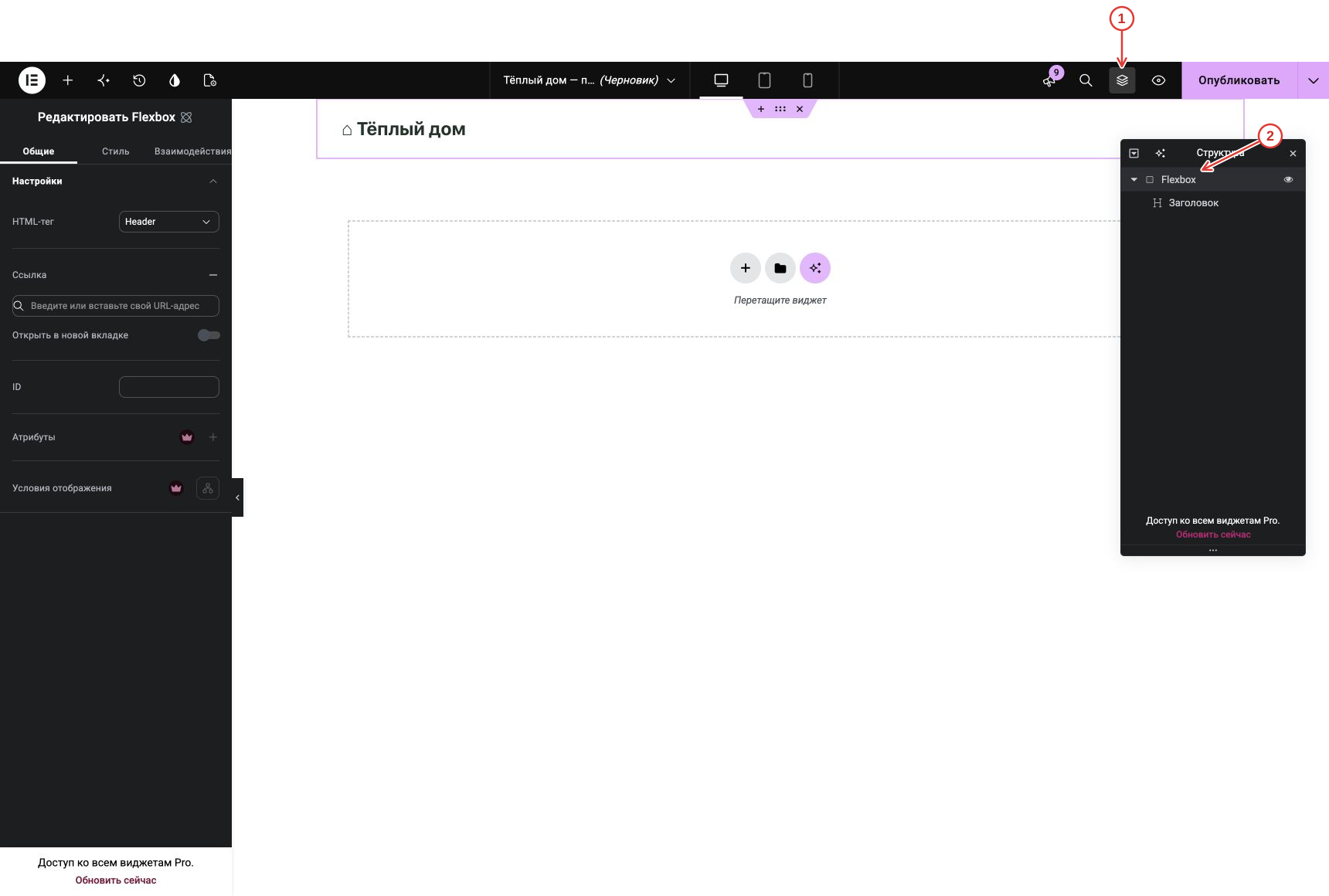
Чтобы следующий элемент оказался рядом с названием, сначала выберите родительский Flexbox в «Структуре». Открывается она значком слоёв в верхней панели. Не оставляйте выбранным сам заголовок.
- Нажмите значок слоёв в верхней панели: откроется «Структура».
- Нажмите родительский Flexbox шапки, расположенный над её заголовком.
Выберите контейнер шапки, нажмите верхний плюс и элемент «Абзац». Во вкладке «Общие» введите пункты меню: «Услуги Проекты Этапы Контакты». Пока это простой текст.
- Нажмите значок «Структура» (слои) сверху. Раскройте контейнеры треугольниками и выберите: Шапка → абзац «Услуги Проекты Этапы Контакты». Если элемент только добавлен, он уже выбран. После выбора можно закрыть «Структуру» тем же значком.
- На вкладке «Общие» введите в абзац «Услуги Проекты Этапы Контакты». Нажмите Tab.
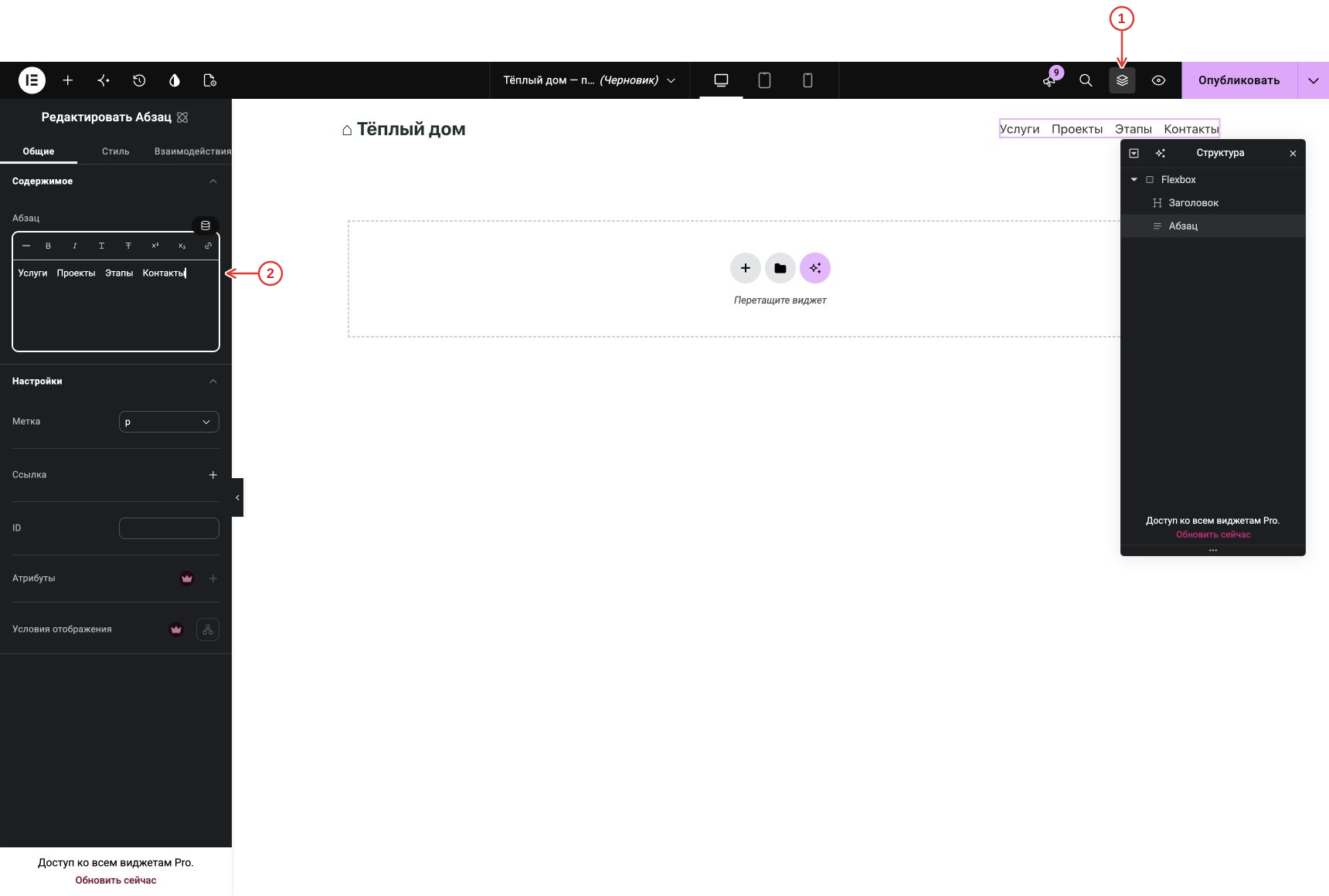
В поле текста выделите только слово «Услуги». Нажмите значок цепочки в панели форматирования. В появившееся поле вставьте #services, нажмите Enter и щёлкните вне поля. «Открыть в новой вкладке» не включайте.
- Нажмите значок «Структура» (слои) сверху. Раскройте контейнеры треугольниками и выберите: Шапка → абзац «Услуги Проекты Этапы Контакты». Если элемент только добавлен, он уже выбран. После выбора можно закрыть «Структуру» тем же значком.
- В редакторе текста выделите слово «Услуги» и нажмите цепочку. Введите #services и нажмите Enter. Повторите для остальных пунктов со ссылками из пояснения.
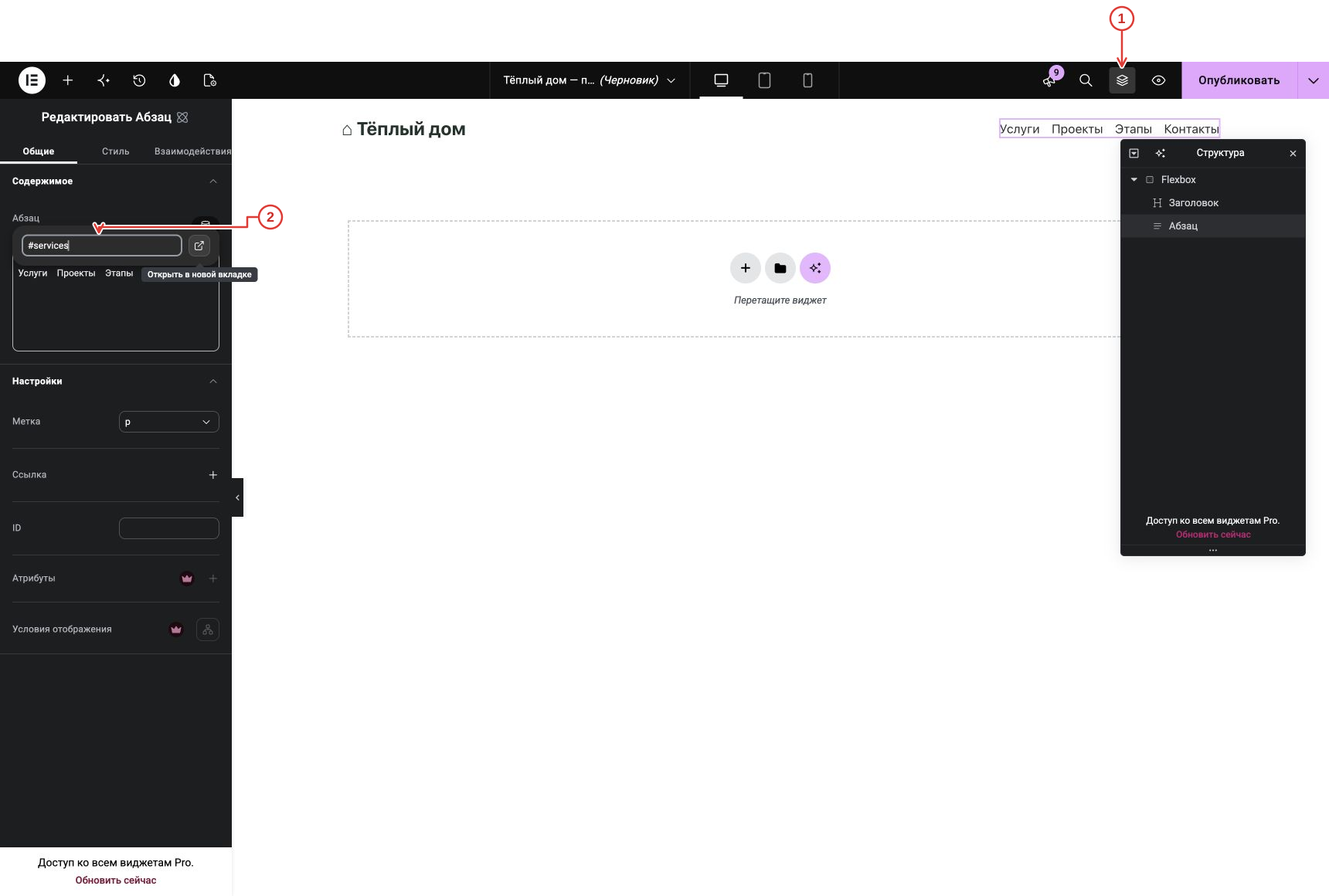
Повторите выделение и ссылку для «Проекты» → #projects, «Этапы» → #stages, «Контакты» → #contacts. Затем откройте «Стиль → Типографика» абзаца, задайте 14 px и цвет #243B32.
- Нажмите значок «Структура» (слои) сверху. Раскройте контейнеры треугольниками и выберите: Шапка → абзац «Услуги Проекты Этапы Контакты». Если элемент только добавлен, он уже выбран. После выбора можно закрыть «Структуру» тем же значком.
- Откройте «Стиль → Типографика» и задайте размер 14 px.
- В поле цвета текста введите #243B32.
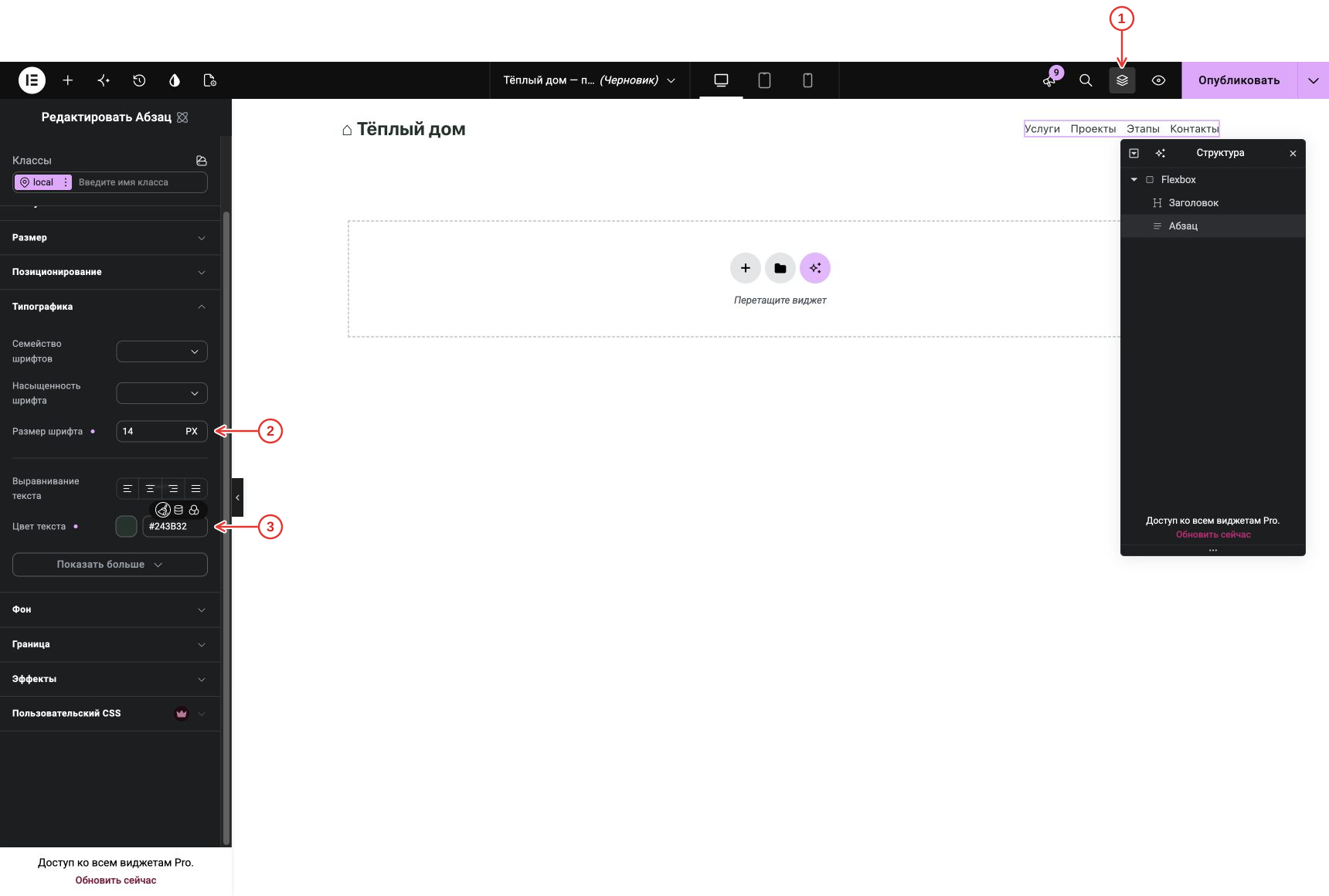
Снова выберите Flexbox шапки в «Структуре», нажмите верхний плюс и «Кнопка». В «Общие» введите «Обсудить проект». Нажмите плюс справа от «Ссылка», в появившееся поле введите #contacts. Новую вкладку не включайте.
- Нажмите значок «Структура» (слои) сверху. Раскройте контейнеры треугольниками и выберите: Шапка → кнопка «Обсудить проект». Если элемент только добавлен, он уже выбран. После выбора можно закрыть «Структуру» тем же значком.
- На вкладке «Общие» введите текст кнопки «Обсудить проект».
- Раскройте «Ссылка» кнопкой + и введите #contacts. Новую вкладку не включайте.
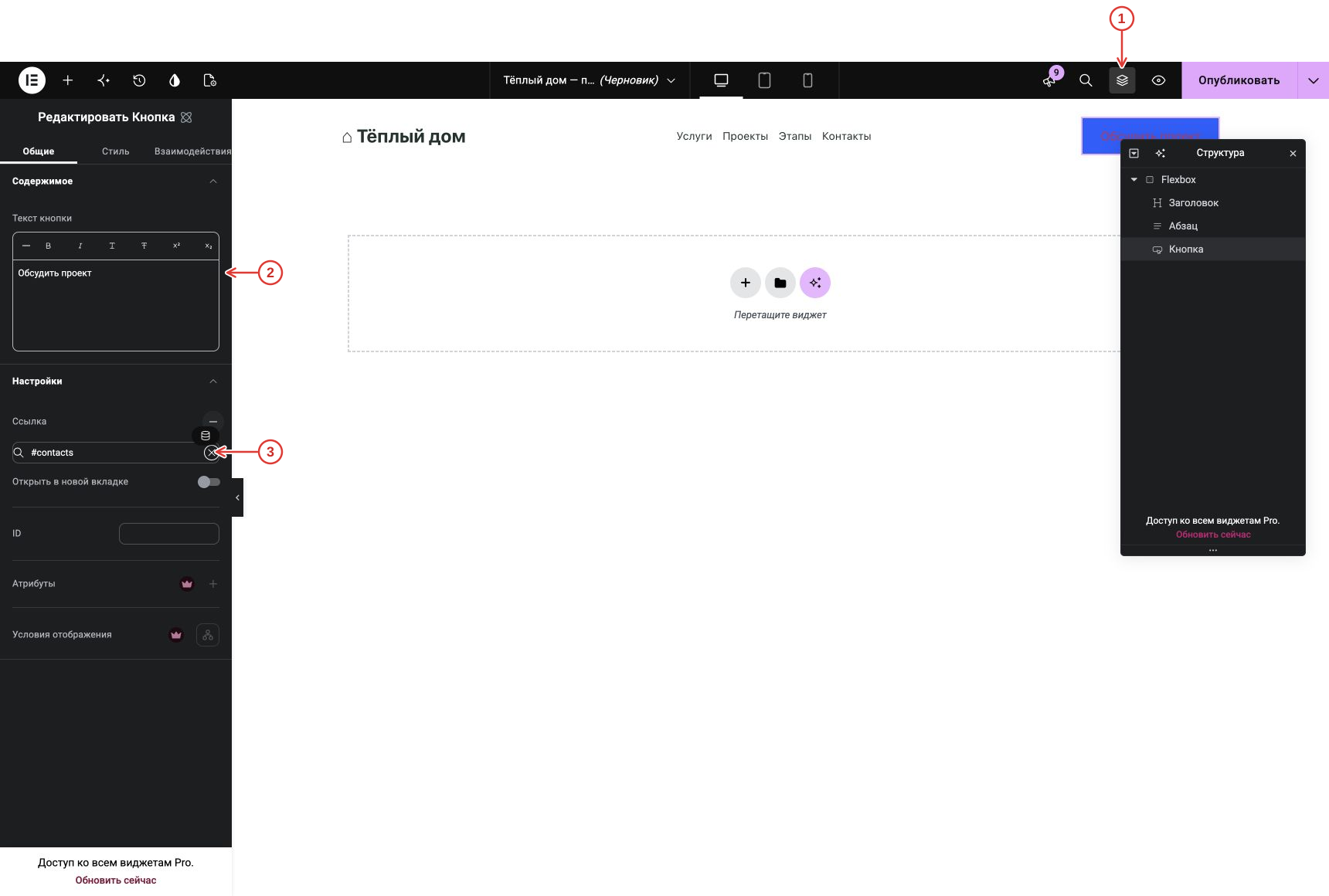
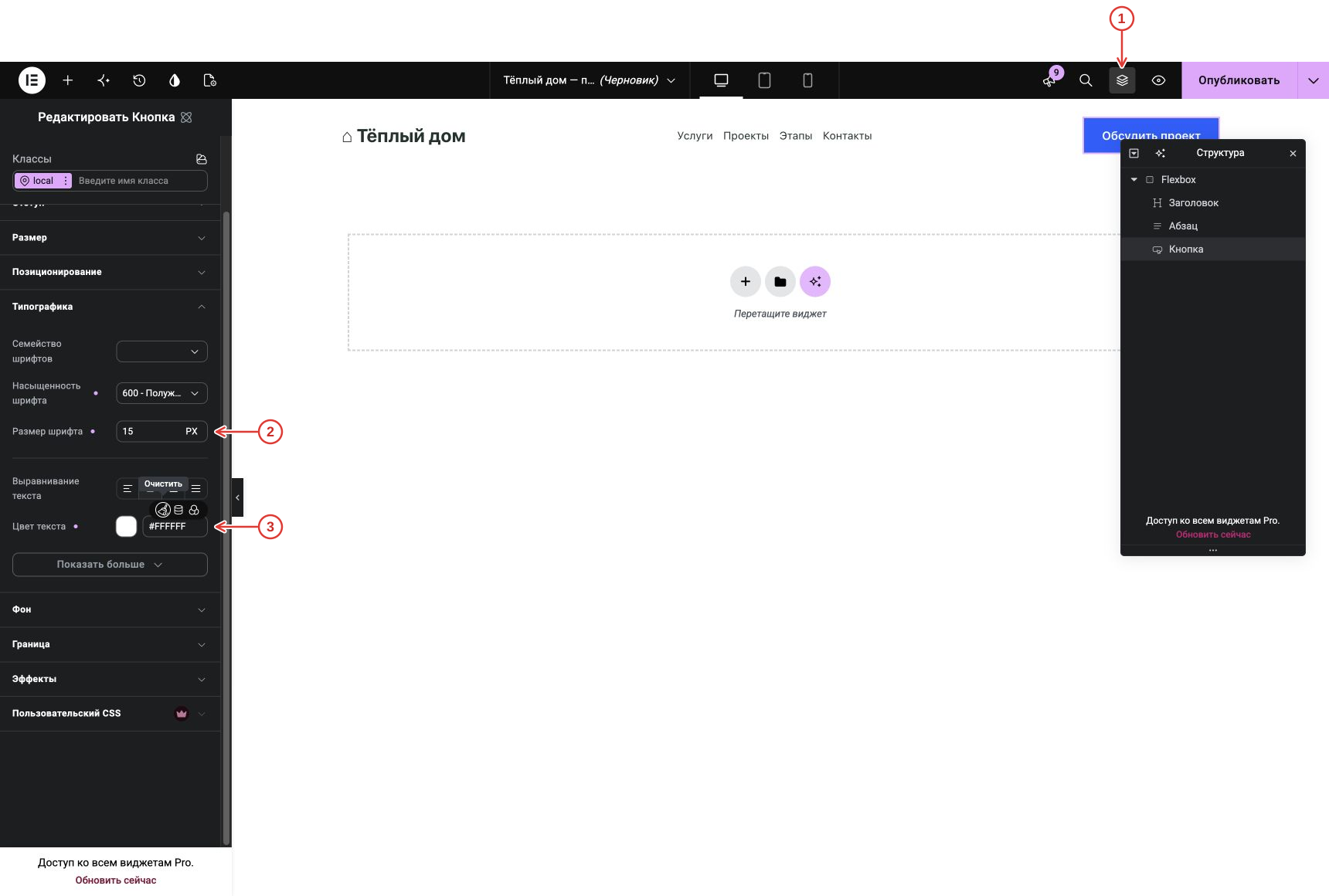
У кнопки откройте «Стиль → Типографика». Задайте насыщенность 600, размер 15 px и белый цвет текста #FFFFFF. Синий фон пока исходный — изменим следующим действием.
- Нажмите значок «Структура» (слои) сверху. Раскройте контейнеры треугольниками и выберите: Шапка → кнопка «Обсудить проект». Если элемент только добавлен, он уже выбран. После выбора можно закрыть «Структуру» тем же значком.
- Откройте «Стиль → Типографика». Выберите насыщенность 600 и введите размер 15 px.
- В поле цвета текста введите #FFFFFF.
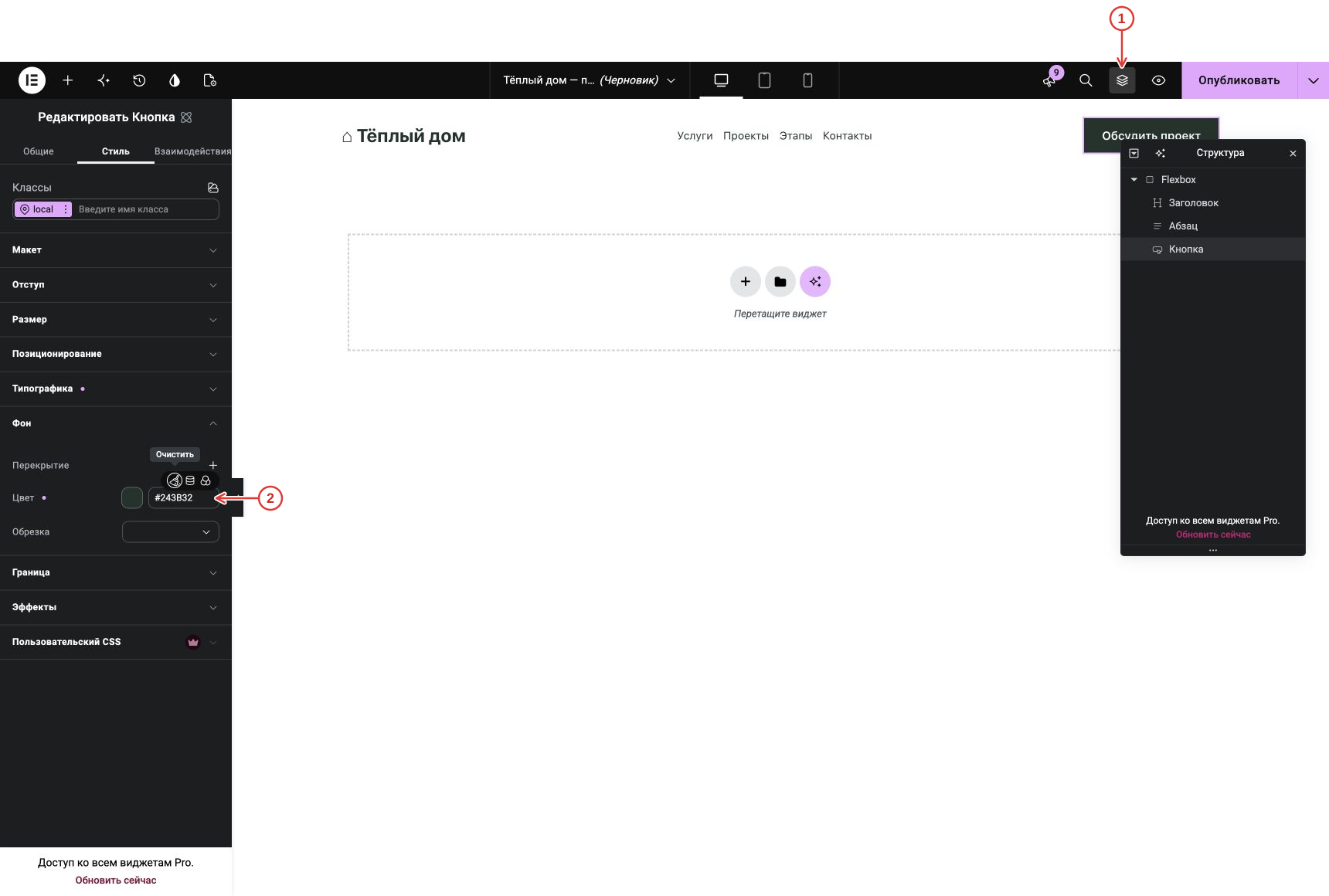
Сверните «Типографика», откройте «Фон». В строке «Цвет» введите #243B32. Теперь фон кнопки зелёный, а текст остаётся белым.
- Нажмите значок «Структура» (слои) сверху. Раскройте контейнеры треугольниками и выберите: Шапка → кнопка «Обсудить проект». Если элемент только добавлен, он уже выбран. После выбора можно закрыть «Структуру» тем же значком.
- Откройте «Стиль → Фон». В поле «Цвет» введите #243B32.
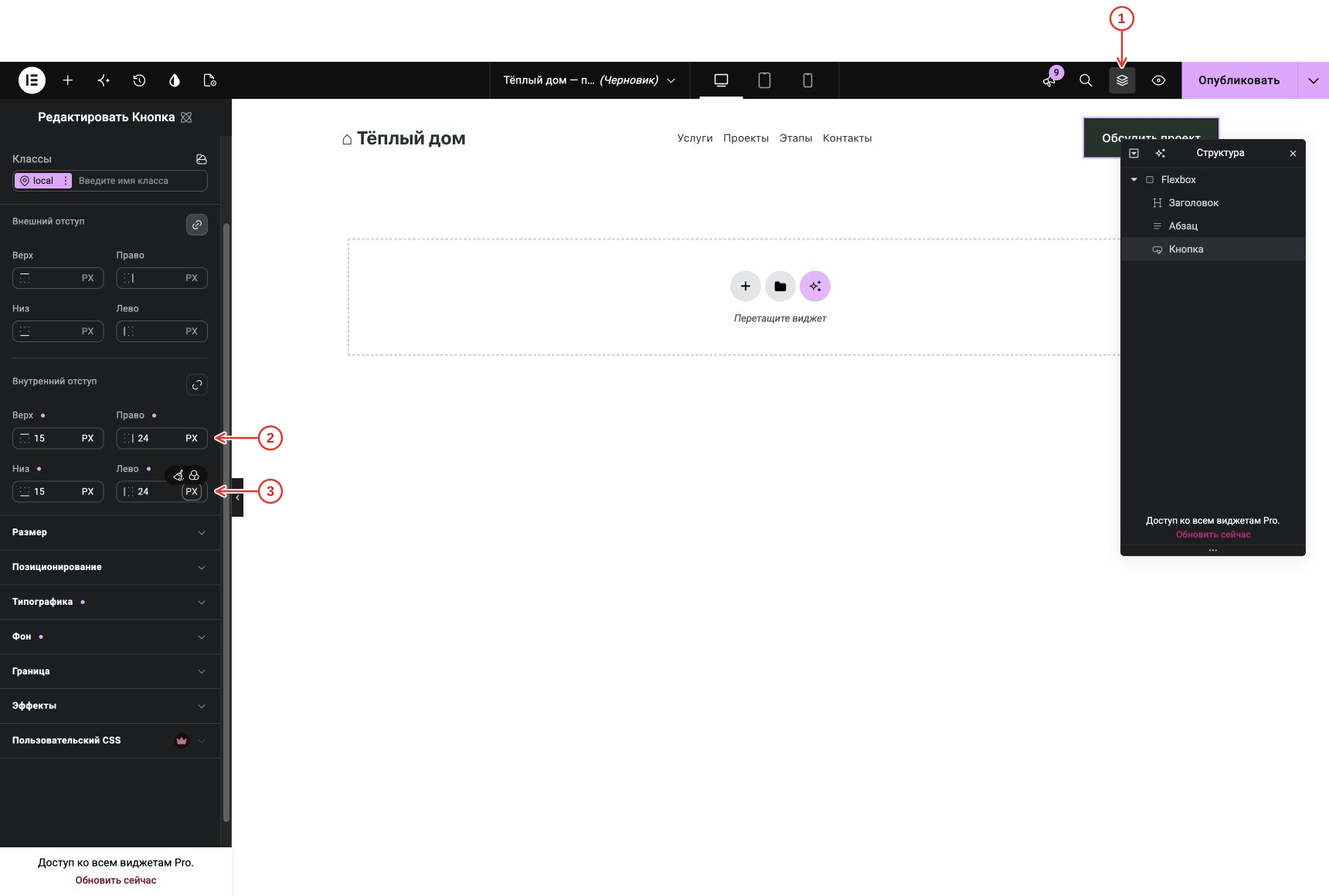
Откройте «Отступ». Если цепочка внутреннего отступа соединена, разомкните её. Задайте верх/низ 15 px, право/лево 24 px. Это расстояние от надписи до краёв кнопки.
- Нажмите значок «Структура» (слои) сверху. Раскройте контейнеры треугольниками и выберите: Шапка → кнопка «Обсудить проект». Если элемент только добавлен, он уже выбран. После выбора можно закрыть «Структуру» тем же значком.
- Откройте «Стиль → Отступ», разомкните цепочку внутренних отступов. Верх — 15 px, право — 24 px.
- Низ — 15 px, лево — 24 px.
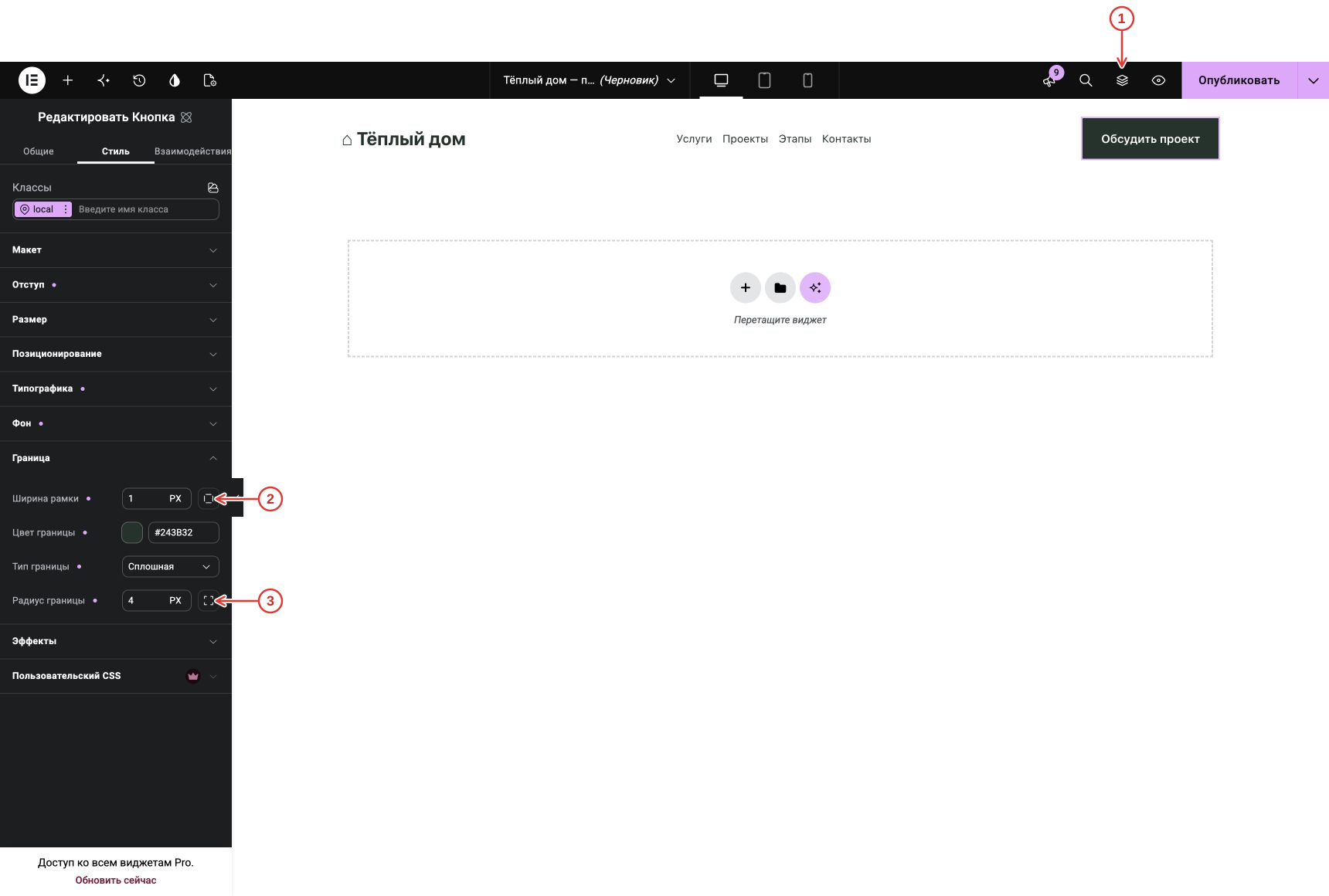
Откройте «Стиль → Граница». Задайте ширину рамки 1 px, цвет #243B32, тип «Сплошная» и радиус 4 px.
- Нажмите значок «Структура» (слои) сверху. Раскройте контейнеры треугольниками и выберите: Шапка → кнопка «Обсудить проект». Если элемент только добавлен, он уже выбран. После выбора можно закрыть «Структуру» тем же значком.
- Откройте «Стиль → Граница». Ширина рамки — 1 px, цвет — #243B32, тип — «Сплошная».
- В «Радиус границы» введите 4 px.