Урок 8
Добавляем услуги
Часть 5 урока «Создаем лендинг с помощью Elementor». Пошаговая инструкция со скриншотами.
Добавляем услуги
Первую карточку оформляем полностью. Затем дублируем именно её контейнер и заменяем тексты.
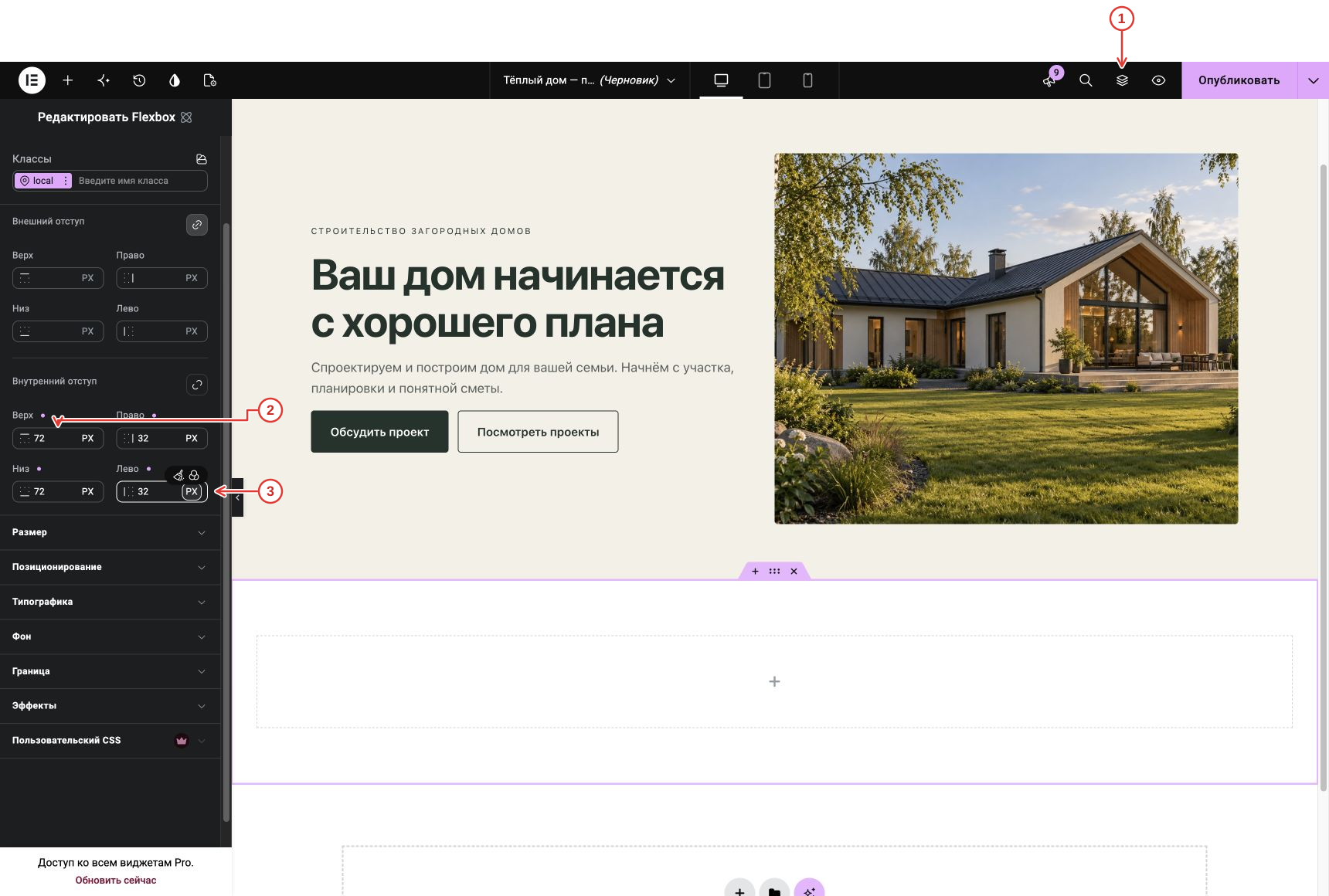
Под первым экраном добавьте новый вертикальный Flexbox: плюс → Flexbox → первый вариант. В «Отступ» задайте 72 px сверху и снизу, 32 px слева и справа.
- Нажмите значок «Структура» (слои) сверху. Раскройте контейнеры треугольниками и выберите: Услуги → внешний Flexbox, содержащий заголовок и ряд карточек. Если элемент только добавлен, он уже выбран. После выбора можно закрыть «Структуру» тем же значком.
- Откройте «Стиль → Отступ» и разомкните цепочку. Верх — 72 px, право — 32 px.
- Низ — 72 px, лево — 32 px.
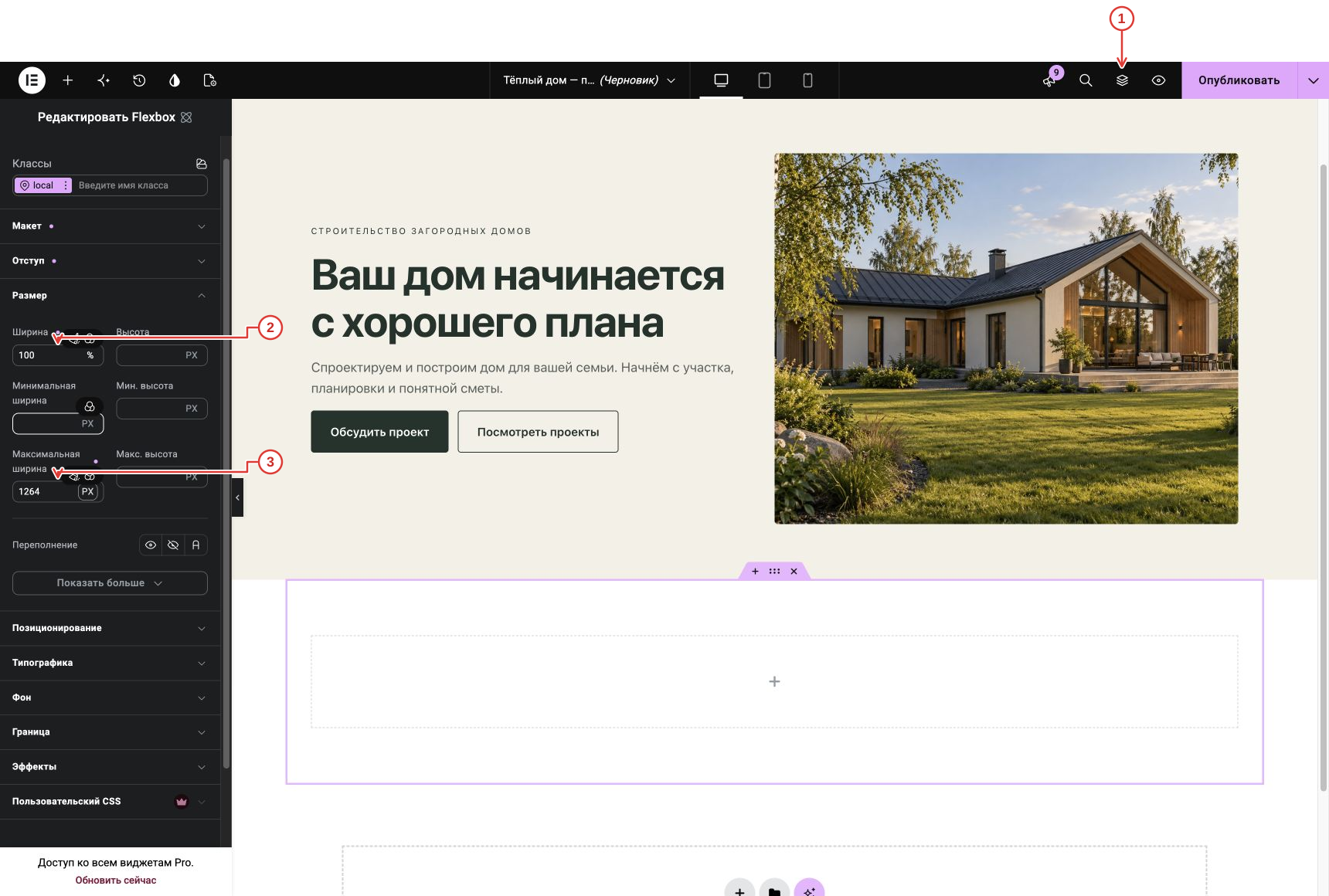
В «Размер» задайте ширину 100% и максимальную ширину 1264 px. Из них 64 px займут боковые отступы, а для контента останется 1200 px — как в первом экране.
- Нажмите значок «Структура» (слои) сверху. Раскройте контейнеры треугольниками и выберите: Услуги → внешний Flexbox, содержащий заголовок и ряд карточек. Если элемент только добавлен, он уже выбран. После выбора можно закрыть «Структуру» тем же значком.
- Откройте «Стиль → Размер». Ширина — 100%.
- Максимальная ширина — 1264 px.
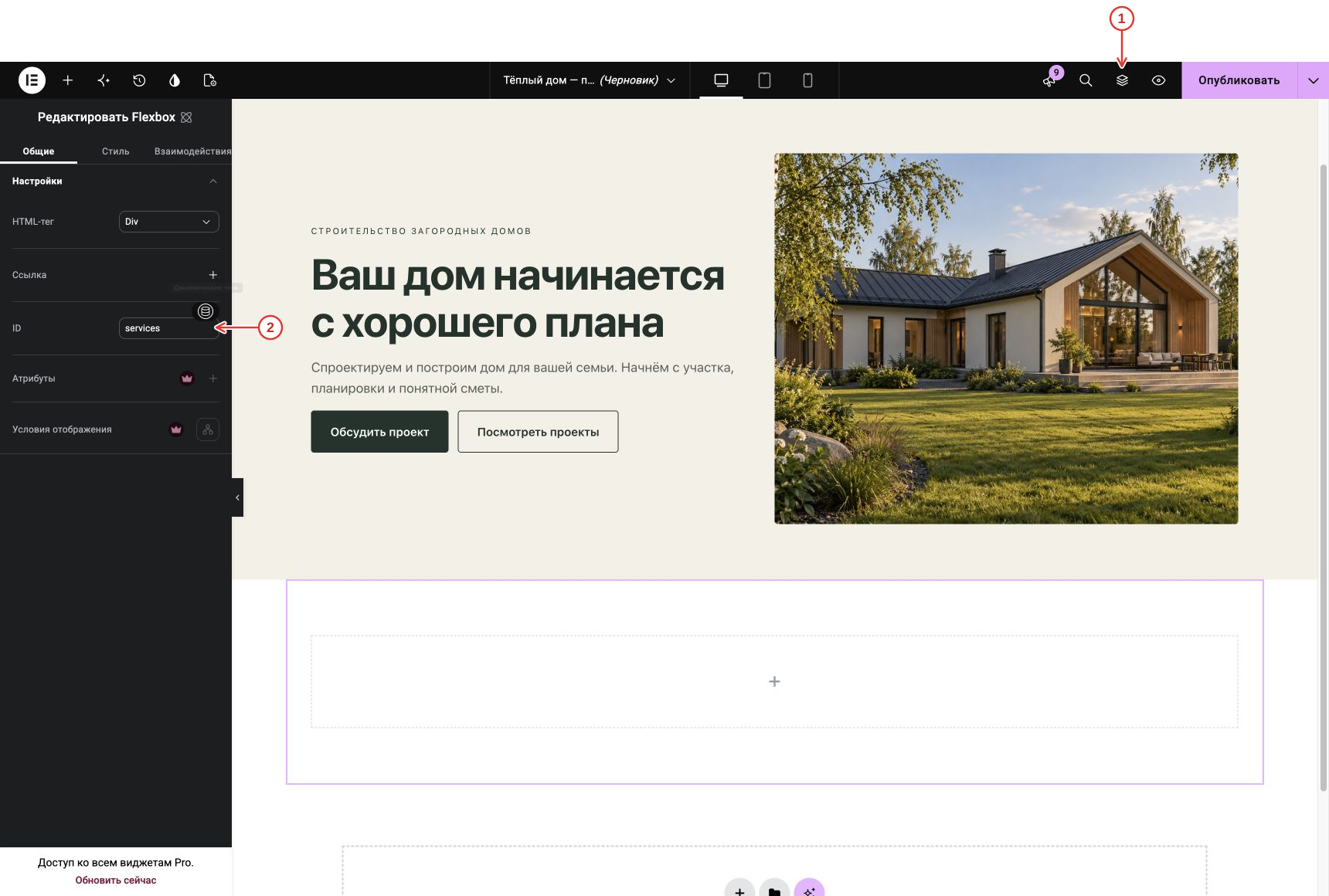
На вкладке «Общие» введите services в поле ID, без #. Теперь пункт меню со ссылкой #services сможет прокрутить страницу к этому разделу.
- Нажмите значок «Структура» (слои) сверху. Раскройте контейнеры треугольниками и выберите: Услуги → внешний Flexbox, содержащий заголовок и ряд карточек. Если элемент только добавлен, он уже выбран. После выбора можно закрыть «Структуру» тем же значком.
- Перейдите в «Общие». В поле ID введите services без символа #.
Выделите контейнер услуг → плюс → «Заголовок». Введите «От первого эскиза до новоселья». Метку оставьте H2: это заголовок раздела, а H1 уже есть в первом экране.
- Нажмите значок «Структура» (слои) сверху. Раскройте контейнеры треугольниками и выберите: Услуги → заголовок «От первого эскиза до новоселья». Если элемент только добавлен, он уже выбран. После выбора можно закрыть «Структуру» тем же значком.
- На вкладке «Общие» введите заголовок «От первого эскиза до новоселья». Метка — H2.
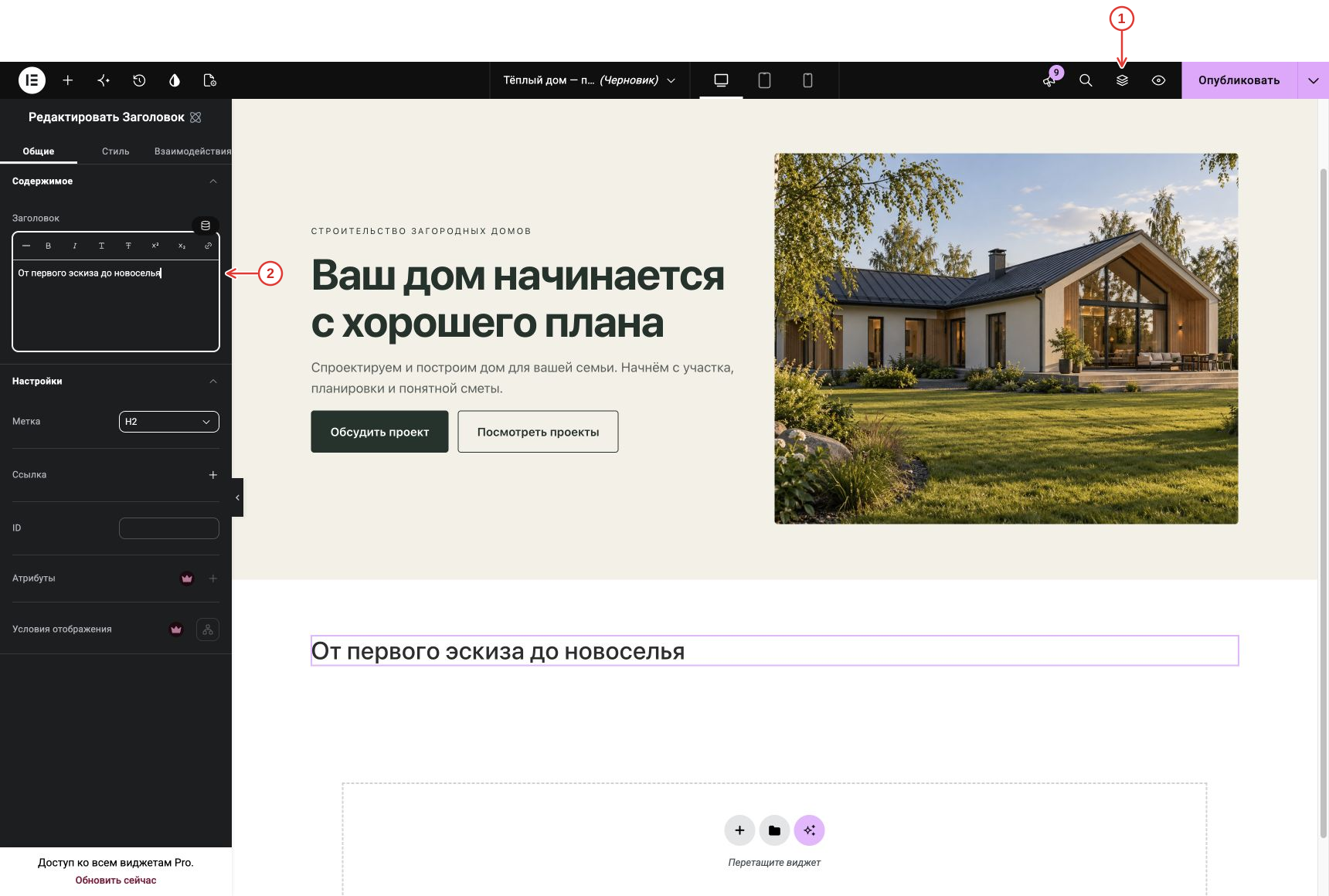
В «Стиль → Типографика» задайте заголовку размер 36 px, насыщенность 700 и цвет #243B32.
- Нажмите значок «Структура» (слои) сверху. Раскройте контейнеры треугольниками и выберите: Услуги → заголовок «От первого эскиза до новоселья». Если элемент только добавлен, он уже выбран. После выбора можно закрыть «Структуру» тем же значком.
- Откройте «Стиль → Типографика». Насыщенность — 700.
- Размер шрифта — 36 px.
- Цвет текста — #243B32.
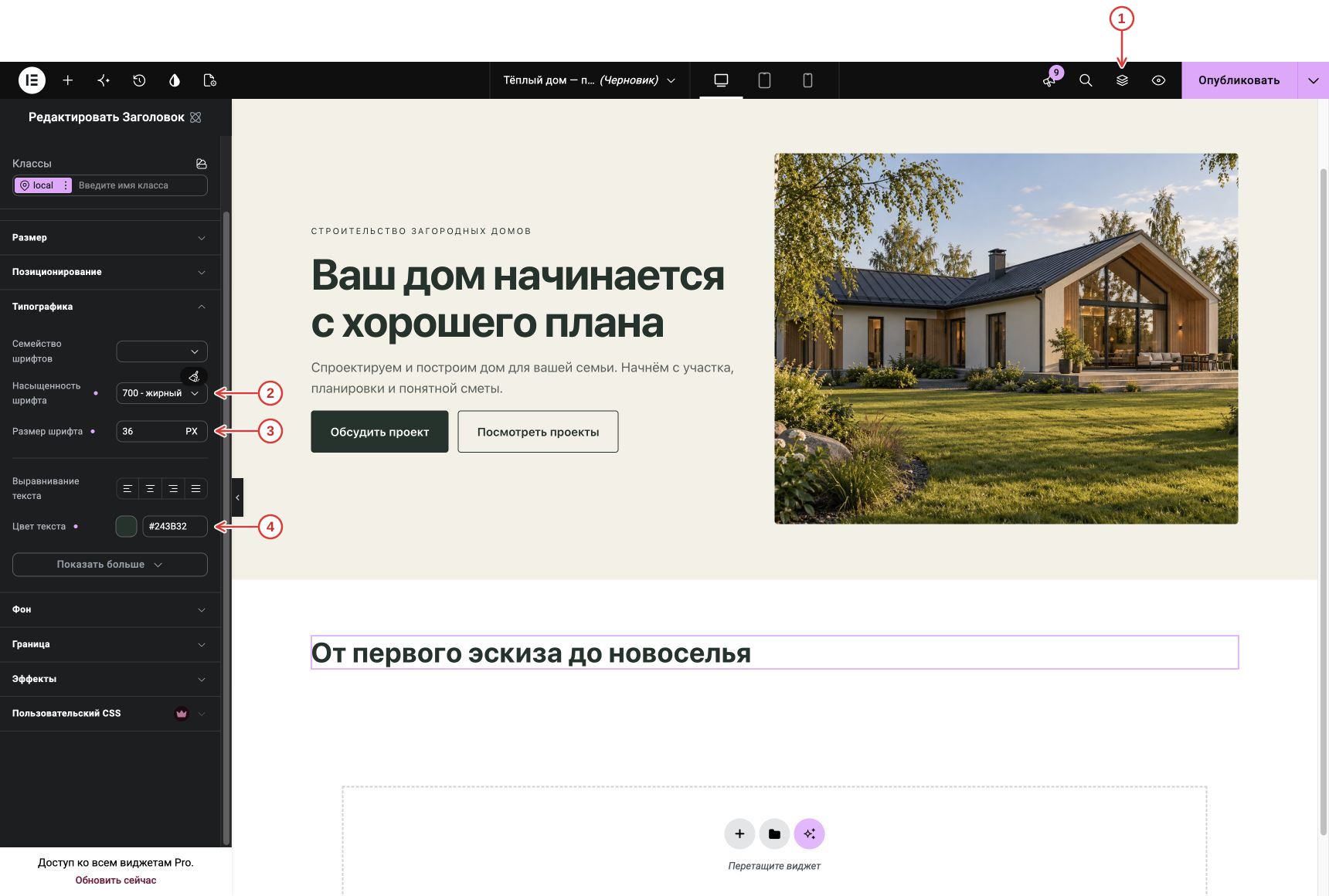
Выделите контейнер услуг и добавьте Flexbox. Это ряд карточек: в «Макет» выберите «Строка», промежутки 32 px. Заголовок должен остаться отдельным элементом над рядом.
- Нажмите значок «Структура» (слои) сверху. Раскройте контейнеры треугольниками и выберите: Услуги → вложенный Flexbox с тремя карточками, под заголовком раздела. Если элемент только добавлен, он уже выбран. После выбора можно закрыть «Структуру» тем же значком.
- В «Стиль → Макет» выберите направление «Строка».
- В обоих полях «Промежутки» введите 32 px.
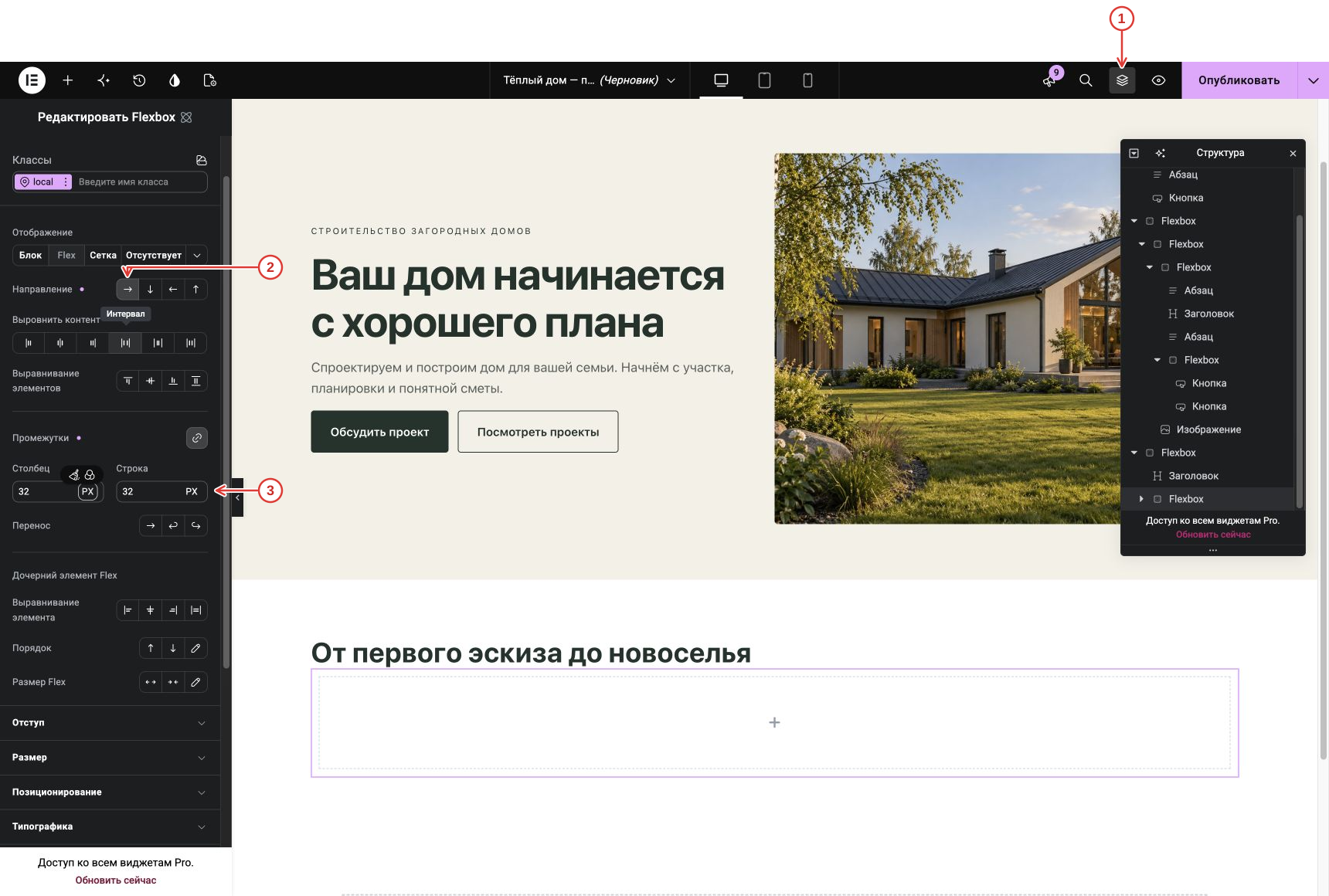
Внутрь ряда добавьте Flexbox первой карточки. Направление — «Столбец», промежутки — 16 px. Внутри будут номер, название услуги и описание.
- Нажмите значок «Структура» (слои) сверху. Раскройте контейнеры треугольниками и выберите: Услуги → ряд карточек → первая карточка, содержащая 01, заголовок и описание. Если элемент только добавлен, он уже выбран. После выбора можно закрыть «Структуру» тем же значком.
- В «Стиль → Макет» выберите направление «Столбец».
- В обоих полях «Промежутки» введите 16 px.
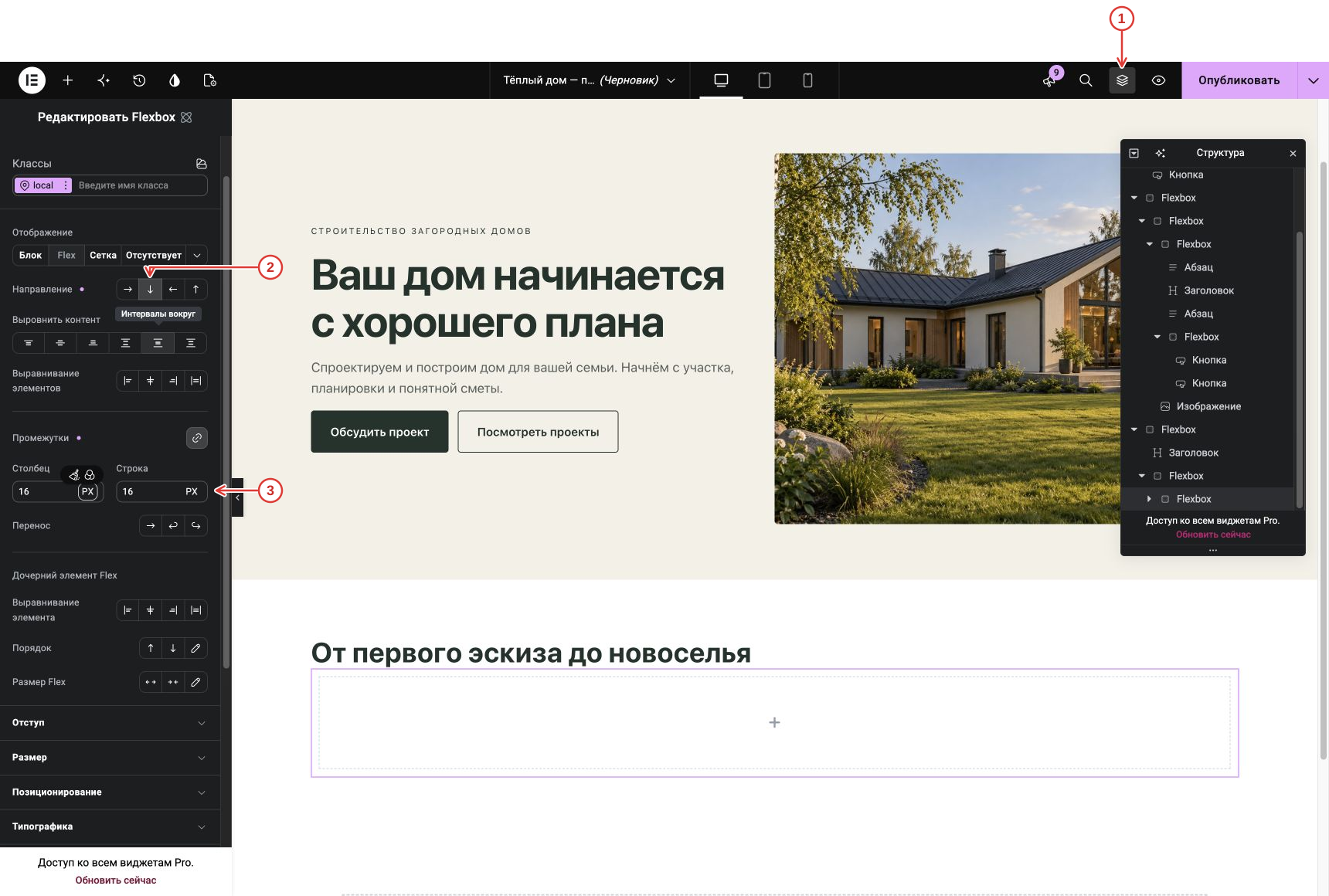
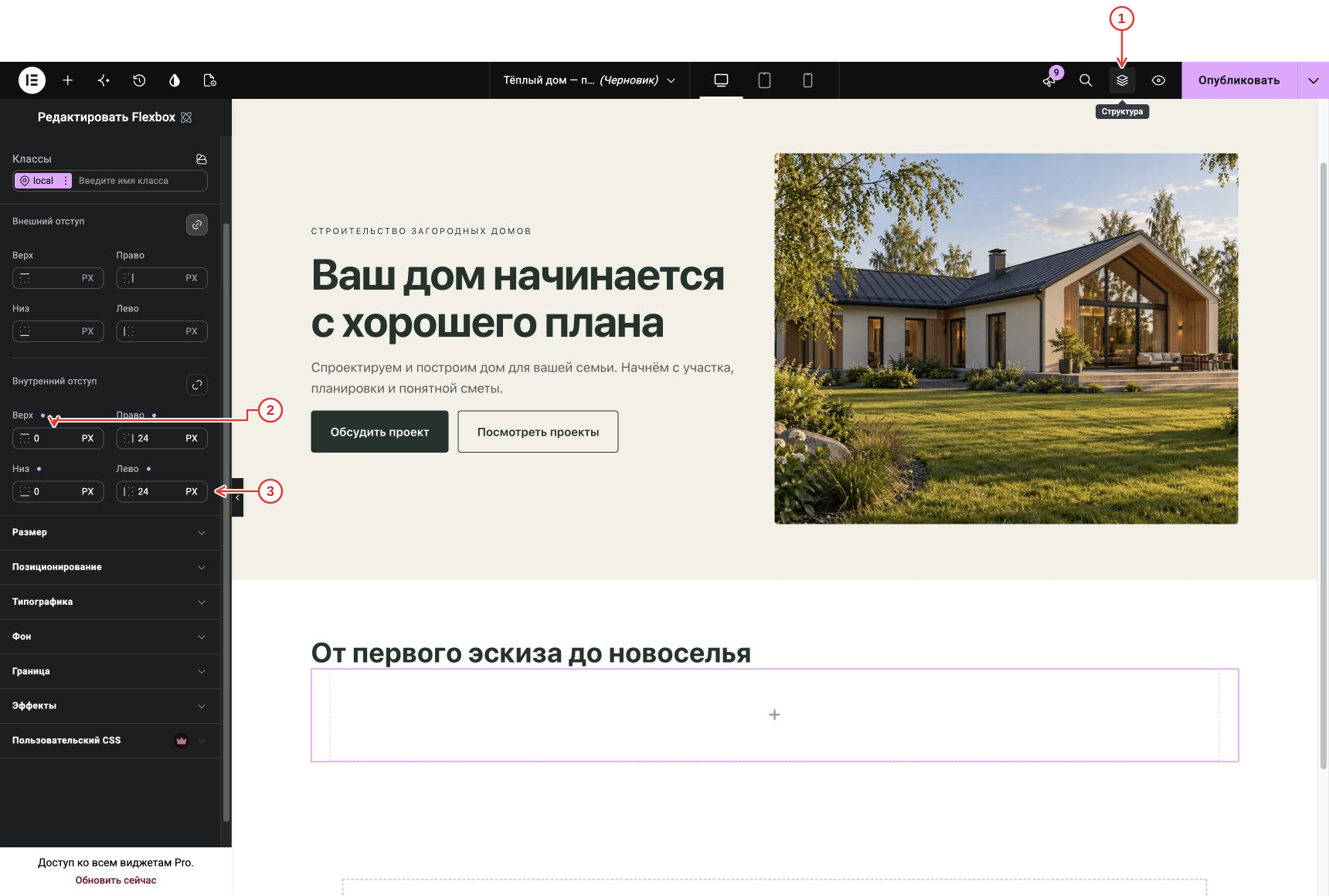
У первой карточки задайте внутренние отступы: сверху и снизу 0, справа и слева 24 px. Это отделит текст от края карточки.
- Нажмите значок «Структура» (слои) сверху. Раскройте контейнеры треугольниками и выберите: Услуги → ряд карточек → первая карточка, содержащая 01, заголовок и описание. Если элемент только добавлен, он уже выбран. После выбора можно закрыть «Структуру» тем же значком.
- В «Стиль → Отступ» разомкните цепочку внутренних отступов. Верх — 0, право — 24 px.
- Низ — 0, лево — 24 px.
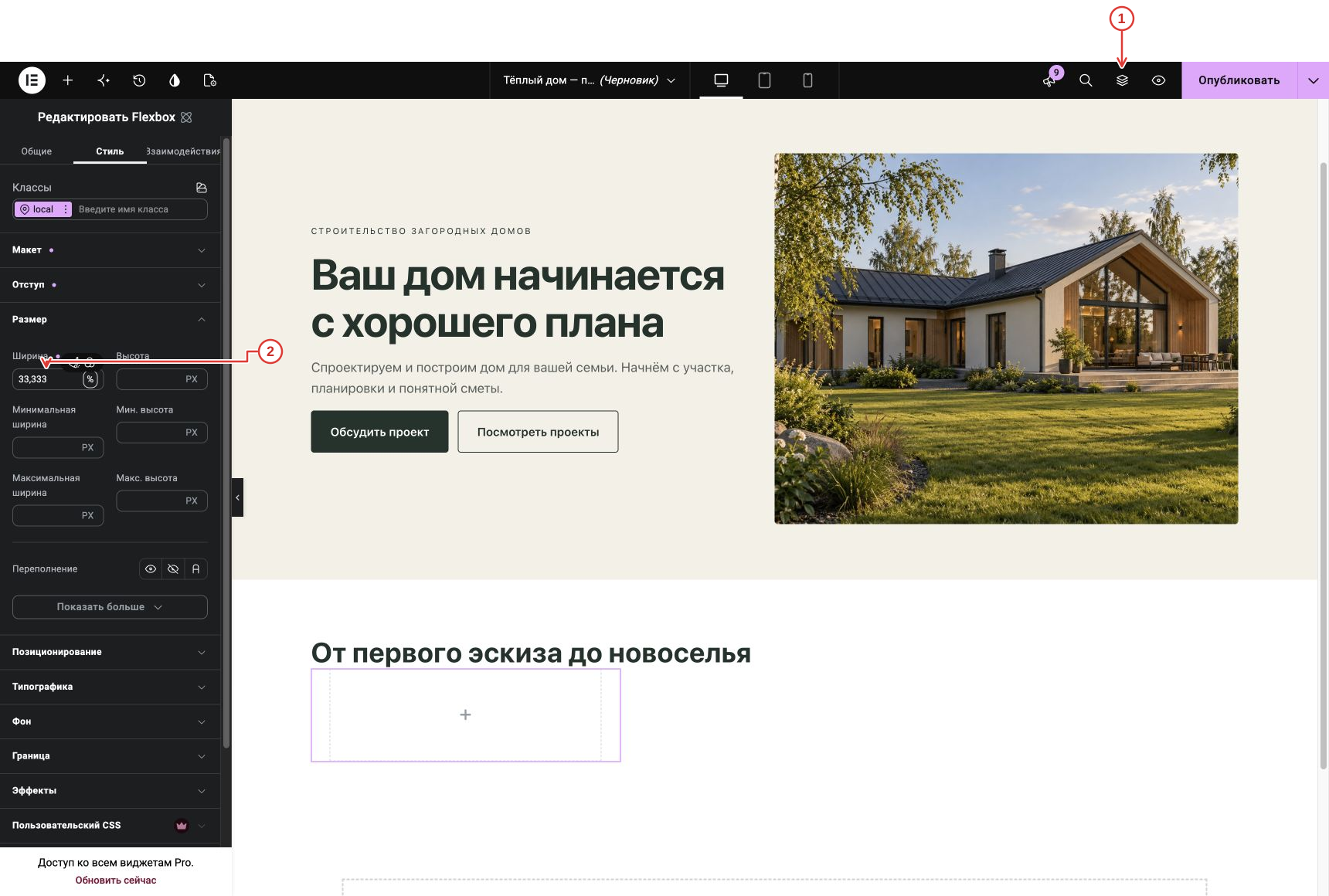
В «Размер» задайте ширину карточки 33,333%. После дублирования в ряду будут три одинаковые колонки.
- Нажмите значок «Структура» (слои) сверху. Раскройте контейнеры треугольниками и выберите: Услуги → ряд карточек → первая карточка, содержащая 01, заголовок и описание. Если элемент только добавлен, он уже выбран. После выбора можно закрыть «Структуру» тем же значком.
- В «Стиль → Размер» задайте ширину 33,333%.
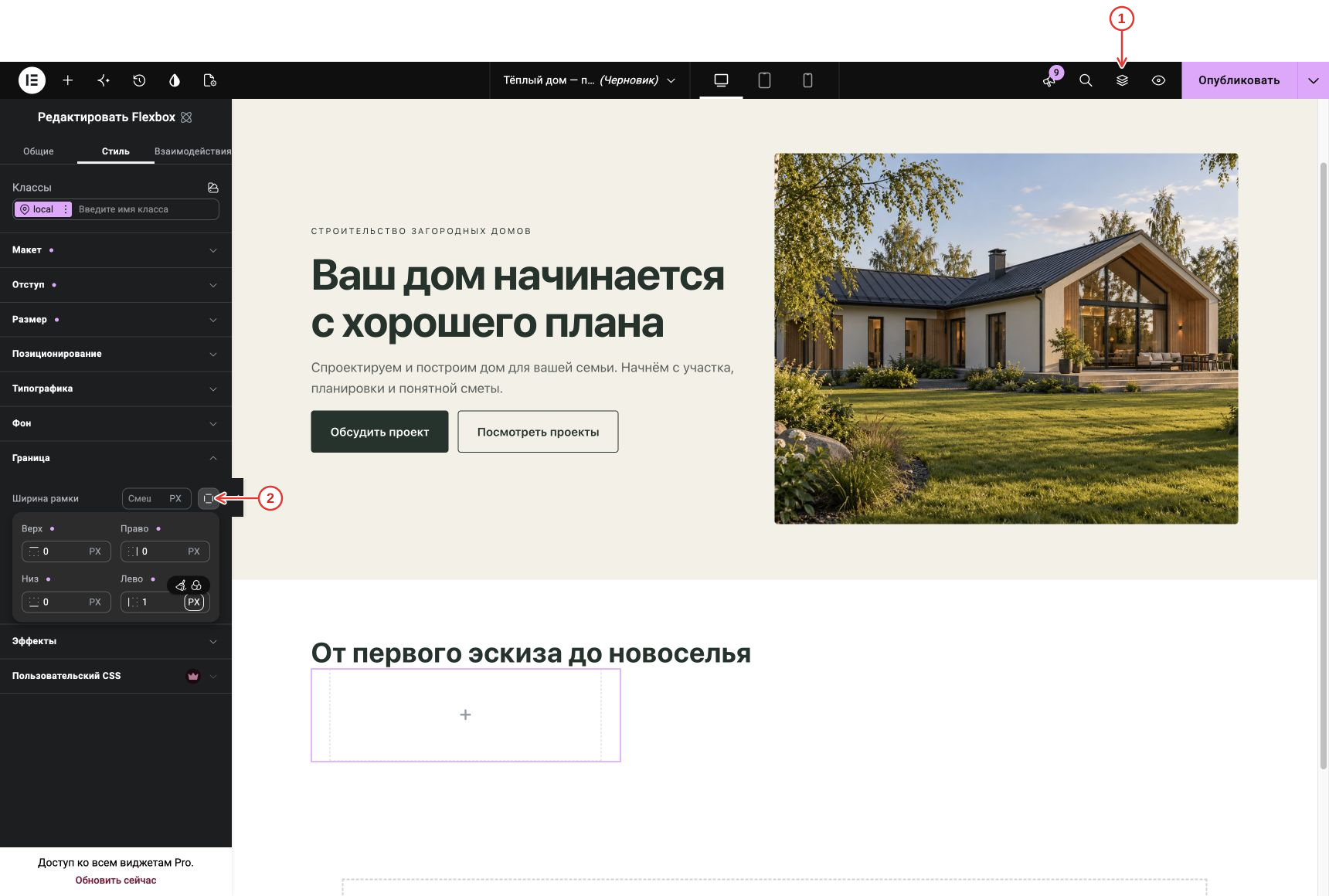
В «Граница» нажмите значок справа от ширины рамки — «Настройте границы». Сверху, справа и снизу задайте 0, слева — 1 px.
- Нажмите значок «Структура» (слои) сверху. Раскройте контейнеры треугольниками и выберите: Услуги → ряд карточек → первая карточка, содержащая 01, заголовок и описание. Если элемент только добавлен, он уже выбран. После выбора можно закрыть «Структуру» тем же значком.
- В «Стиль → Граница» нажмите «Настройте границы» справа от ширины рамки. В полях сторон задайте: верх 0, право 0, низ 0, лево 1 px.
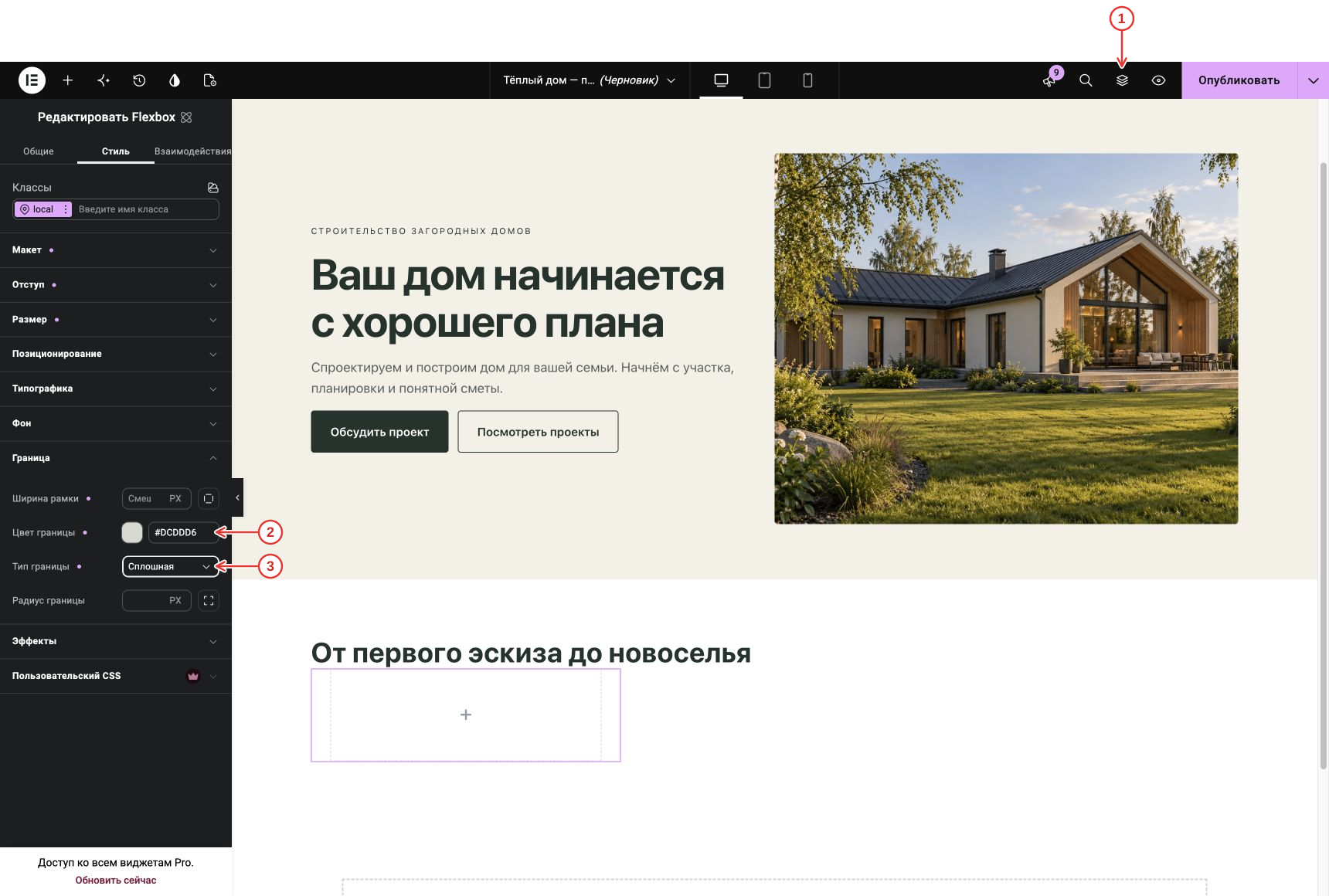
Цвет границы — #DCDDD6, тип — «Сплошная». Получится тонкая линия только слева от текста.
- Нажмите значок «Структура» (слои) сверху. Раскройте контейнеры треугольниками и выберите: Услуги → ряд карточек → первая карточка, содержащая 01, заголовок и описание. Если элемент только добавлен, он уже выбран. После выбора можно закрыть «Структуру» тем же значком.
- В «Стиль → Граница» введите цвет #DCDDD6.
- В списке «Тип границы» выберите «Сплошная».
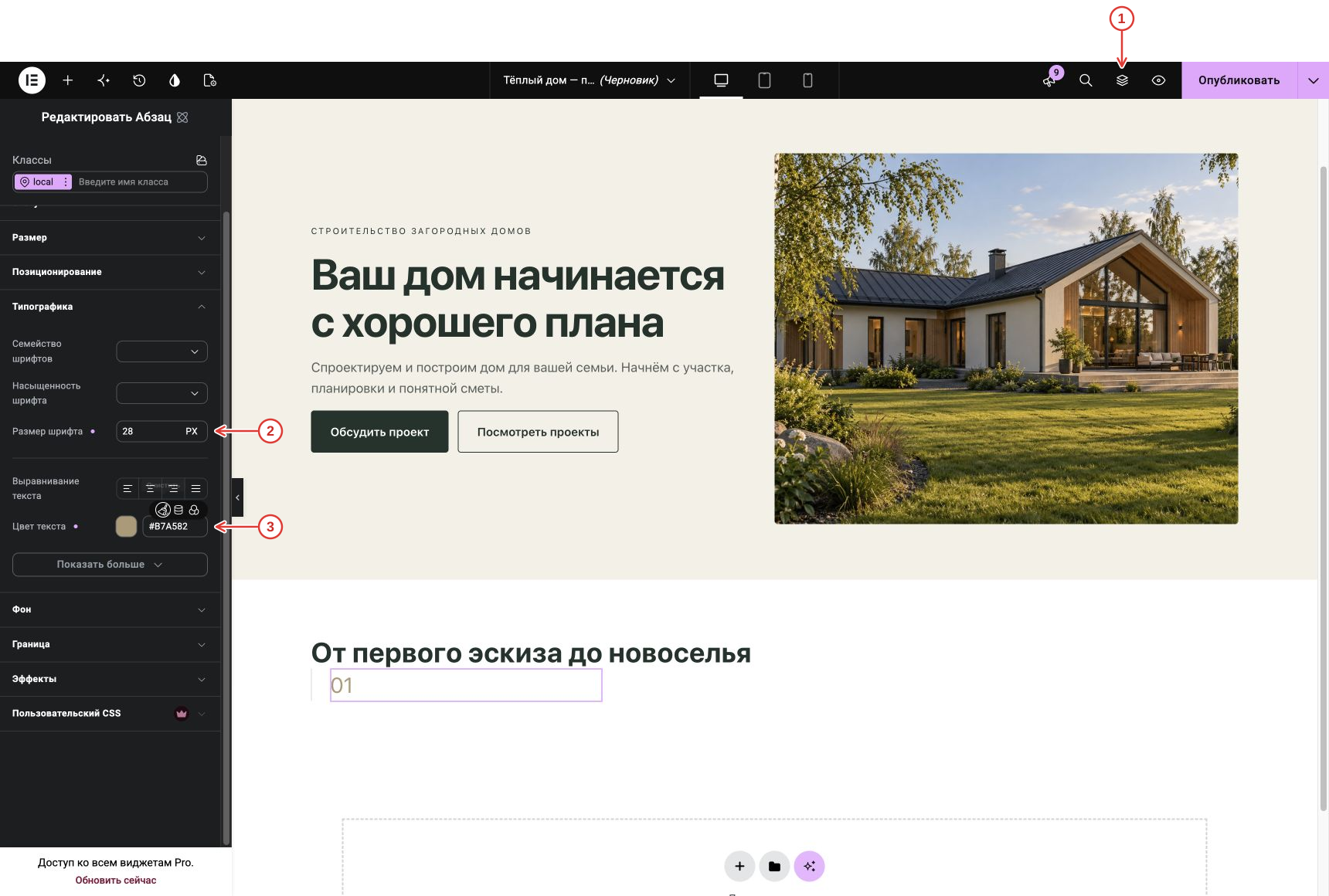
В первую карточку добавьте «Абзац» с текстом 01. В «Типографика» задайте размер 28 px и цвет #B7A582.
- Нажмите значок «Структура» (слои) сверху. Раскройте контейнеры треугольниками и выберите: Услуги → первая карточка → абзац с номером 01. Если элемент только добавлен, он уже выбран. После выбора можно закрыть «Структуру» тем же значком.
- В «Стиль → Типографика» задайте размер 28 px для абзаца «01».
- Задайте цвет #B7A582.
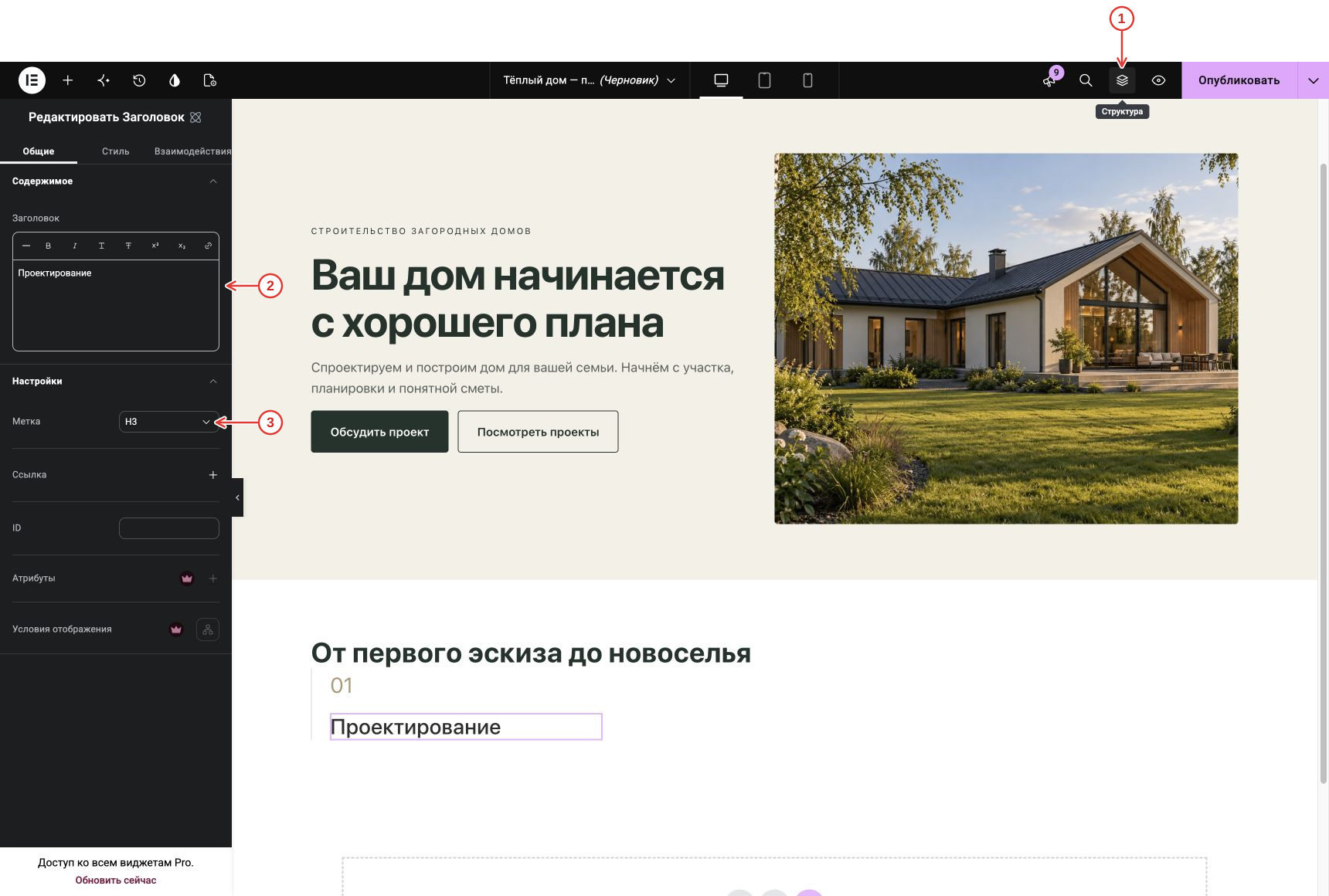
Выделите контейнер первой карточки → плюс → «Заголовок». Введите «Проектирование» и выберите метку H3.
- Нажмите значок «Структура» (слои) сверху. Раскройте контейнеры треугольниками и выберите: Услуги → первая карточка → заголовок «Проектирование». Если элемент только добавлен, он уже выбран. После выбора можно закрыть «Структуру» тем же значком.
- На вкладке «Общие» введите «Проектирование».
- В поле «Метка» выберите H3.
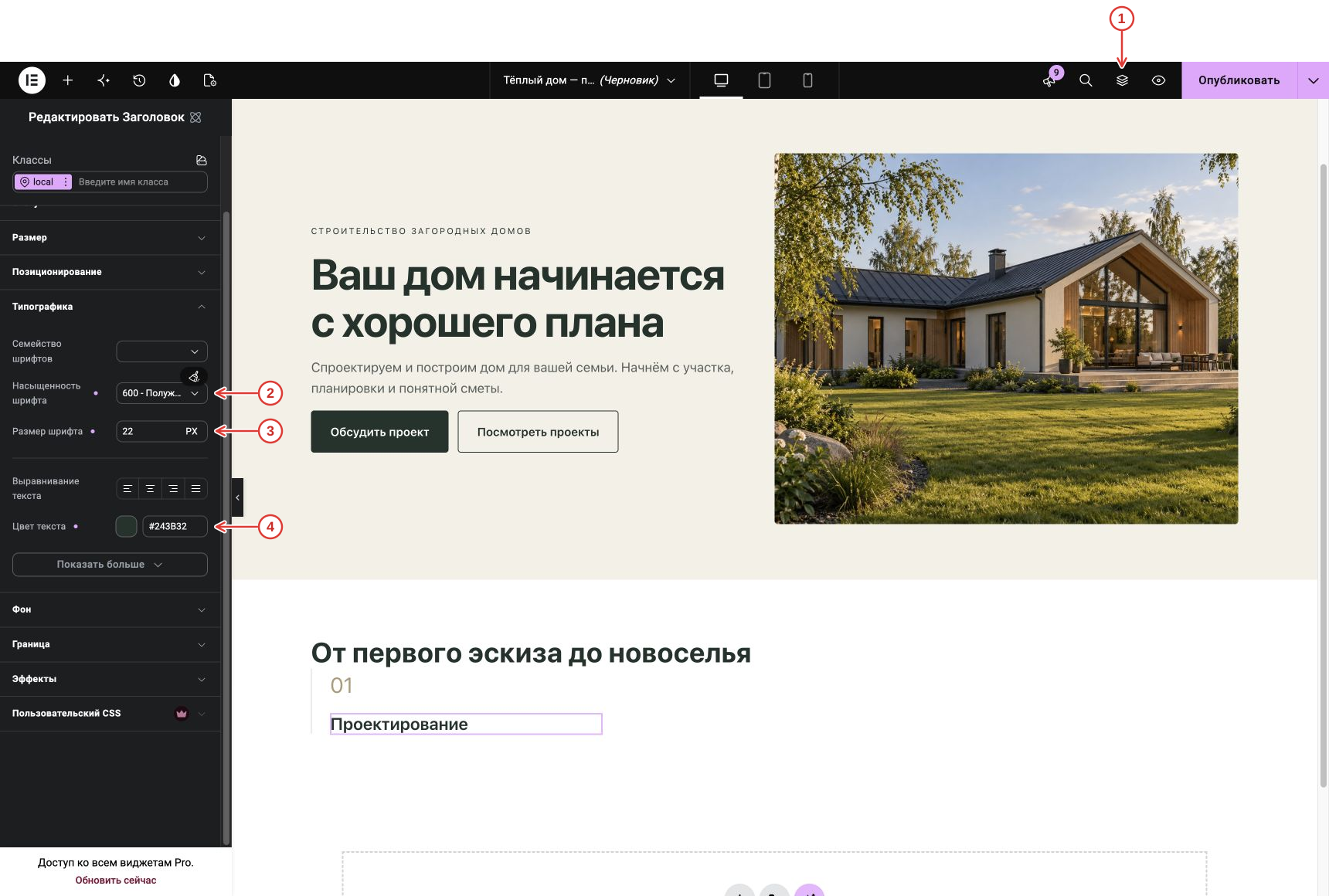
У названия услуги задайте размер 22 px, насыщенность 600 и цвет #243B32.
- Нажмите значок «Структура» (слои) сверху. Раскройте контейнеры треугольниками и выберите: Услуги → первая карточка → заголовок «Проектирование». Если элемент только добавлен, он уже выбран. После выбора можно закрыть «Структуру» тем же значком.
- В «Стиль → Типографика» задайте насыщенность 600.
- Размер шрифта — 22 px.
- Цвет текста — #243B32.
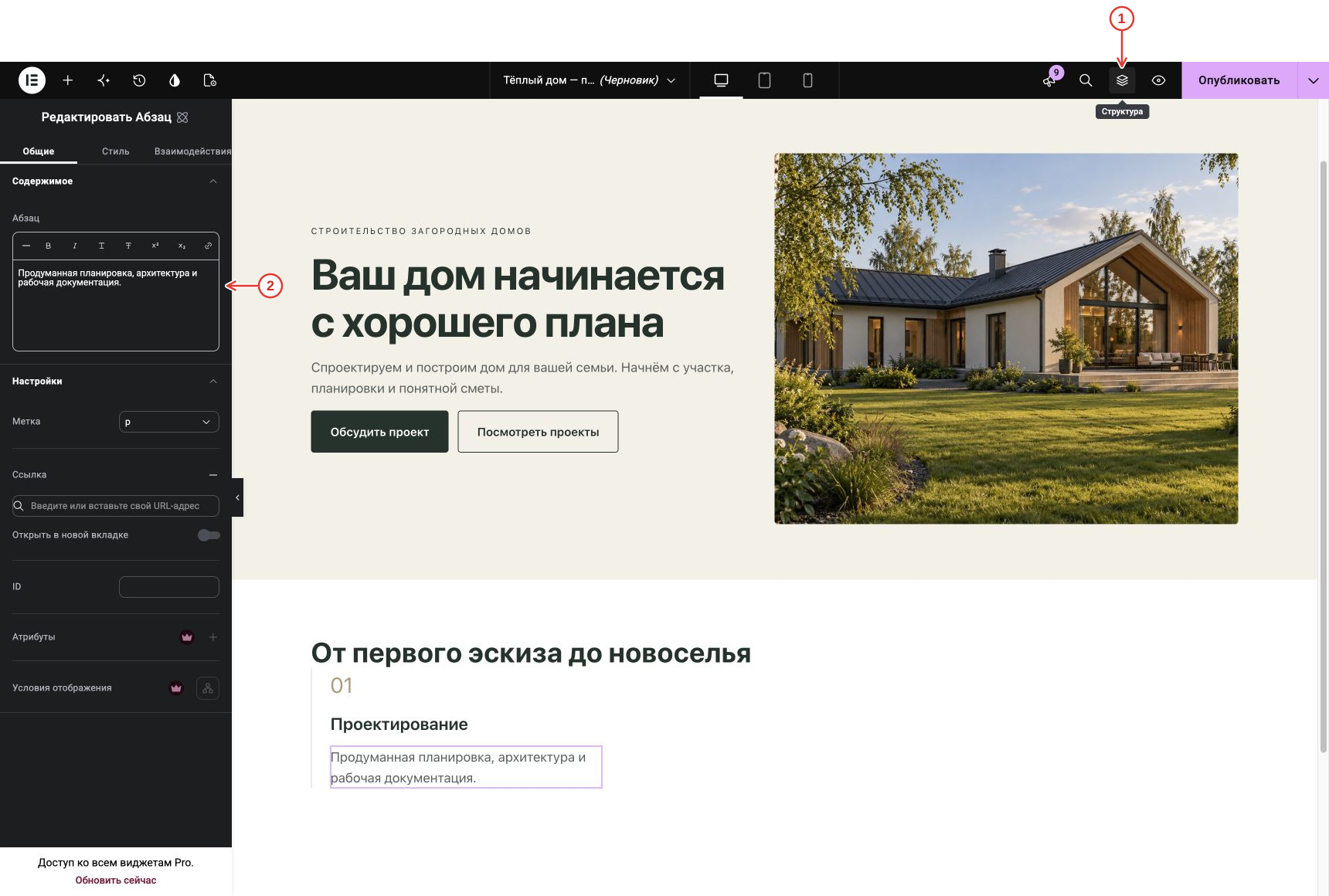
Скопируйте абзац описания из первого экрана: правая кнопка → «Копировать». Затем правая кнопка по первой карточке → «Вставить». На вкладке «Общие» замените текст на «Продуманная планировка, архитектура и рабочая документация». Размер 17 px и цвет уже перенесены.
- Нажмите значок «Структура» (слои) сверху. Раскройте контейнеры треугольниками и выберите: Услуги → первая карточка → нижний абзац описания. Если элемент только добавлен, он уже выбран. После выбора можно закрыть «Структуру» тем же значком.
- На вкладке «Общие» замените текст скопированного абзаца на «Продуманная планировка, архитектура и рабочая документация».
Выделите внешний контейнер услуг. В «Макет» задайте промежутки 32 px: это расстояние между заголовком раздела и рядом карточек.
- Нажмите значок «Структура» (слои) сверху. Раскройте контейнеры треугольниками и выберите: Услуги → внешний Flexbox, содержащий заголовок и ряд карточек. Если элемент только добавлен, он уже выбран. После выбора можно закрыть «Структуру» тем же значком.
- В «Стиль → Макет → Промежутки» в поле «Столбец» введите 32 px.
- В поле «Строка» введите 32 px.
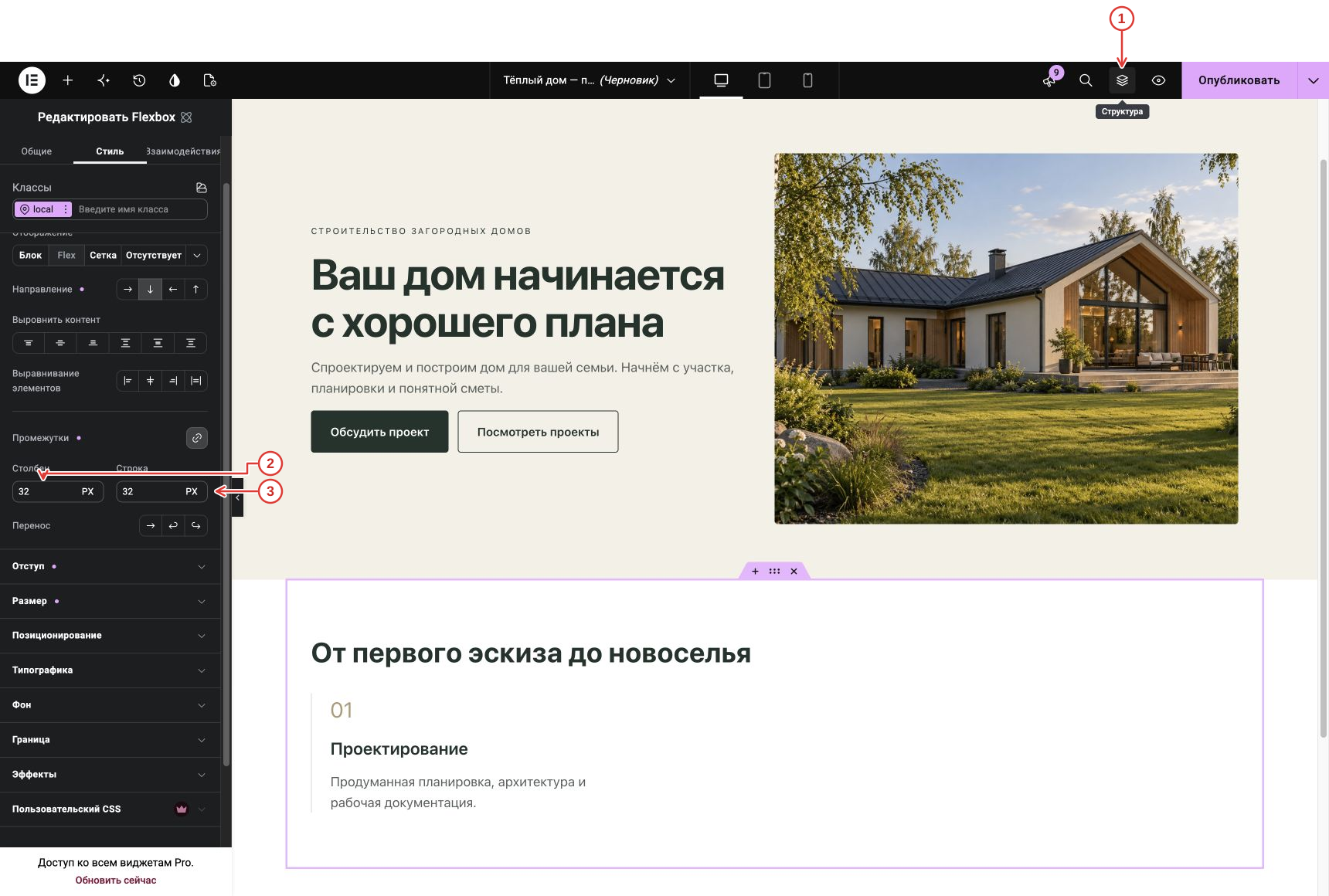
В «Структуре» нажмите правой кнопкой именно на контейнер первой карточки, который содержит номер, заголовок и описание. Выберите «Дублировать». Не дублируйте весь ряд.
- В «Структуре» нажмите правой кнопкой по контейнеру первой карточки услуги и выберите «Дублировать».
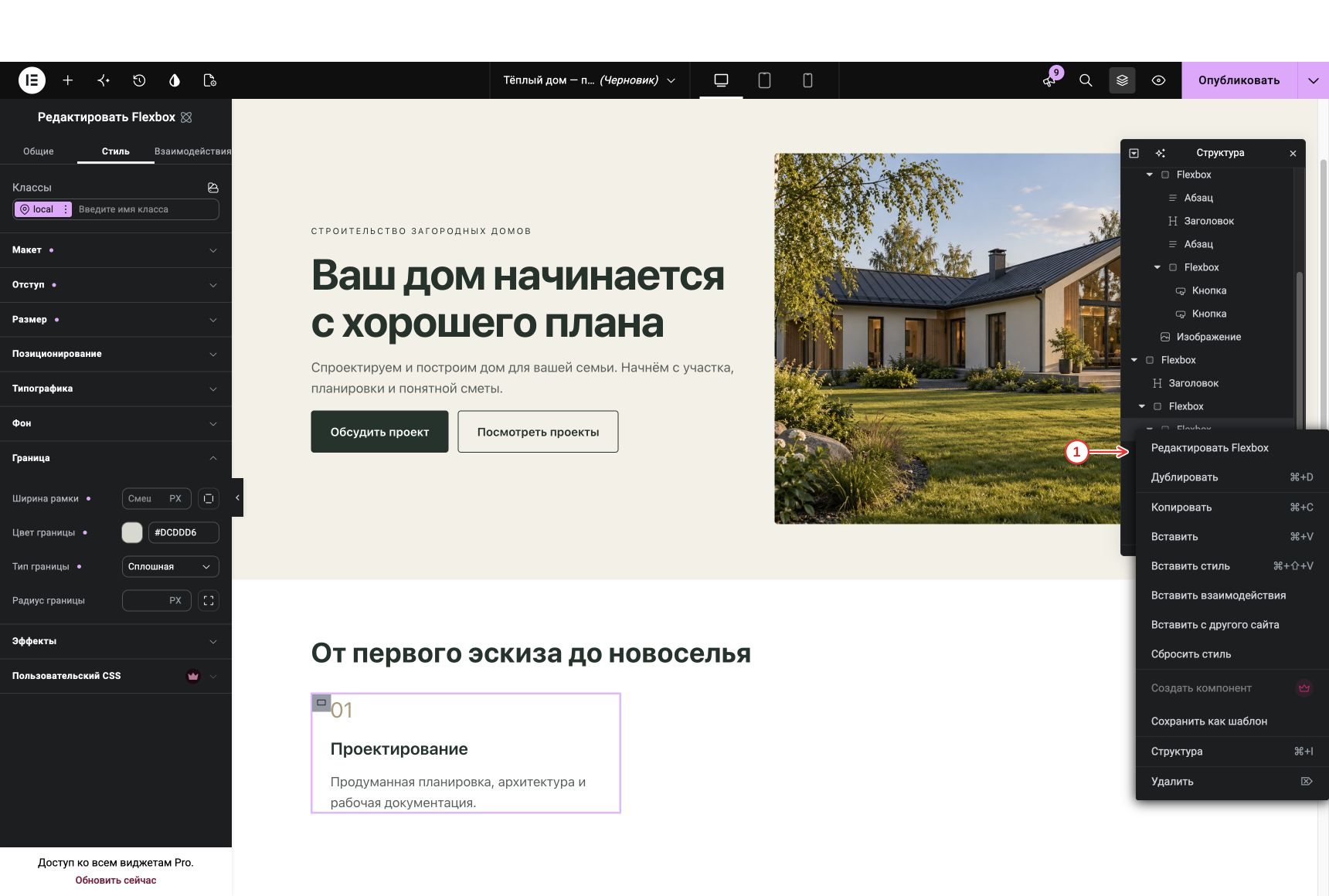
Во второй карточке выберите первый абзац и замените 01 на 02. Если элементы скрыты, нажмите треугольник слева от контейнера в «Структуре».
- Нажмите значок «Структура» (слои) сверху. Раскройте контейнеры треугольниками и выберите: Услуги → вторая карточка → верхний абзац с номером. Если элемент только добавлен, он уже выбран. После выбора можно закрыть «Структуру» тем же значком.
- В «Общие» замените текст первого абзаца второй карточки на 02.
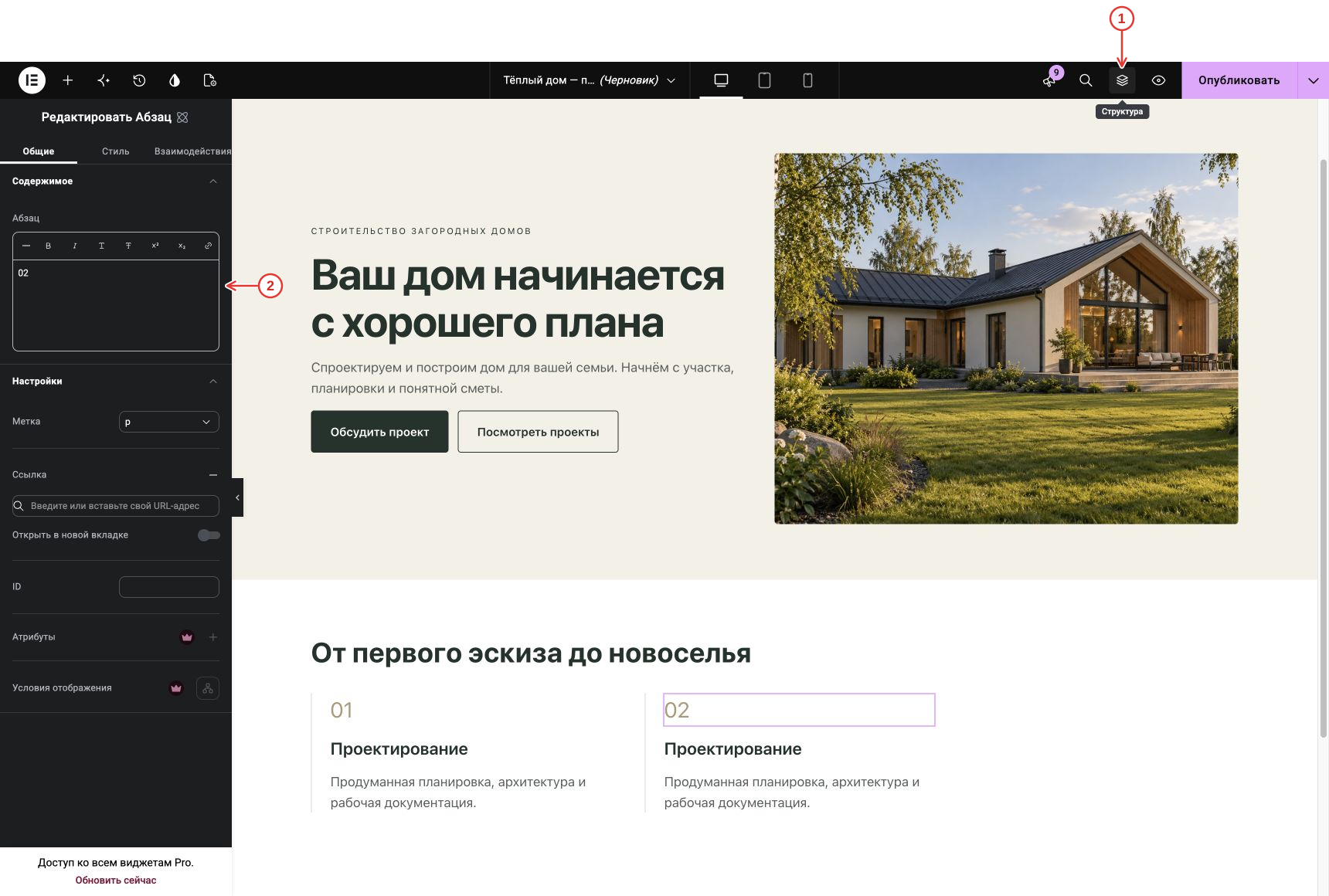
Выберите заголовок второй карточки. Замените «Проектирование» на «Строительство». Метку H3 и оформление не меняйте.
- Нажмите значок «Структура» (слои) сверху. Раскройте контейнеры треугольниками и выберите: Услуги → вторая карточка → заголовок «Строительство». Если элемент только добавлен, он уже выбран. После выбора можно закрыть «Структуру» тем же значком.
- В «Общие» замените заголовок второй карточки на «Строительство».
- Проверьте, что в «Метка» осталось H3.
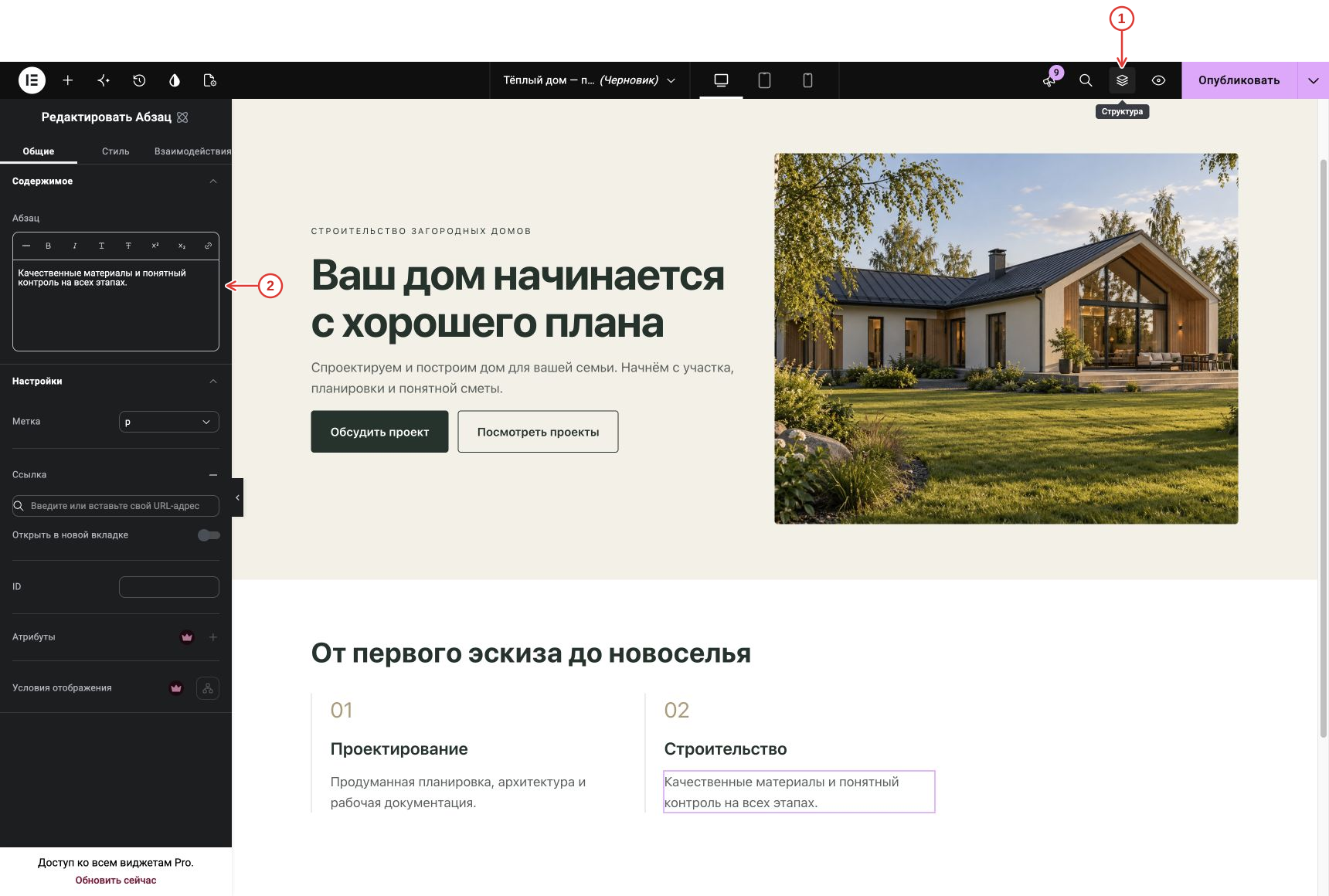
Выберите нижний абзац второй карточки и замените описание на «Качественные материалы и понятный контроль на всех этапах».
- Нажмите значок «Структура» (слои) сверху. Раскройте контейнеры треугольниками и выберите: Услуги → вторая карточка → нижний абзац описания. Если элемент только добавлен, он уже выбран. После выбора можно закрыть «Структуру» тем же значком.
- В «Общие» замените описание второй карточки на «Качественные материалы и понятный контроль на всех этапах».
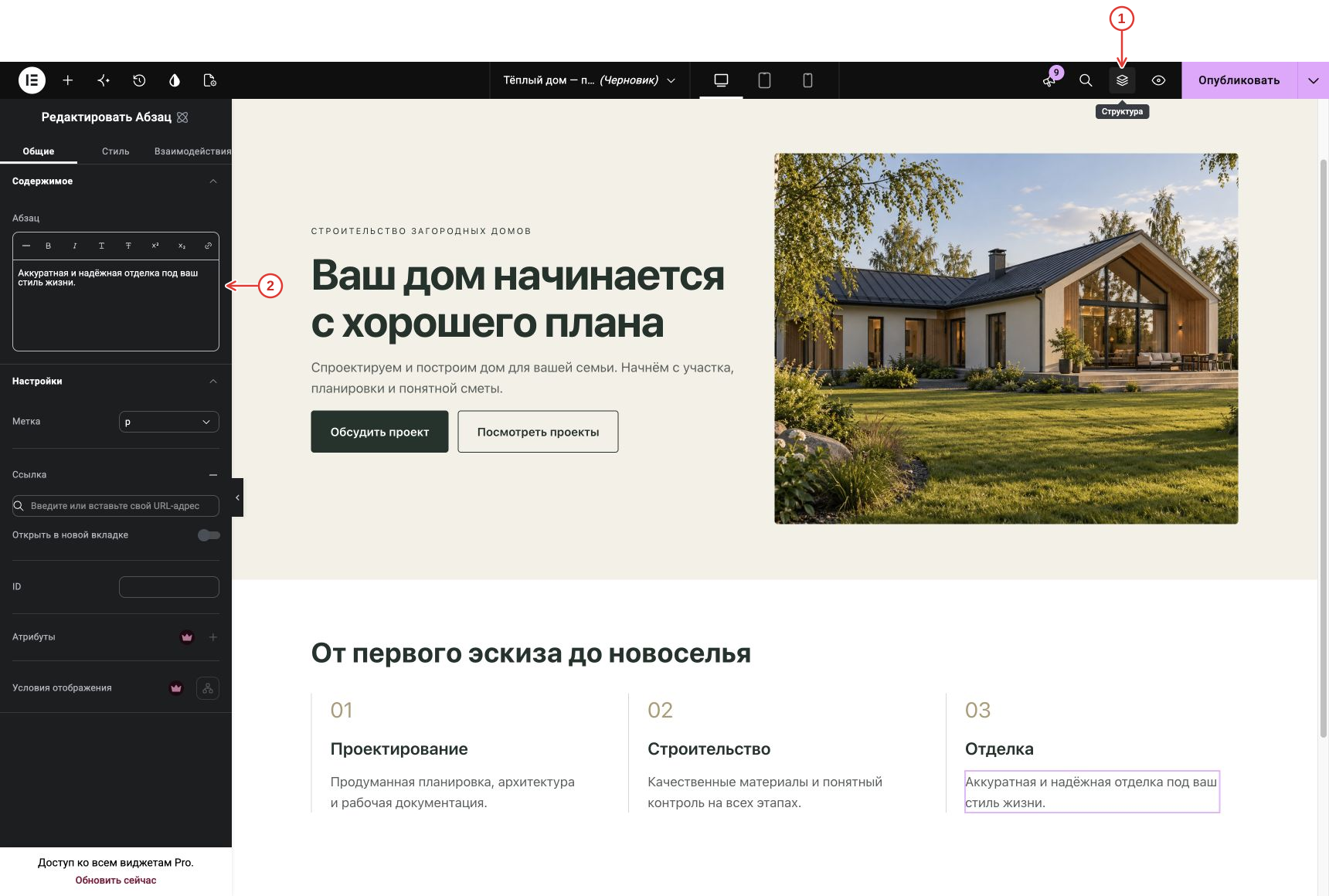
Ещё раз продублируйте контейнер карточки. Последовательно выберите его три элемента и замените номер на 03, заголовок на «Отделка», описание на «Аккуратная и надёжная отделка под ваш стиль жизни». Проверьте: в ряду три карточки, а не вложенные друг в друга контейнеры.
- Нажмите значок «Структура» (слои) сверху. Раскройте контейнеры треугольниками и выберите: Услуги → третья карточка → нижний абзац описания. Если элемент только добавлен, он уже выбран. После выбора можно закрыть «Структуру» тем же значком.
- В «Общие» замените описание третьей карточки на «Аккуратная и надёжная отделка под ваш стиль жизни». Перед этим у её номера задайте 03, у заголовка — «Отделка».