Урок 8
Делаем полосу с призывом
Часть 7 урока «Создаем лендинг с помощью Elementor». Пошаговая инструкция со скриншотами.
Делаем полосу с призывом
В тёмной секции разместим заголовок и светлую кнопку. Кнопка ведёт к форме ниже на этой же странице.
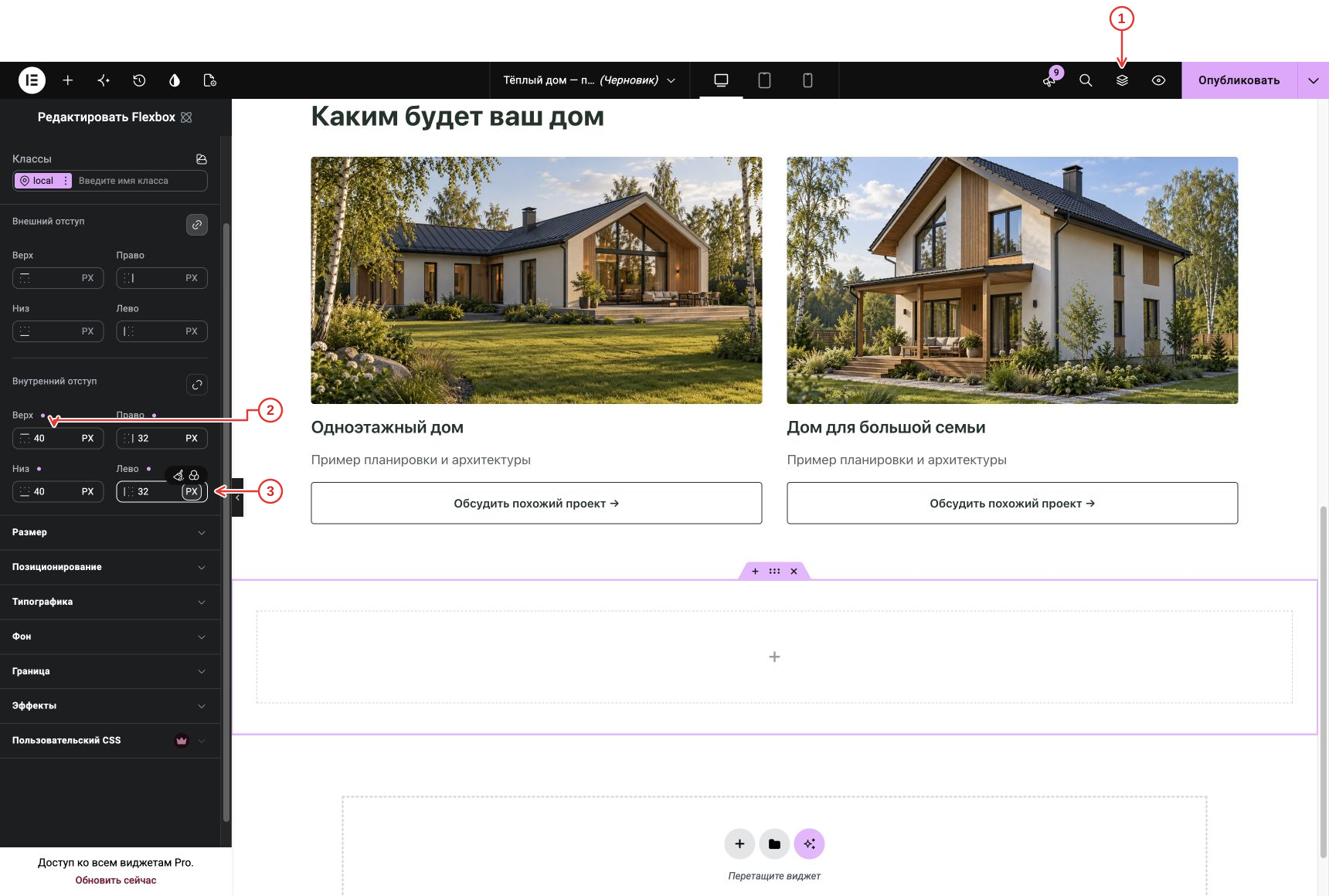
Под проектами добавьте вертикальный Flexbox. Внутренние отступы: сверху и снизу 40 px, справа и слева 32 px.
- Нажмите значок «Структура» (слои) сверху. Раскройте контейнеры треугольниками и выберите: Призыв к заявке → внешний Flexbox с тёмным фоном. Если элемент только добавлен, он уже выбран. После выбора можно закрыть «Структуру» тем же значком.
- В «Стиль → Отступ» задайте внутренние отступы: верх 40, право 32 px.
- Низ 40, лево 32 px.
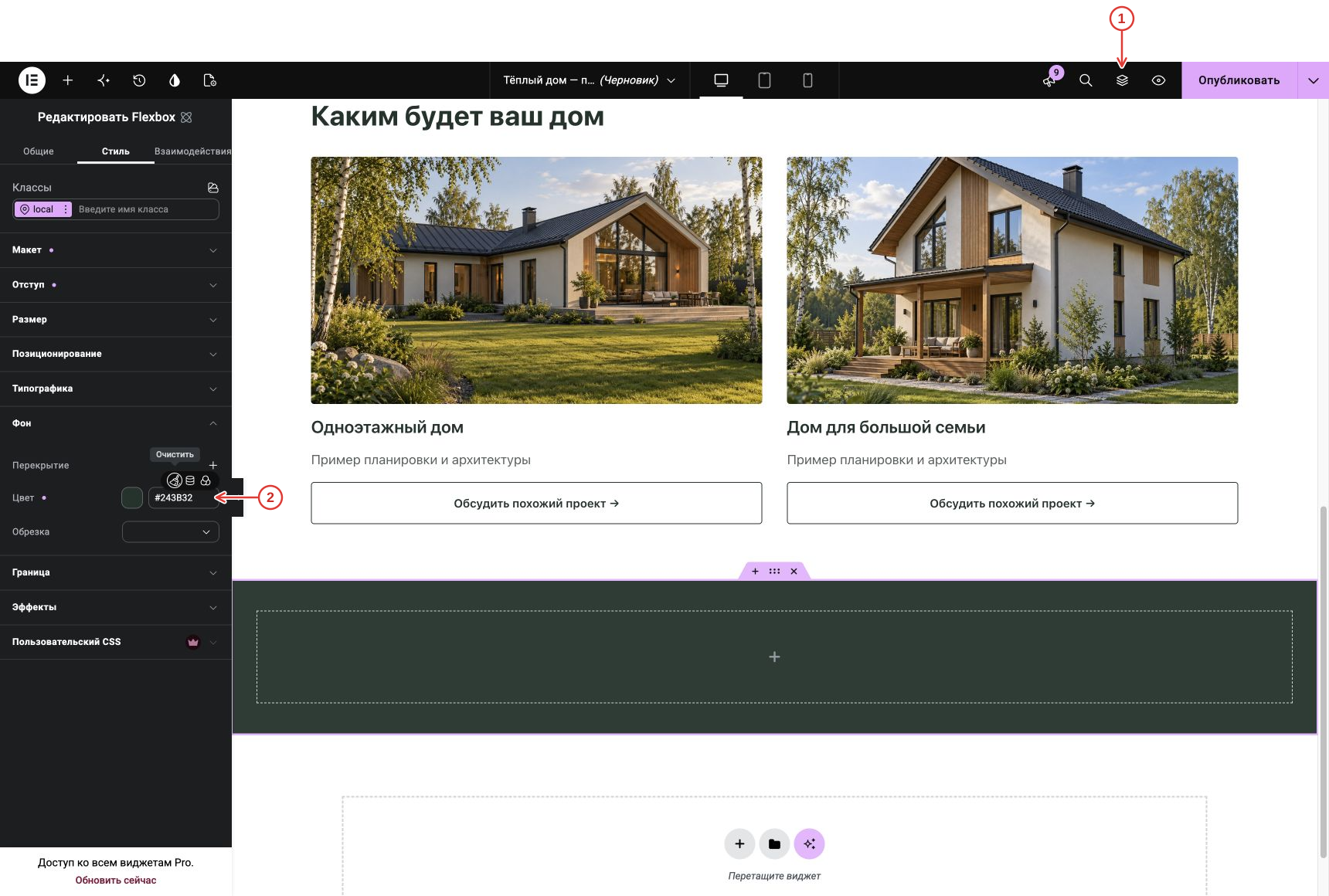
В «Стиль → Фон» задайте цвет #243B32. Получится тёмная полоса с призывом оставить заявку.
- Нажмите значок «Структура» (слои) сверху. Раскройте контейнеры треугольниками и выберите: Призыв к заявке → внешний Flexbox с тёмным фоном. Если элемент только добавлен, он уже выбран. После выбора можно закрыть «Структуру» тем же значком.
- В «Стиль → Фон» задайте цвет #243B32.
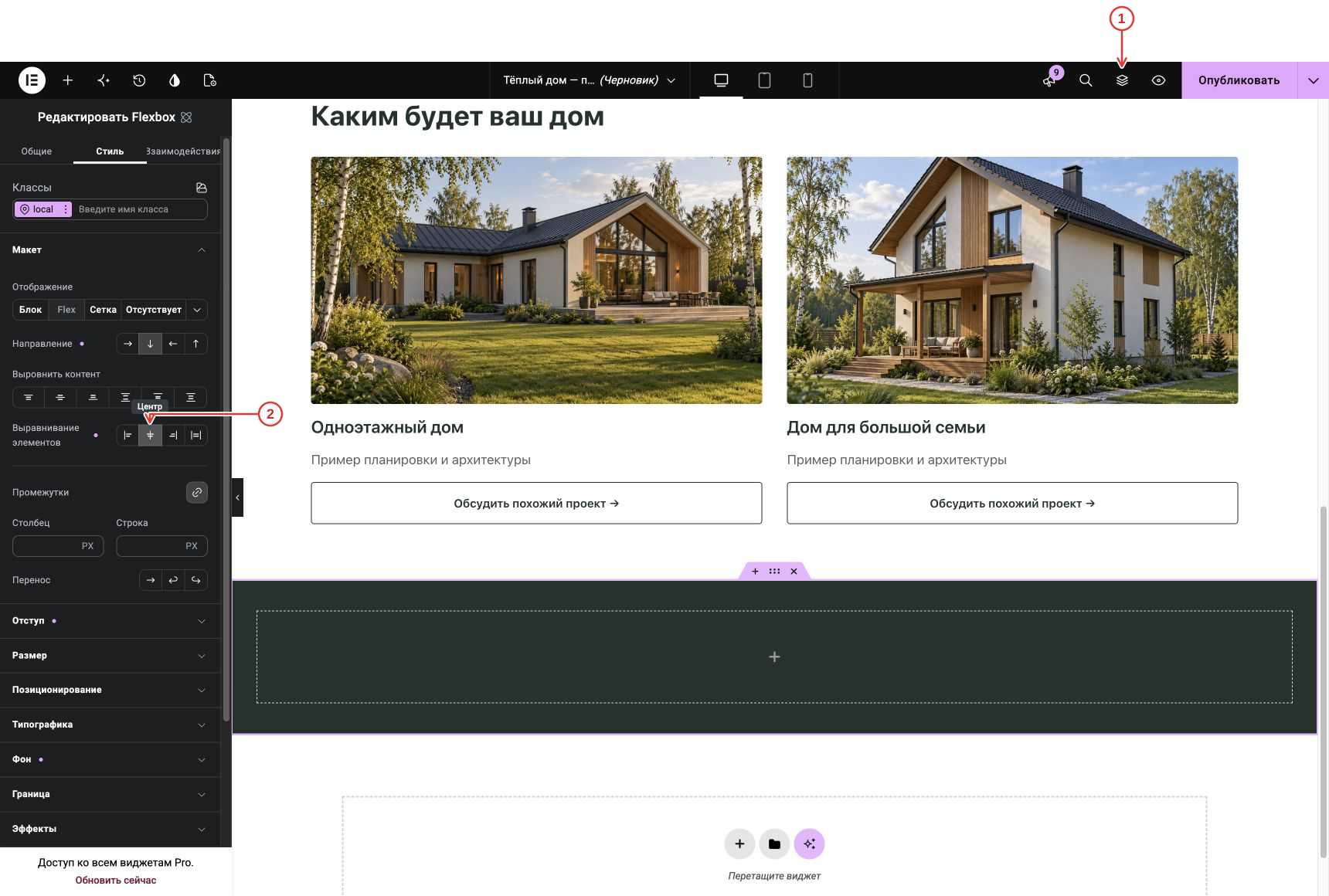
Во внешнем контейнере выберите «Макет → Выравнивание элементов → Центр». Это удержит вложенный ряд по центру страницы.
- Нажмите значок «Структура» (слои) сверху. Раскройте контейнеры треугольниками и выберите: Призыв к заявке → внешний Flexbox с тёмным фоном. Если элемент только добавлен, он уже выбран. После выбора можно закрыть «Структуру» тем же значком.
- В «Стиль → Макет → Выравнивание элементов» нажмите «Центр».
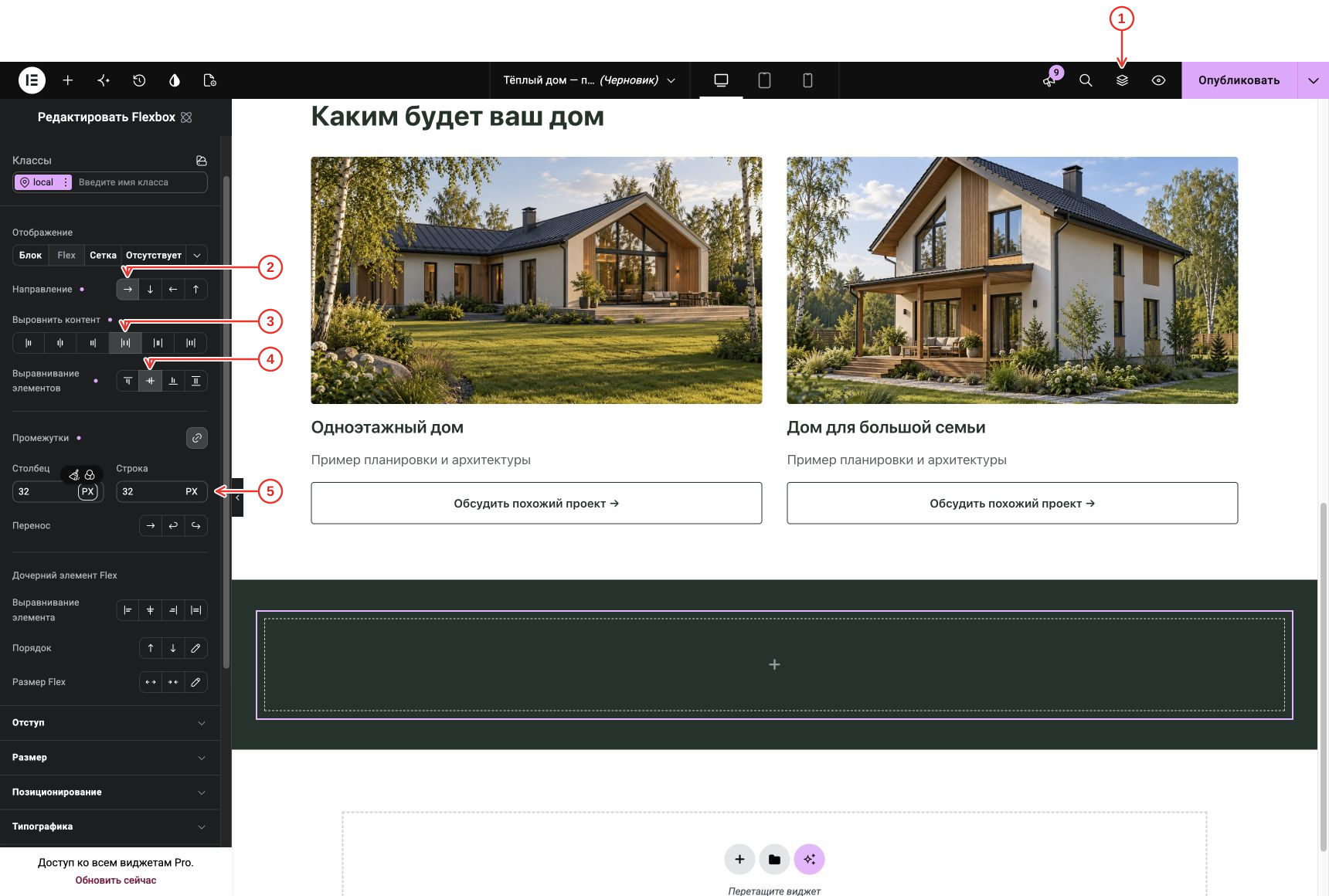
Добавьте вложенный Flexbox. В «Макет»: направление «Строка», «Выровнить контент → Интервал», «Выравнивание элементов → Центр», промежутки 32 px. Текст и кнопка разойдутся к разным краям ряда.
- Нажмите значок «Структура» (слои) сверху. Раскройте контейнеры треугольниками и выберите: Призыв к заявке → внутренний Flexbox с заголовком и кнопкой. Если элемент только добавлен, он уже выбран. После выбора можно закрыть «Структуру» тем же значком.
- В «Стиль → Макет» задайте направление «Строка».
- В «Выровнить контент» нажмите «Интервал».
- В «Выравнивание элементов» нажмите «Центр».
- В обоих полях «Промежутки» задайте 32 px.
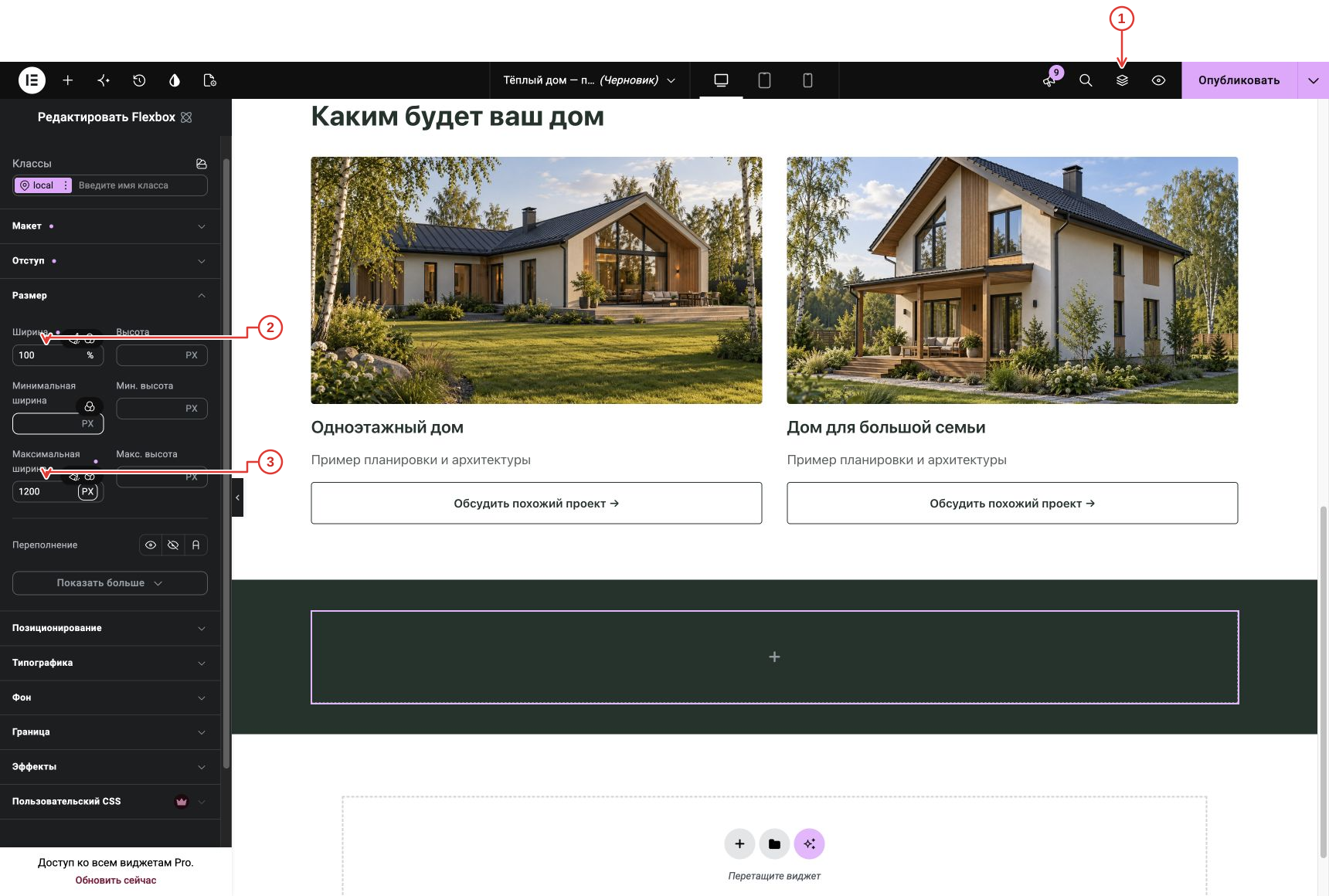
У вложенного ряда обнулите внутренние отступы. В «Размер» задайте ширину 100% и максимальную ширину 1200 px.
- Нажмите значок «Структура» (слои) сверху. Раскройте контейнеры треугольниками и выберите: Призыв к заявке → внутренний Flexbox с заголовком и кнопкой. Если элемент только добавлен, он уже выбран. После выбора можно закрыть «Структуру» тем же значком.
- После обнуления внутренних отступов откройте «Стиль → Размер» и задайте ширину 100%.
- Максимальная ширина — 1200 px.
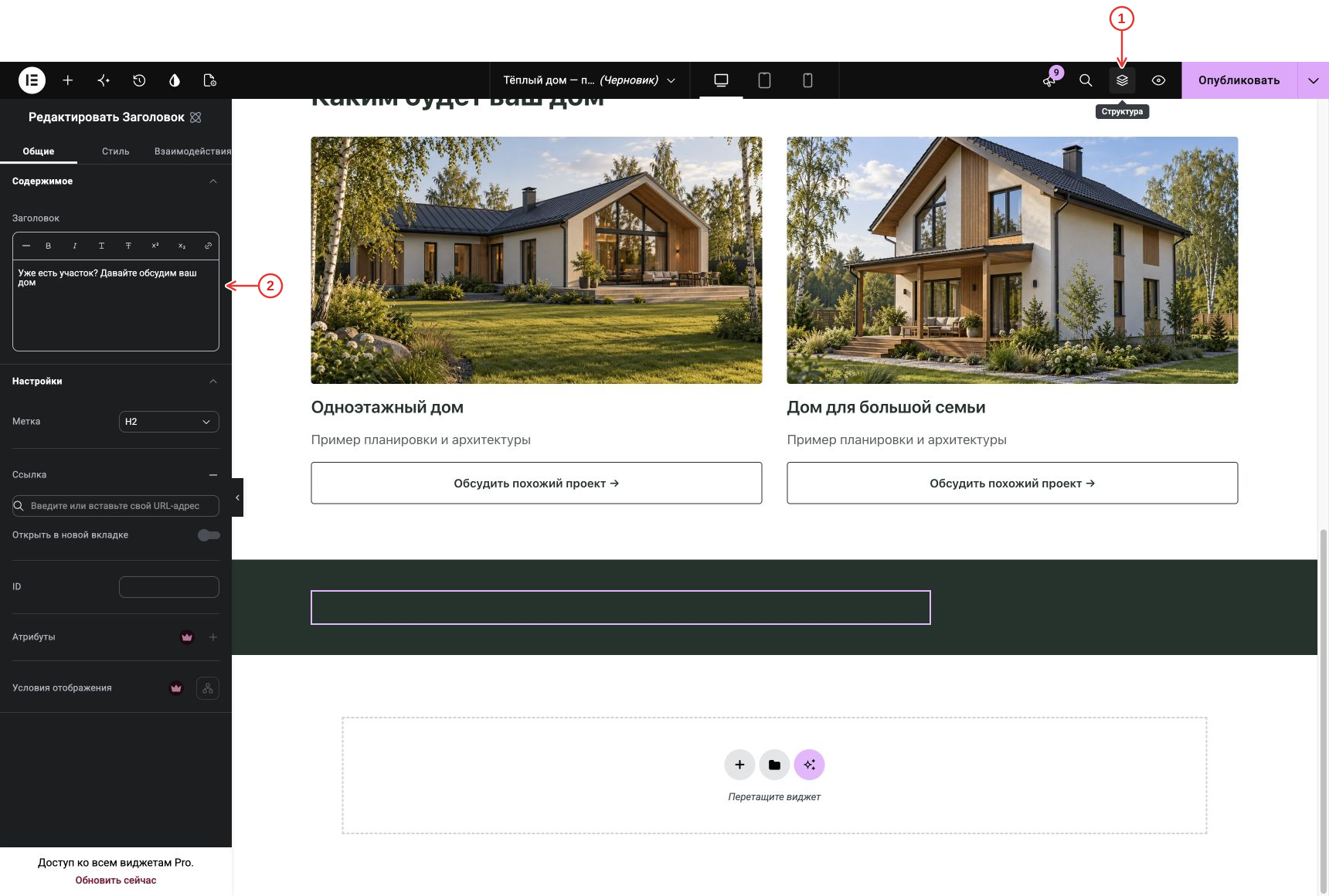
Скопируйте заголовок раздела услуг в этот ряд. Замените текст на «Уже есть участок? Давайте обсудим ваш дом».
- Нажмите значок «Структура» (слои) сверху. Раскройте контейнеры треугольниками и выберите: Призыв к заявке → внутренний ряд → заголовок «Уже есть участок?…». Если элемент только добавлен, он уже выбран. После выбора можно закрыть «Структуру» тем же значком.
- В «Общие» замените текст на «Уже есть участок? Давайте обсудим ваш дом».
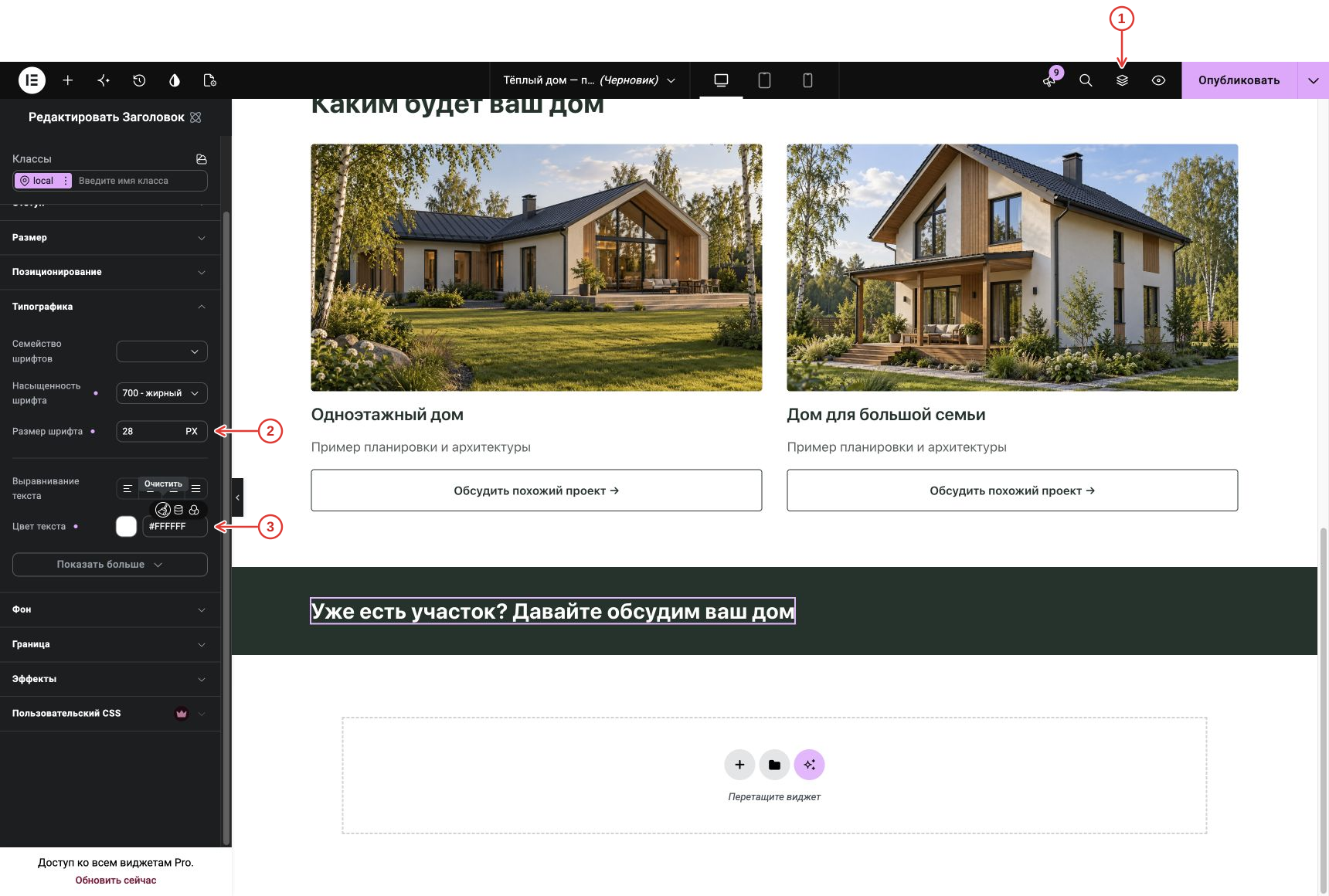
В типографике этого заголовка поменяйте размер на 28 px и цвет на #FFFFFF.
- Нажмите значок «Структура» (слои) сверху. Раскройте контейнеры треугольниками и выберите: Призыв к заявке → внутренний ряд → заголовок «Уже есть участок?…». Если элемент только добавлен, он уже выбран. После выбора можно закрыть «Структуру» тем же значком.
- В «Стиль → Типографика» задайте размер 28 px.
- Цвет текста — #FFFFFF.
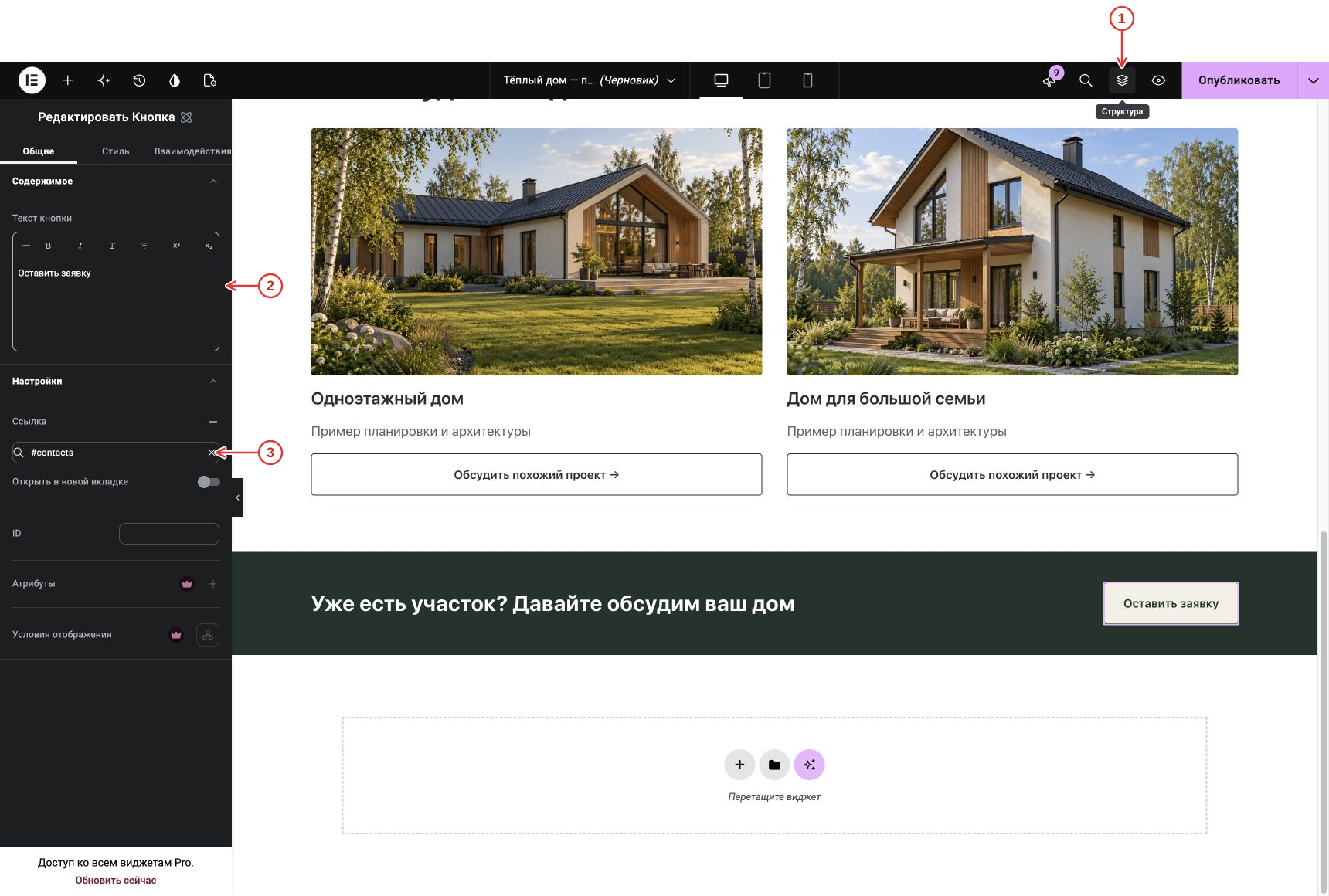
Скопируйте светлую кнопку «Посмотреть проекты» и вставьте в ряд призыва. Замените текст на «Оставить заявку», ссылку на #contacts. Светлый фон и зелёный текст уже скопированы.
- Нажмите значок «Структура» (слои) сверху. Раскройте контейнеры треугольниками и выберите: Призыв к заявке → внутренний ряд → кнопка «Оставить заявку». Если элемент только добавлен, он уже выбран. После выбора можно закрыть «Структуру» тем же значком.
- В «Общие» задайте текст кнопки «Оставить заявку».
- Ссылку замените на #contacts.