
Урок 8
Вставляем Contact Form 7
Часть 10 урока «Создаем лендинг с помощью Elementor». Пошаговая инструкция со скриншотами.
Вставляем Contact Form 7
Перед переходом в консоль сохраните черновик: стрелка справа от «Опубликовать» → «Сохранить черновик». Консоль откройте в отдельной вкладке, чтобы сохранить редактор под рукой. Здесь создаём шаблон и оформление формы. Доставка писем — тема урока о настройке формы.
Откройте «Плагины → Добавить плагин». В поиске введите Contact Form 7. Найдите основной плагин Contact Form 7 (на нашем скриншоте автор Rock Lobster Inc.) и нажмите «Установить сейчас».
- В «Плагины → Добавить плагин» введите Contact Form 7 в поле поиска.
- В карточке Contact Form 7 нажмите «Установить сейчас».
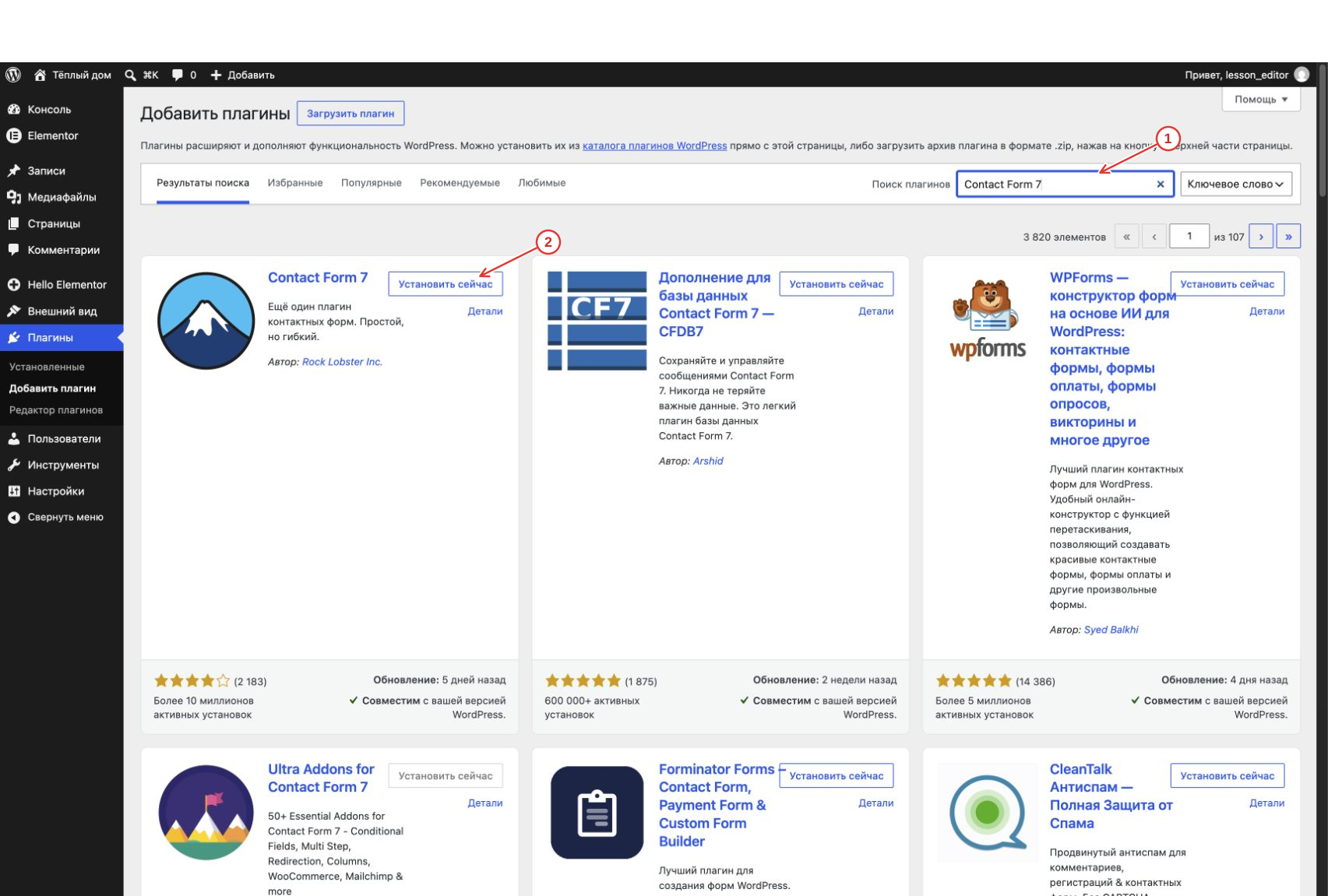
Дождитесь установки и нажмите «Активировать» в карточке Contact Form 7.
- После установки нажмите «Активировать» в карточке Contact Form 7.
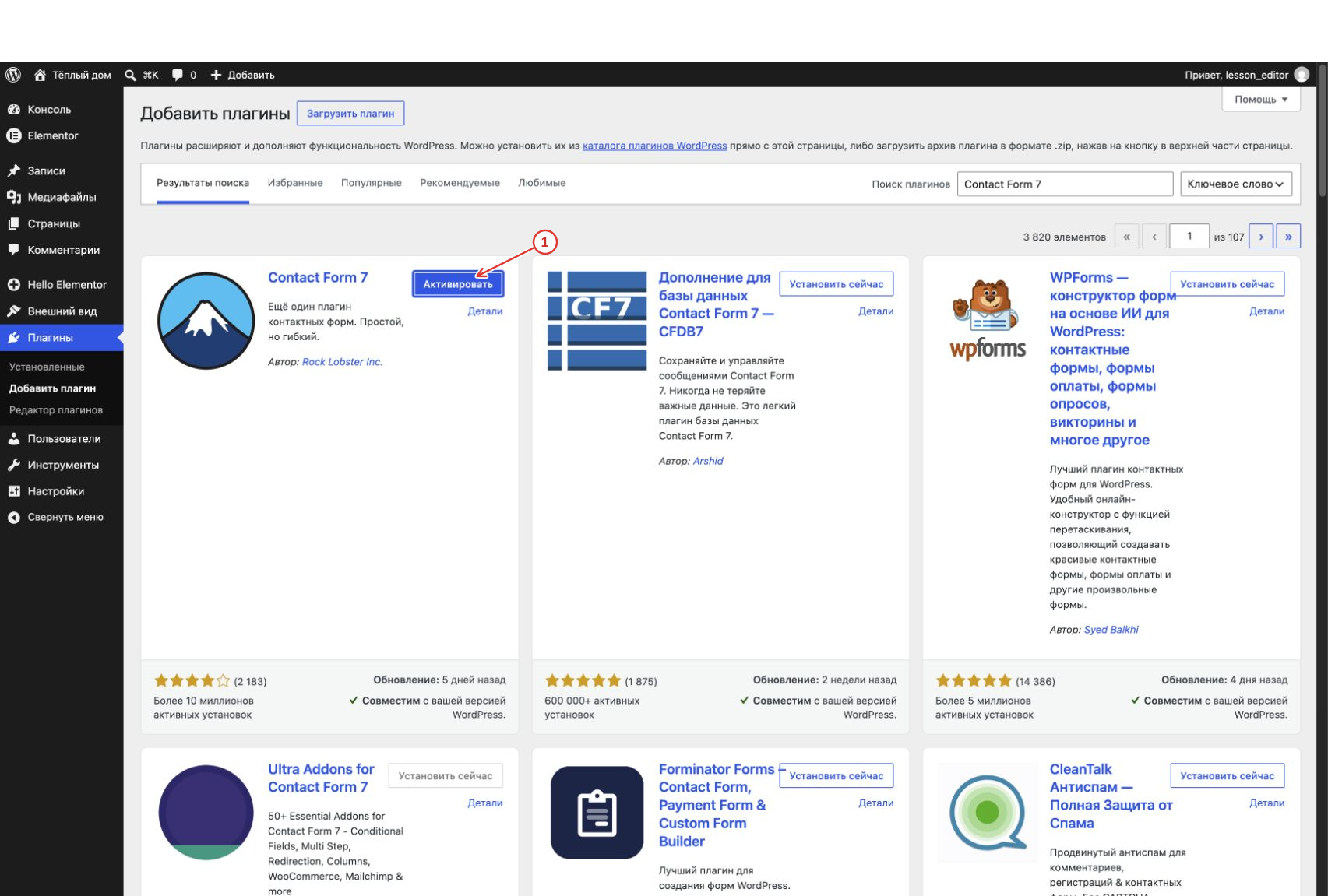
После активации в левом меню появится Contact Form 7. Откройте его: здесь находятся формы, их шаблоны и настройки писем.
- После активации откройте пункт Contact Form 7 в левом меню WordPress.
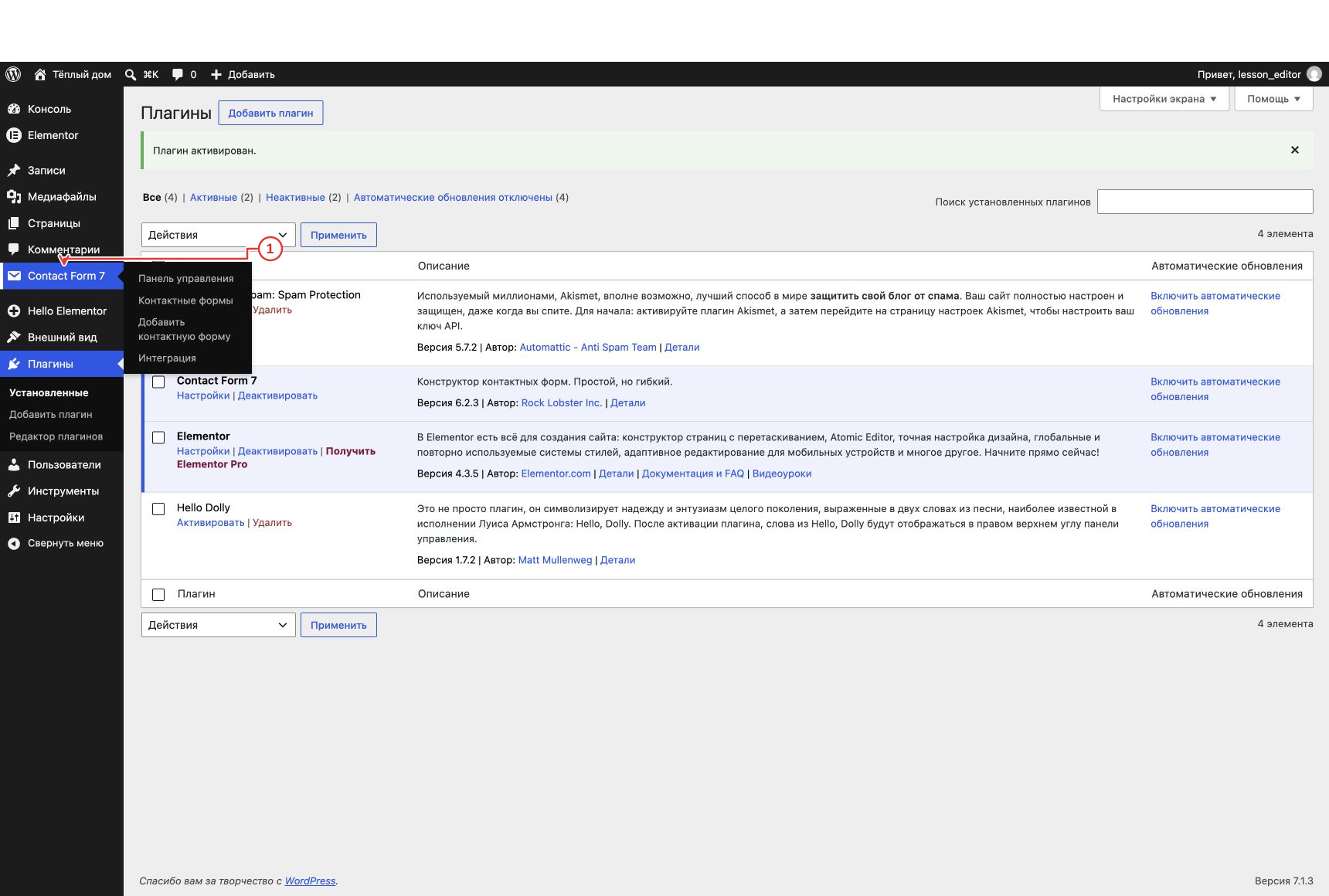
Сохраните страницу через стрелку справа от «Опубликовать» → «Сохранить черновик». Откройте консоль WordPress в отдельной вкладке. В левом меню нажмите Contact Form 7.
- В отдельной вкладке консоли WordPress нажмите Contact Form 7 в левом меню.
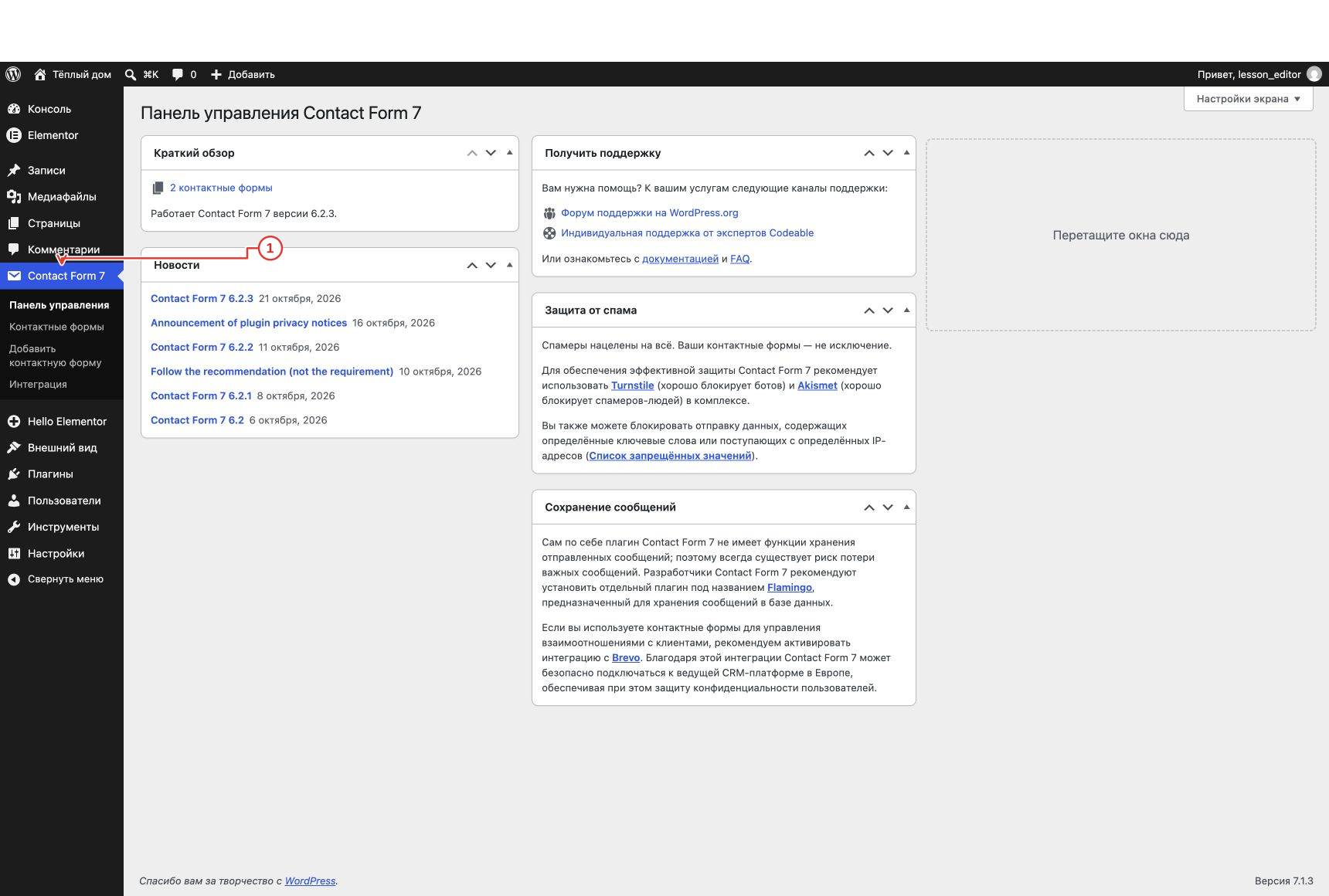
В подменю Contact Form 7 нажмите «Добавить контактную форму». Откроется редактор с примером формы. Письмо пока не настраиваем.
- В подменю Contact Form 7 нажмите «Добавить контактную форму».
- В поле заголовка введите «Заявка — Тёплый дом, урок 5».
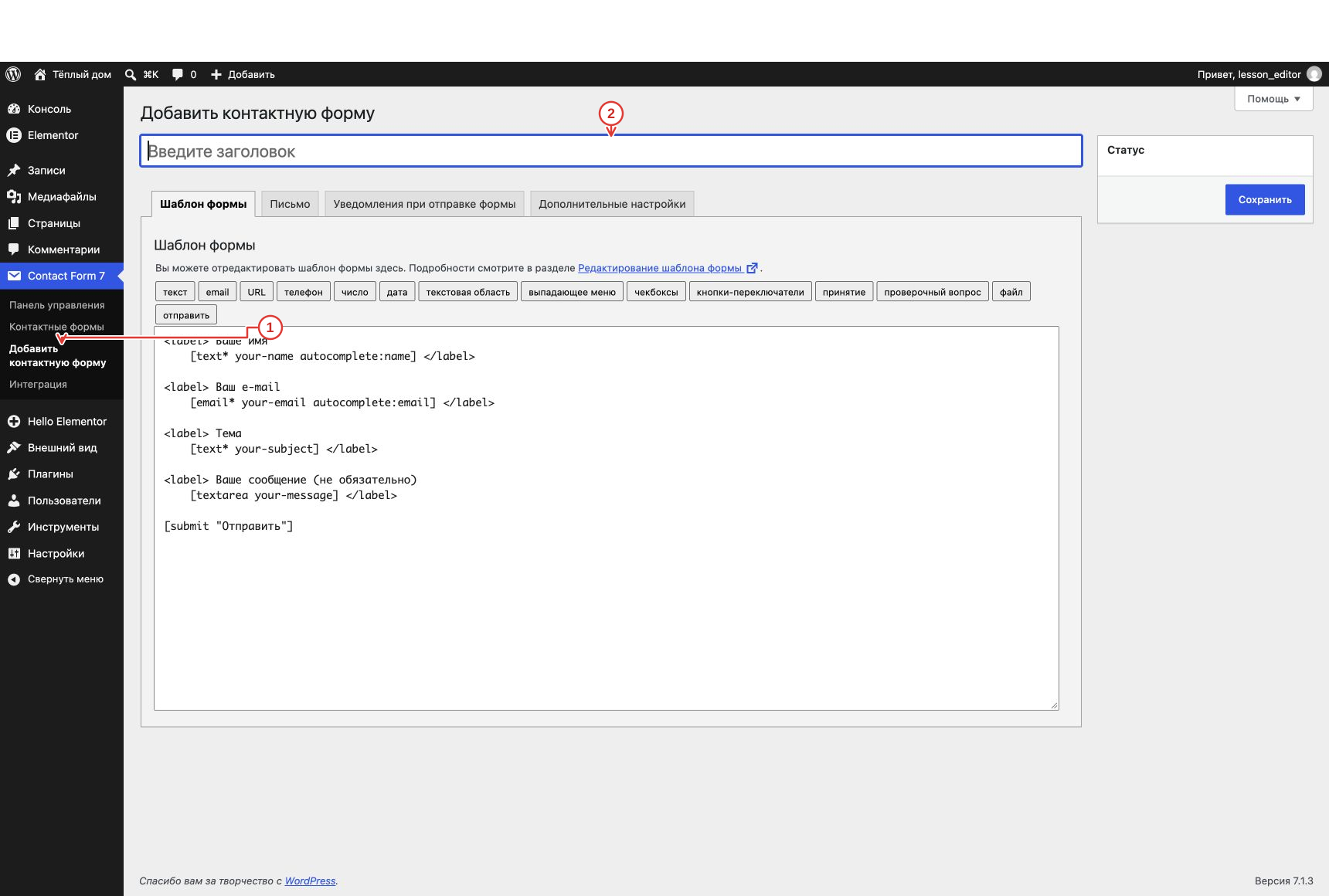
Назовите форму «Заявка — Тёплый дом, урок 5». На вкладке «Шаблон формы» выделите исходный пример целиком и замените кодом из блока под этим шагом. В нём поля имени, телефона, сообщения, согласие и кнопка.
- Проверьте название формы «Заявка — Тёплый дом, урок 5».
- На вкладке «Шаблон формы» замените весь исходный код шаблоном под этим шагом.
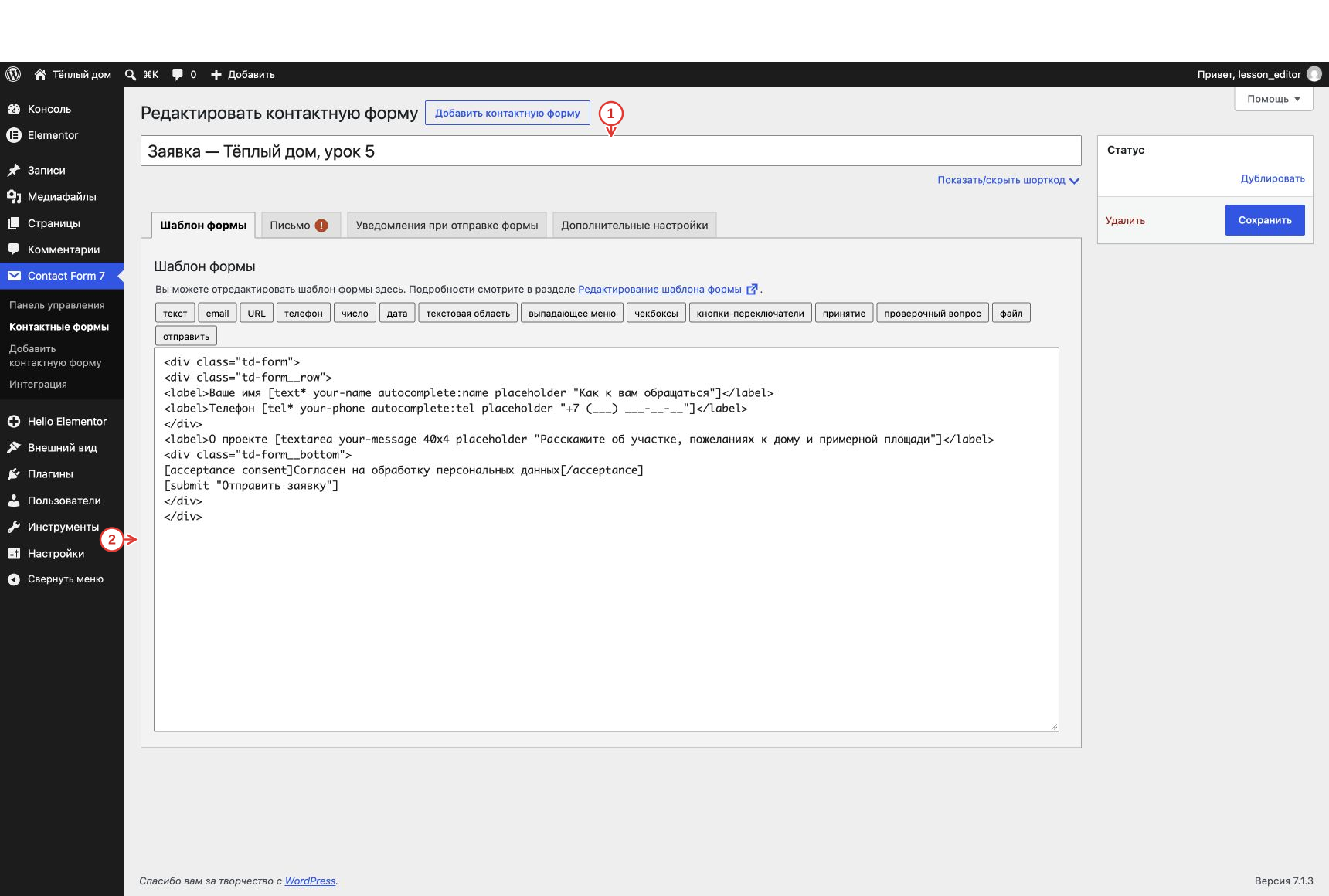
Шаблон для вкладки «Шаблон формы»
<div class="td-form">
<div class="td-form__row">
<label>Ваше имя [text* your-name autocomplete:name placeholder "Как к вам обращаться"]</label>
<label>Телефон [tel* your-phone autocomplete:tel placeholder "+7 (___) ___-__-__"]</label>
</div>
<label>О проекте [textarea your-message 40x4 placeholder "Расскажите об участке, пожеланиях к дому и примерной площади"]</label>
<div class="td-form__bottom">
[acceptance consent]Согласен на обработку персональных данных[/acceptance]
[submit "Отправить заявку"]
</div>
</div>
Звёздочка в text* и tel* делает поля обязательными. Подсказка в поле телефона не задаёт маску ввода. Поле сообщения необязательное. Текст согласия пока учебный; ссылку на документ и настройки отправки разберём в следующем уроке.
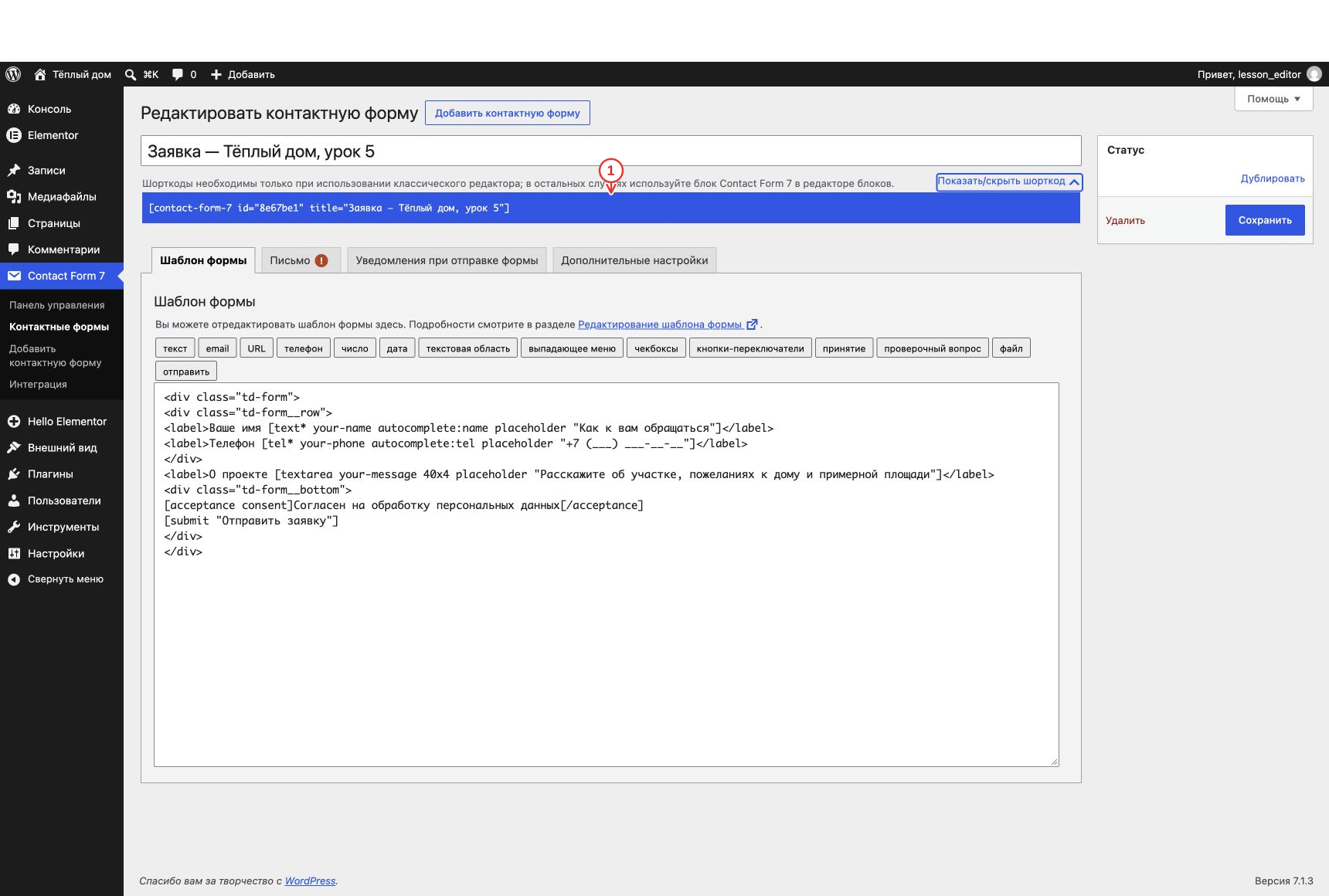
Нажмите «Сохранить», затем кнопку «Показать/скрыть шорткод» рядом с названием. Скопируйте строку целиком, от [ до ]. В вашей форме ID будет другим — берите свой шорткод.
- После сохранения нажмите «Показать/скрыть шорткод» у названия. Скопируйте показанный шорткод целиком, включая квадратные скобки.
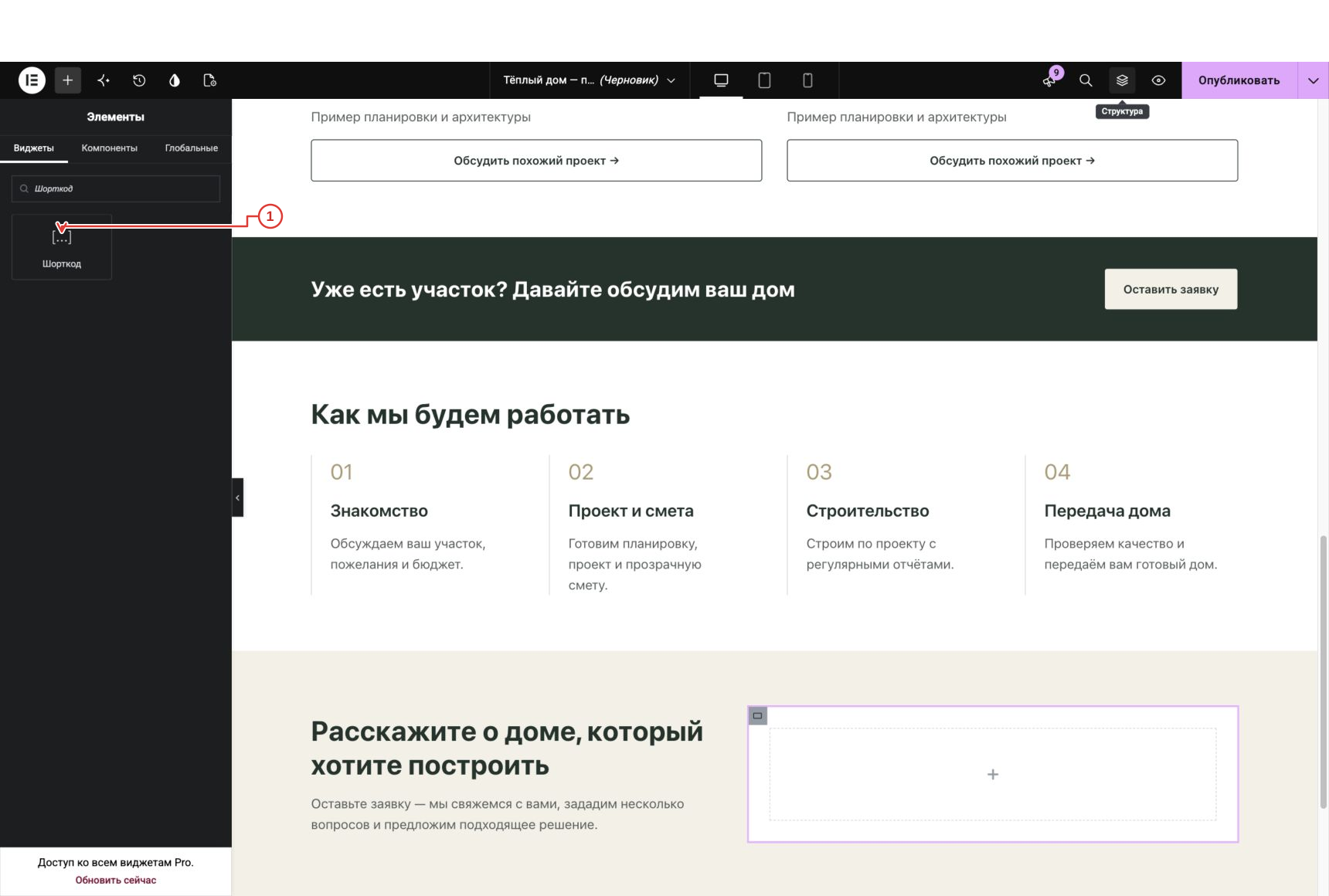
Вернитесь во вкладку Elementor. Выделите правую белую колонку → плюс вверху. В поиске виджетов введите «Шорткод» и нажмите найденный виджет.
- Выберите правую белую колонку секции заявки в «Структуре». Нажмите верхний плюс, найдите «Шорткод» и нажмите его карточку.
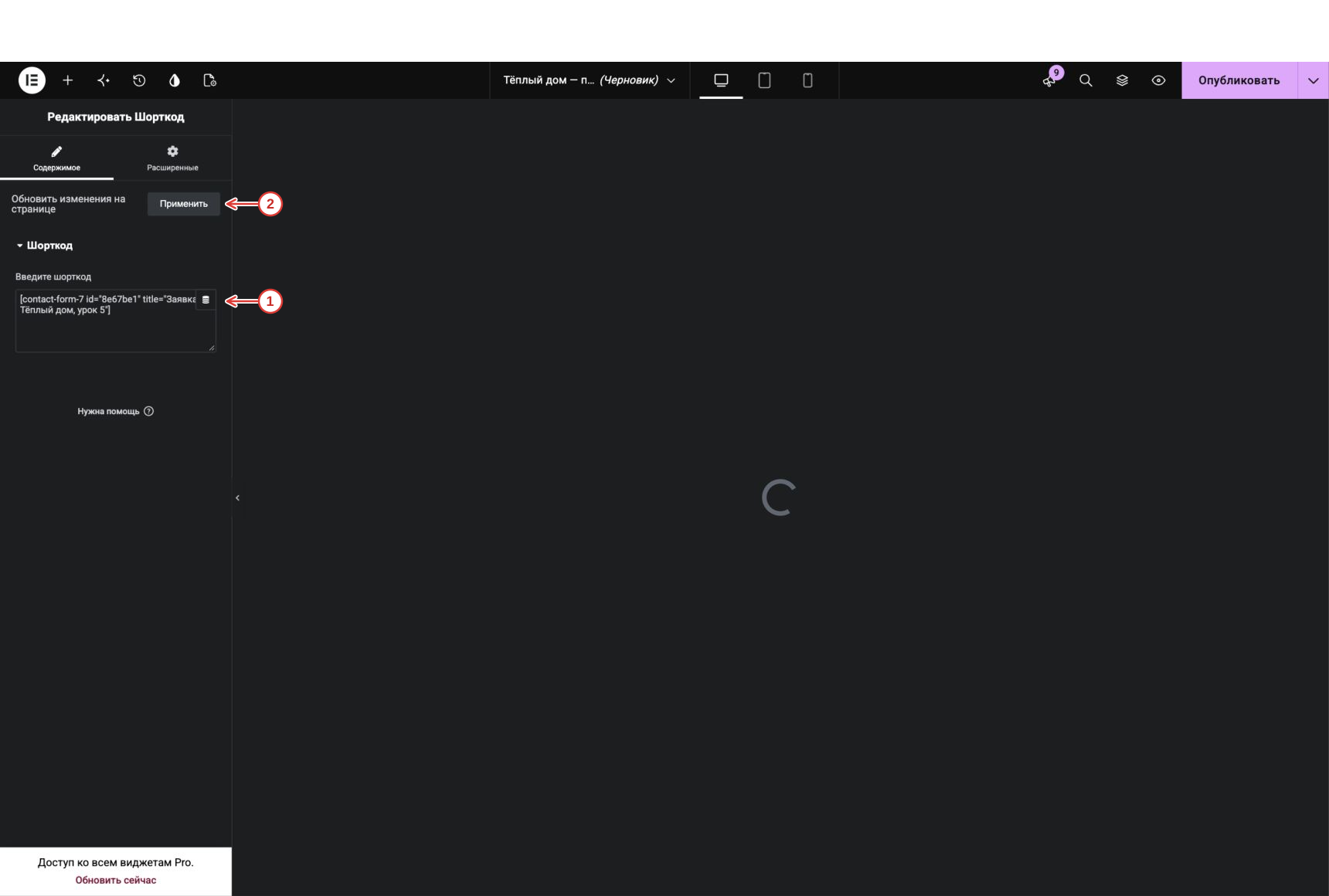
Вставьте свой шорткод в поле «Введите шорткод» и нажмите «Применить». В белой карточке появится форма. Пока у неё стандартное оформление.
- В поле «Введите шорткод» вставьте шорткод своей формы.
- Нажмите «Применить».
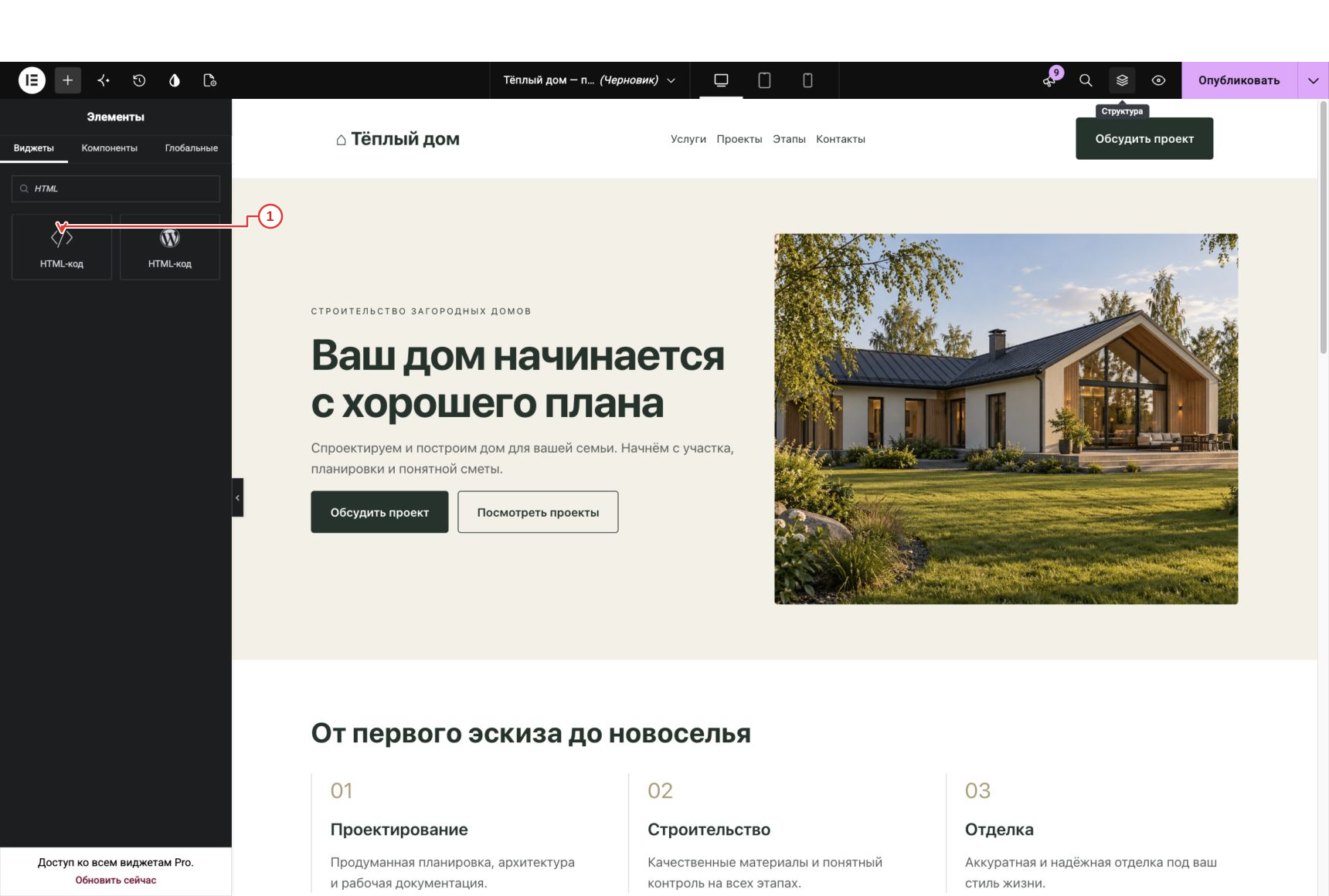
Нажмите плюс вверху, найдите «HTML-код» и выберите виджет из раздела «Общие», а не одноимённый виджет WordPress. В нашей сборке Elementor добавит его в отдельный контейнер под секцией заявки. На сайте сам CSS не отображается.
- Нажмите верхний плюс, в поиске введите HTML. Выберите левую карточку «HTML-код» из раздела «Общие», без значка WordPress.
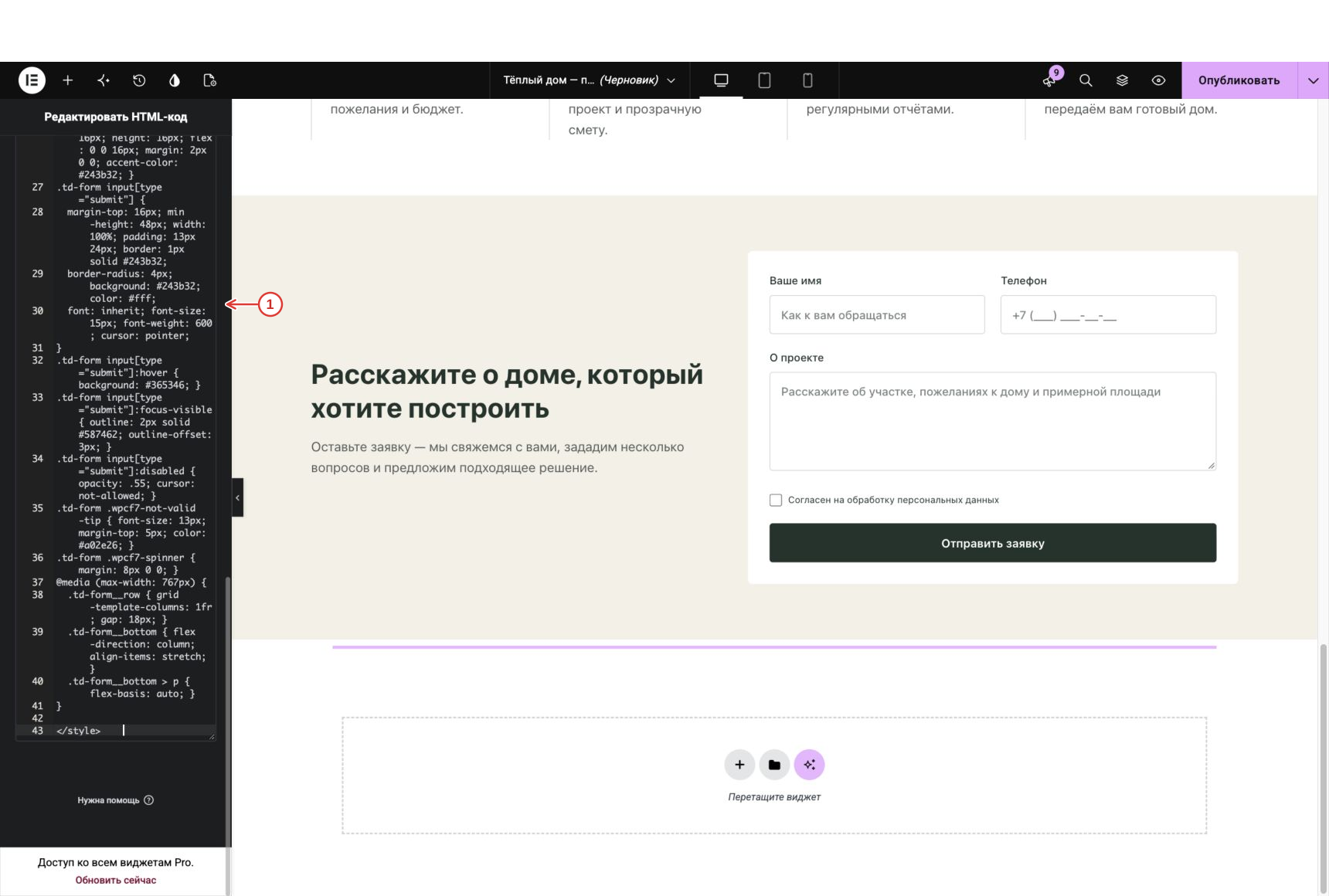
В поле HTML-кода вставьте CSS из блока ниже вместе с тегами <style> и </style>. Этот код оформляет только элементы внутри .td-form: поля, подписи, согласие и кнопку. Для получения подобного кода можно использовать приведённый промпт для DeepSeek; готовый вариант уже подготовлен для урока.
- В редактор HTML вставьте стили из блока ниже вместе с <style> и </style>.
Стили для HTML-виджета
<style>
/* Contact Form 7: оформление формы «Тёплый дом». */
.td-form { color: #243b32; font: inherit; }
.td-form *, .td-form *::before, .td-form *::after { box-sizing: border-box; }
.td-form p { margin: 0; }
.td-form br { display: none; }
.td-form__row > p { display: contents; }
.td-form__row { display: grid; grid-template-columns: 1fr 1fr; gap: 20px; }
.td-form label { display: block; font-size: 14px; line-height: 1.5; font-weight: 500; }
.td-form > label, .td-form > p { margin-top: 20px; }
.td-form .wpcf7-form-control-wrap { display: block; margin-top: 8px; }
.td-form input[type="text"], .td-form input[type="tel"], .td-form textarea {
  display: block; width: 100%; min-width: 0; border: 1px solid #d7ddd7;
  border-radius: 4px; background: #fff; padding: 13px 14px;
  color: #243b32; font: inherit; font-size: 15px; line-height: 1.5;
}
.td-form textarea { min-height: 128px; resize: vertical; }
.td-form input::placeholder, .td-form textarea::placeholder { color: #868f89; opacity: 1; }
.td-form input:focus-visible, .td-form textarea:focus-visible {
  outline: 2px solid #587462; outline-offset: 2px; border-color: #587462;
}
.td-form__bottom { margin-top: 20px; display: flex; flex-wrap: wrap; align-items: center; gap: 16px; }
.td-form__bottom > p { flex: 1 1 180px; }
.td-form .wpcf7-list-item { margin: 0; }
.td-form .wpcf7-list-item label { display: flex; align-items: flex-start; gap: 8px; font-size: 12px; font-weight: 400; }
.td-form input[type="checkbox"] { width: 16px; height: 16px; flex: 0 0 16px; margin: 2px 0 0; accent-color: #243b32; }
.td-form input[type="submit"] {
  margin-top: 16px; min-height: 48px; width: 100%; padding: 13px 24px; border: 1px solid #243b32;
  border-radius: 4px; background: #243b32; color: #fff;
  font: inherit; font-size: 15px; font-weight: 600; cursor: pointer;
}
.td-form input[type="submit"]:hover { background: #365346; }
.td-form input[type="submit"]:focus-visible { outline: 2px solid #587462; outline-offset: 3px; }
.td-form input[type="submit"]:disabled { opacity: .55; cursor: not-allowed; }
.td-form .wpcf7-not-valid-tip { font-size: 13px; margin-top: 5px; color: #a02e26; }
.td-form .wpcf7-spinner { margin: 8px 0 0; }
@media (max-width: 767px) {
  .td-form__row { grid-template-columns: 1fr; gap: 18px; }
  .td-form__bottom { flex-direction: column; align-items: stretch; }
  .td-form__bottom > p { flex-basis: auto; }
}

</style>
Пример запроса к DeepSeek для такого CSS
Это заготовка запроса. Готовые стили выше подготовлены для урока; обращаться к модели для повторения не обязательно.
Напиши CSS для Contact Form 7 в стиле минималистичного сайта строительной компании. Вся форма находится внутри .td-form. Имя и телефон находятся в .td-form__row, согласие и кнопка — в .td-form__bottom. Цвет текста и кнопки #243B32, поля белые, граница #D7DDD7, радиус 4 px. Поля в две колонки на компьютере и в одну до 767 px. Учти, что CF7 добавляет p и br вокруг тегов. Нужны состояния фокуса, ошибки и неактивной кнопки. Не скрывай подписи, чекбокс согласия и сообщения об ошибках. Не меняй стили других форм. Верни только CSS, без JavaScript и внешних библиотек.

Шаблон формы:
<div class="td-form">
<div class="td-form__row">
<label>Ваше имя [text* your-name autocomplete:name placeholder "Как к вам обращаться"]</label>
<label>Телефон [tel* your-phone autocomplete:tel placeholder "+7 (___) ___-__-__"]</label>
</div>
<label>О проекте [textarea your-message 40x4 placeholder "Расскажите об участке, пожеланиях к дому и примерной площади"]</label>
<div class="td-form__bottom">
[acceptance consent]Согласен на обработку персональных данных[/acceptance]
[submit "Отправить заявку"]
</div>
</div>