Урок 8
Настраиваем телефон
Часть 12 урока «Создаем лендинг с помощью Elementor». Пошаговая инструкция со скриншотами.
Настраиваем телефон
Внешнее окно редактора оставляем широким. Меняем только режим холста. Для каждого раздела зададим направление, ширину, отступы и размеры текста.
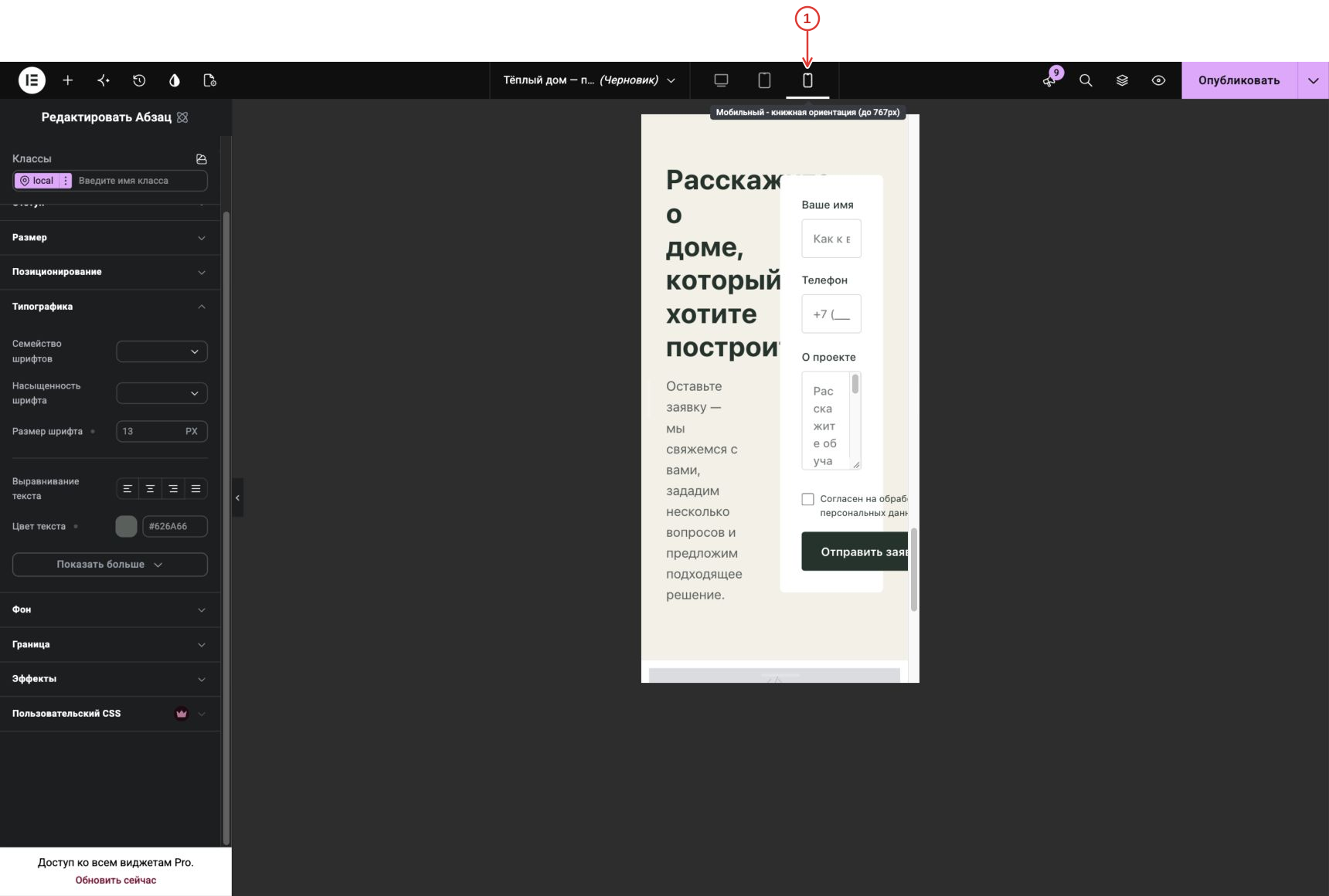
В верхней панели Elementor нажмите значок телефона. Внешнее окно остаётся широким, а холст становится мобильным. Следующие размеры и отступы задаём именно в этом режиме: настольная версия сохранится.
- Нажмите значок телефона в верхней панели Elementor. Дальше задаём мобильные значения.
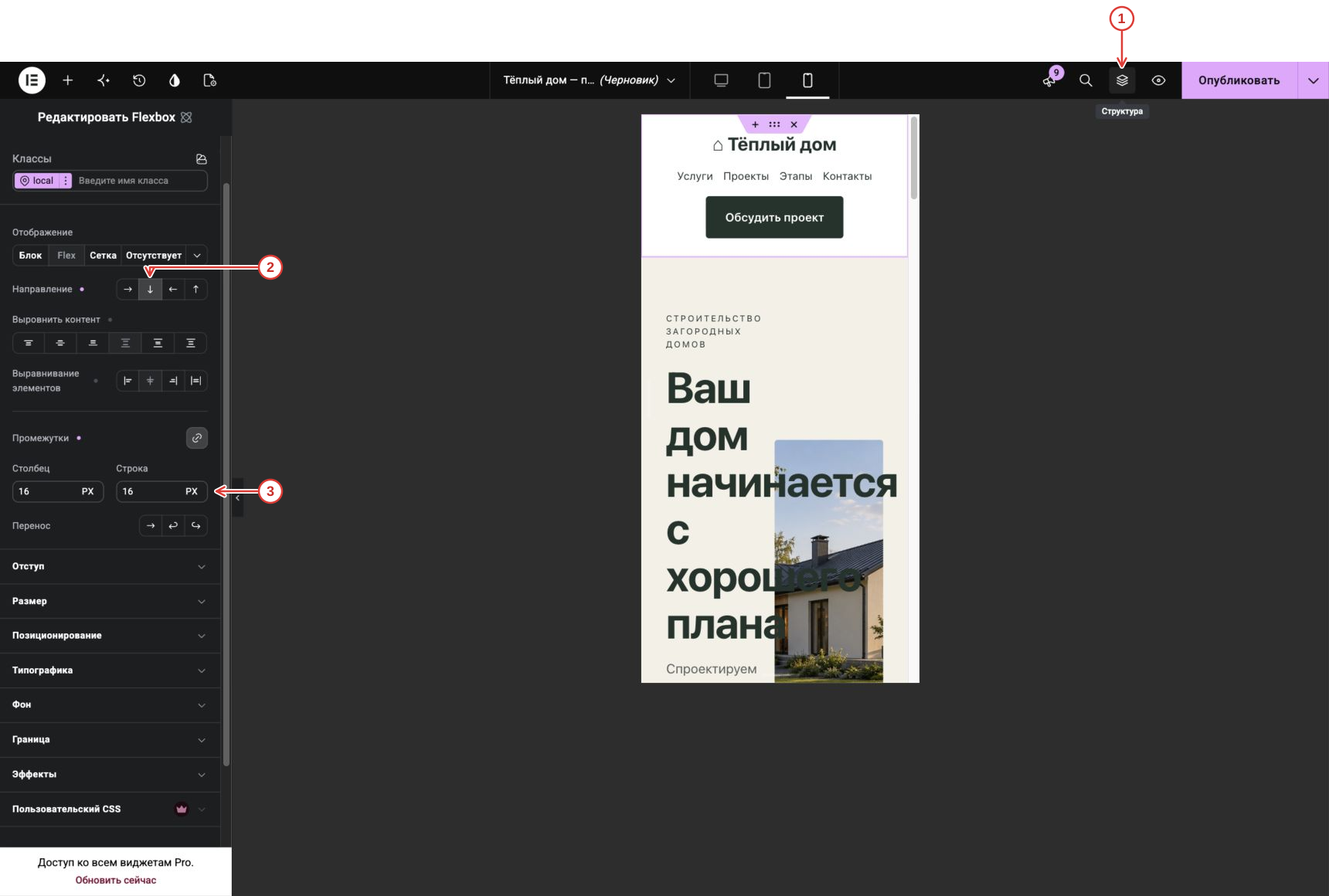
В «Структуре» выберите внешний контейнер шапки. На телефоне измените направление на «Столбец», промежутки — на 16 px. Логотип, меню и кнопка выстроятся друг под другом.
- Нажмите значок «Структура» (слои) сверху. Раскройте контейнеры треугольниками и выберите: Шапка → внешний Flexbox с логотипом, меню и кнопкой. Если элемент только добавлен, он уже выбран. После выбора можно закрыть «Структуру» тем же значком. Оставайтесь в режиме телефона.
- В «Стиль → Макет» выберите «Столбец».
- В обоих полях «Промежутки» задайте 16 px.
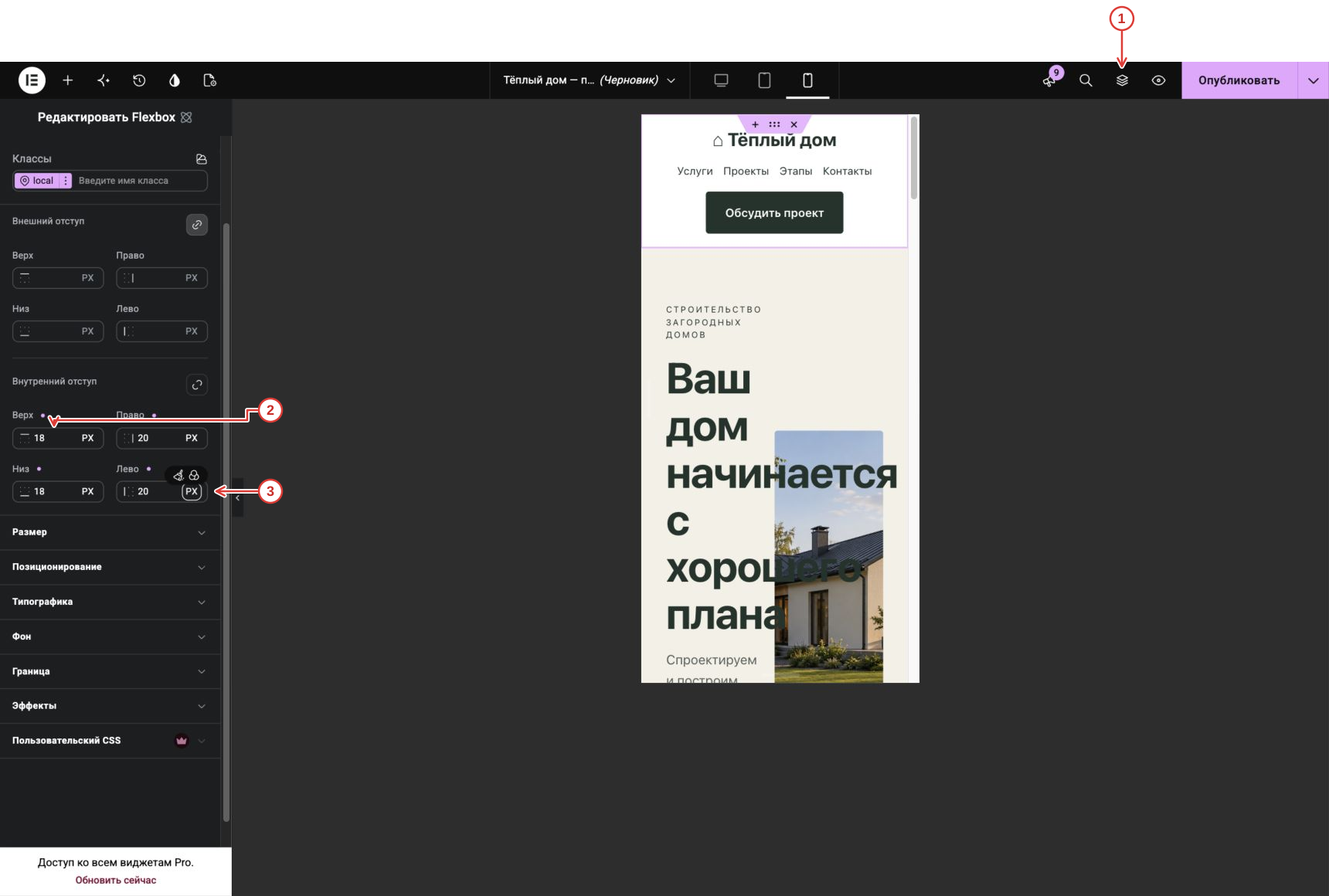
В «Отступ» для шапки задайте 18 px сверху и снизу, 20 px справа и слева.
- Нажмите значок «Структура» (слои) сверху. Раскройте контейнеры треугольниками и выберите: Шапка → внешний Flexbox с логотипом, меню и кнопкой. Если элемент только добавлен, он уже выбран. После выбора можно закрыть «Структуру» тем же значком. Оставайтесь в режиме телефона.
- В «Стиль → Отступ» задайте внутренние верх 18, право 20 px.
- Задайте низ 18, лево 20 px.
Выберите внешний контейнер первого экрана с бежевым фоном. На телефоне задайте внутренние отступы 40 px сверху и снизу, 20 px по бокам.
- Нажмите значок «Структура» (слои) сверху. Раскройте контейнеры треугольниками и выберите: Первый экран → внешний бежевый Flexbox. Если элемент только добавлен, он уже выбран. После выбора можно закрыть «Структуру» тем же значком. Оставайтесь в режиме телефона.
- В «Стиль → Отступ» задайте внутренние верх 40, право 20 px.
- Задайте низ 40, лево 20 px.
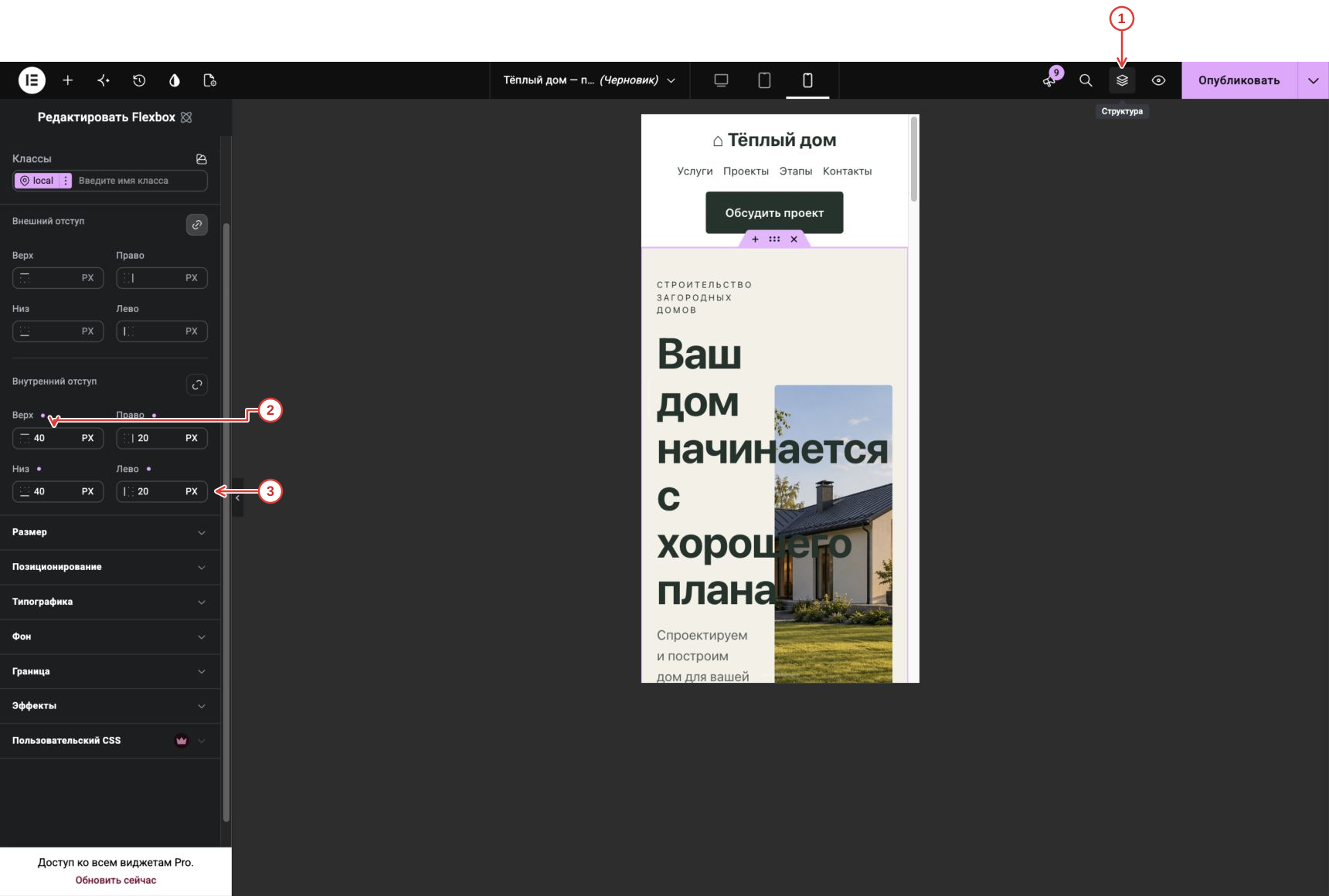
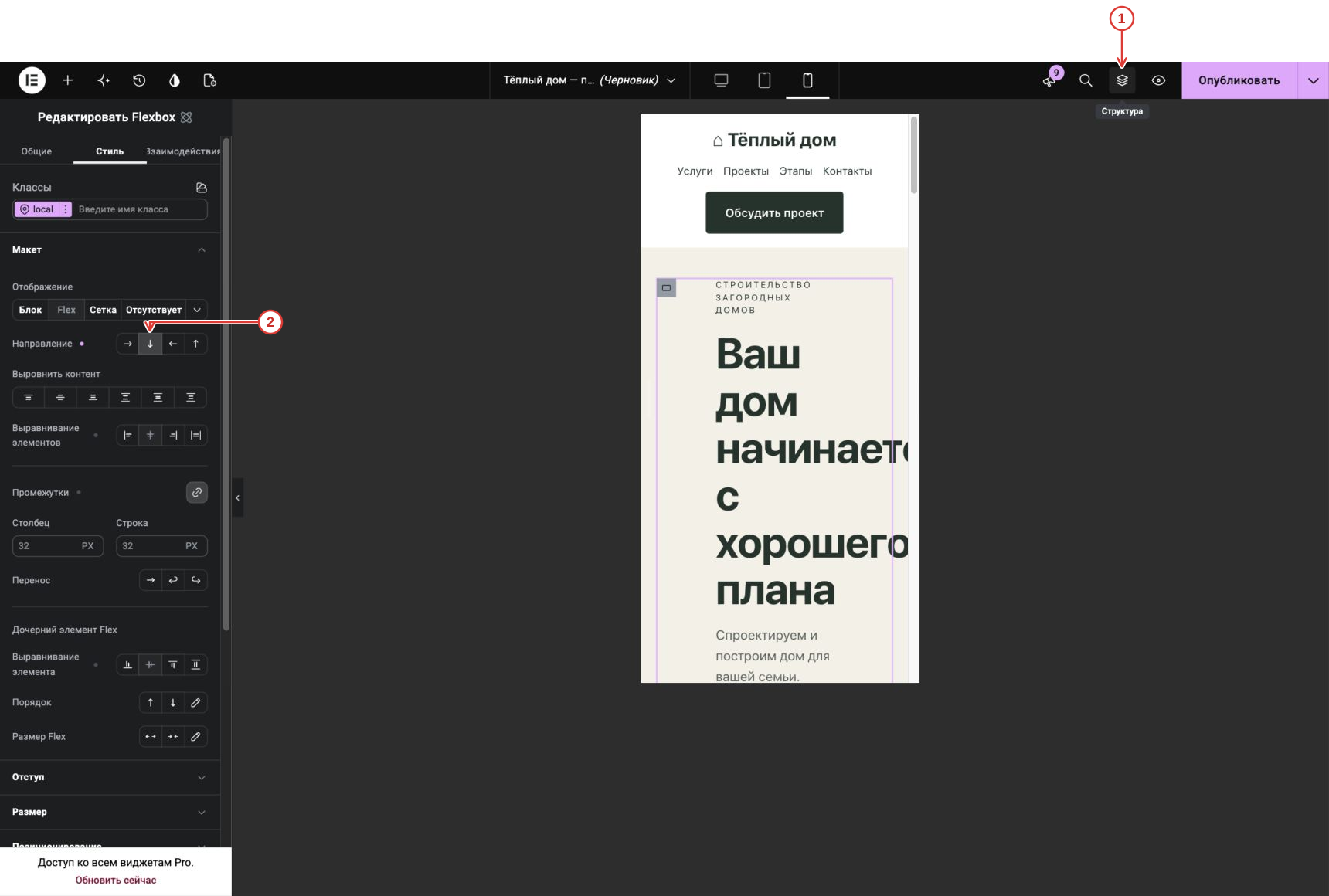
Выберите внутренний ряд первого экрана. В «Макет» поменяйте направление на «Столбец». Текст окажется над фотографией.
- Нажмите значок «Структура» (слои) сверху. Раскройте контейнеры треугольниками и выберите: Первый экран → внутренний ряд с текстом и фотографией. Если элемент только добавлен, он уже выбран. После выбора можно закрыть «Структуру» тем же значком. Оставайтесь в режиме телефона.
- В «Стиль → Макет» выберите «Столбец», стрелка вниз.
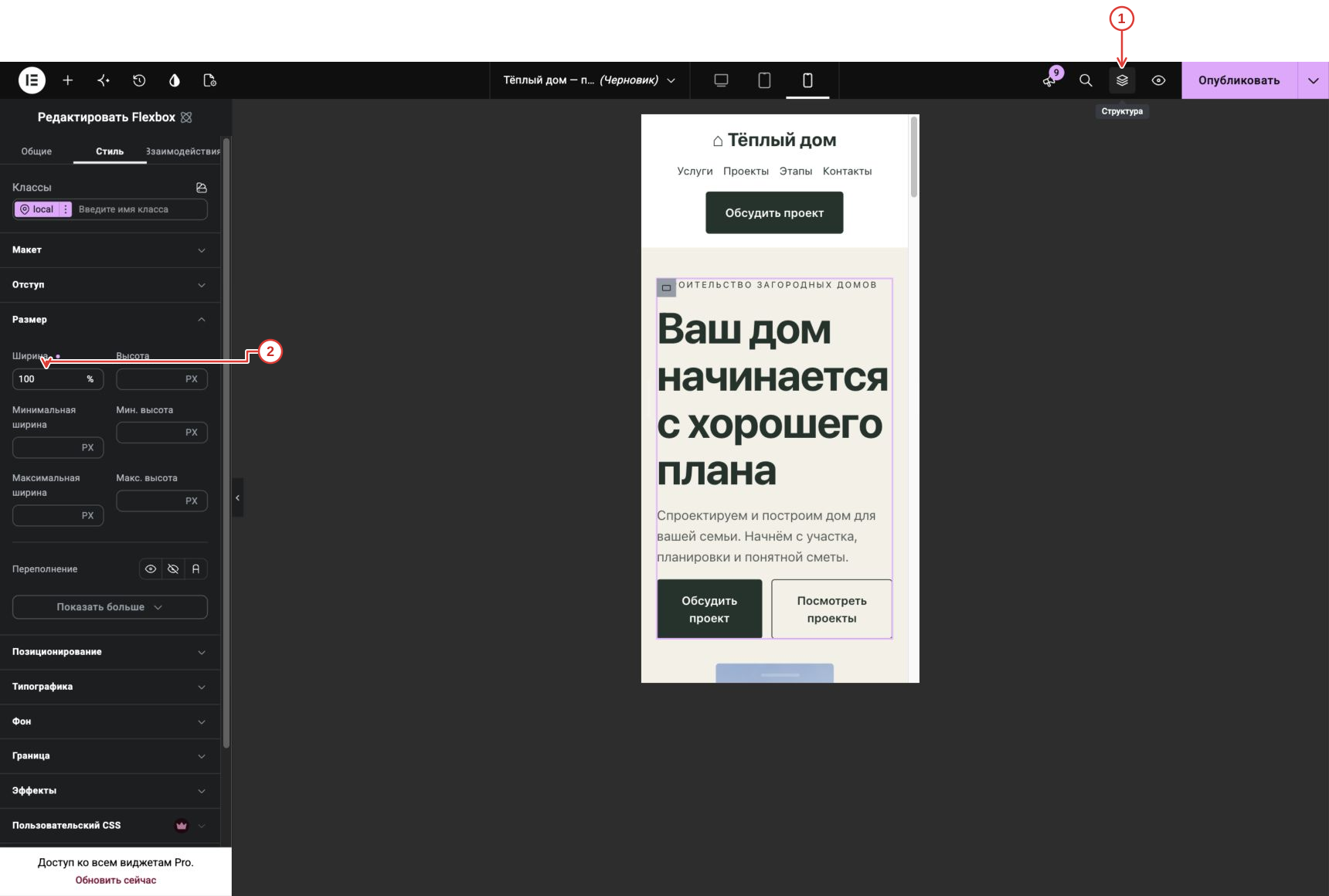
У левой текстовой колонки в «Размер» замените ширину 50% на 100%. В мобильной версии колонка должна занимать всю доступную ширину.
- Нажмите значок «Структура» (слои) сверху. Раскройте контейнеры треугольниками и выберите: Первый экран → внутренний ряд → текстовая колонка. Если элемент только добавлен, он уже выбран. После выбора можно закрыть «Структуру» тем же значком. Оставайтесь в режиме телефона.
- В «Стиль → Размер» замените ширину 50% на 100%.
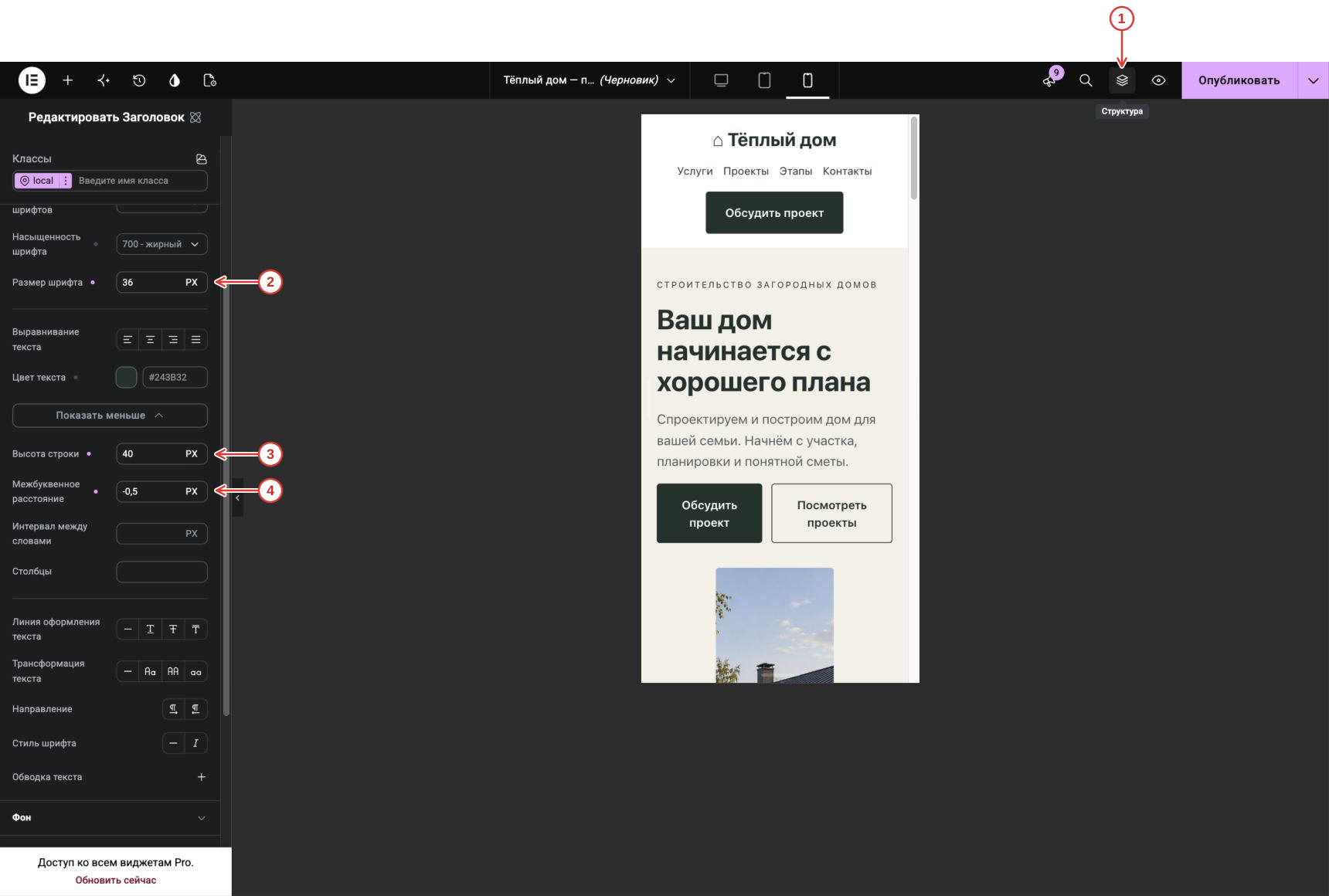
У H1 откройте «Типографика»: размер 36 px. В дополнительных параметрах задайте высоту строки 40 px и межбуквенное расстояние −0,5 px.
- Нажмите значок «Структура» (слои) сверху. Раскройте контейнеры треугольниками и выберите: Первый экран → текстовая колонка → H1 «Ваш дом начинается с хорошего плана». Если элемент только добавлен, он уже выбран. После выбора можно закрыть «Структуру» тем же значком. Оставайтесь в режиме телефона.
- В «Стиль → Типографика» задайте размер 36 px.
- Нажмите «Показать больше» и задайте высоту строки 40 px.
- Межбуквенное расстояние — −0,5 px.
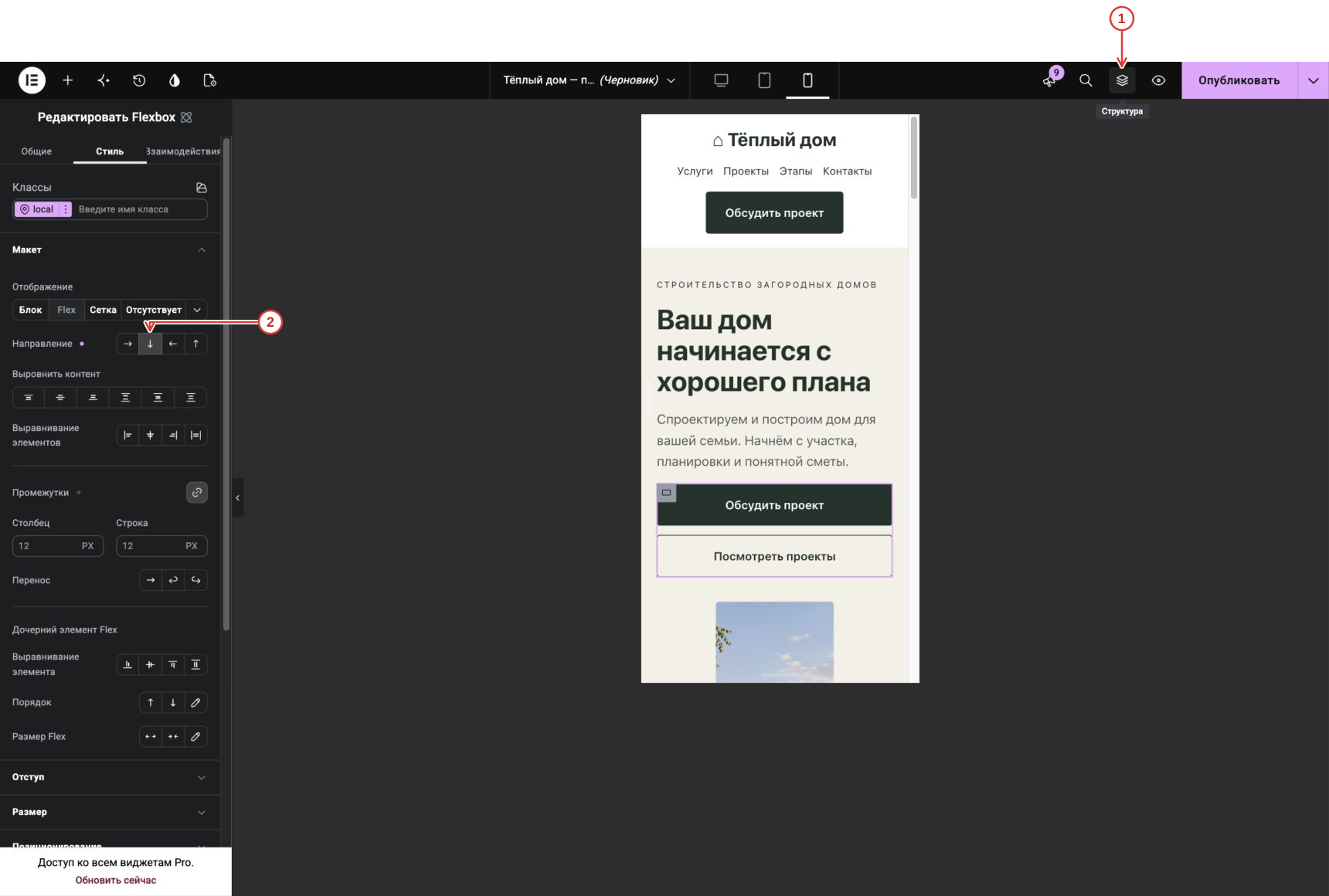
Выберите Flexbox с двумя кнопками первого экрана. На телефоне задайте направление «Столбец»: длинные подписи не будут сжиматься в узком ряду.
- Нажмите значок «Структура» (слои) сверху. Раскройте контейнеры треугольниками и выберите: Первый экран → текстовая колонка → Flexbox с двумя кнопками. Если элемент только добавлен, он уже выбран. После выбора можно закрыть «Структуру» тем же значком. Оставайтесь в режиме телефона.
- В «Стиль → Макет» выберите «Столбец».
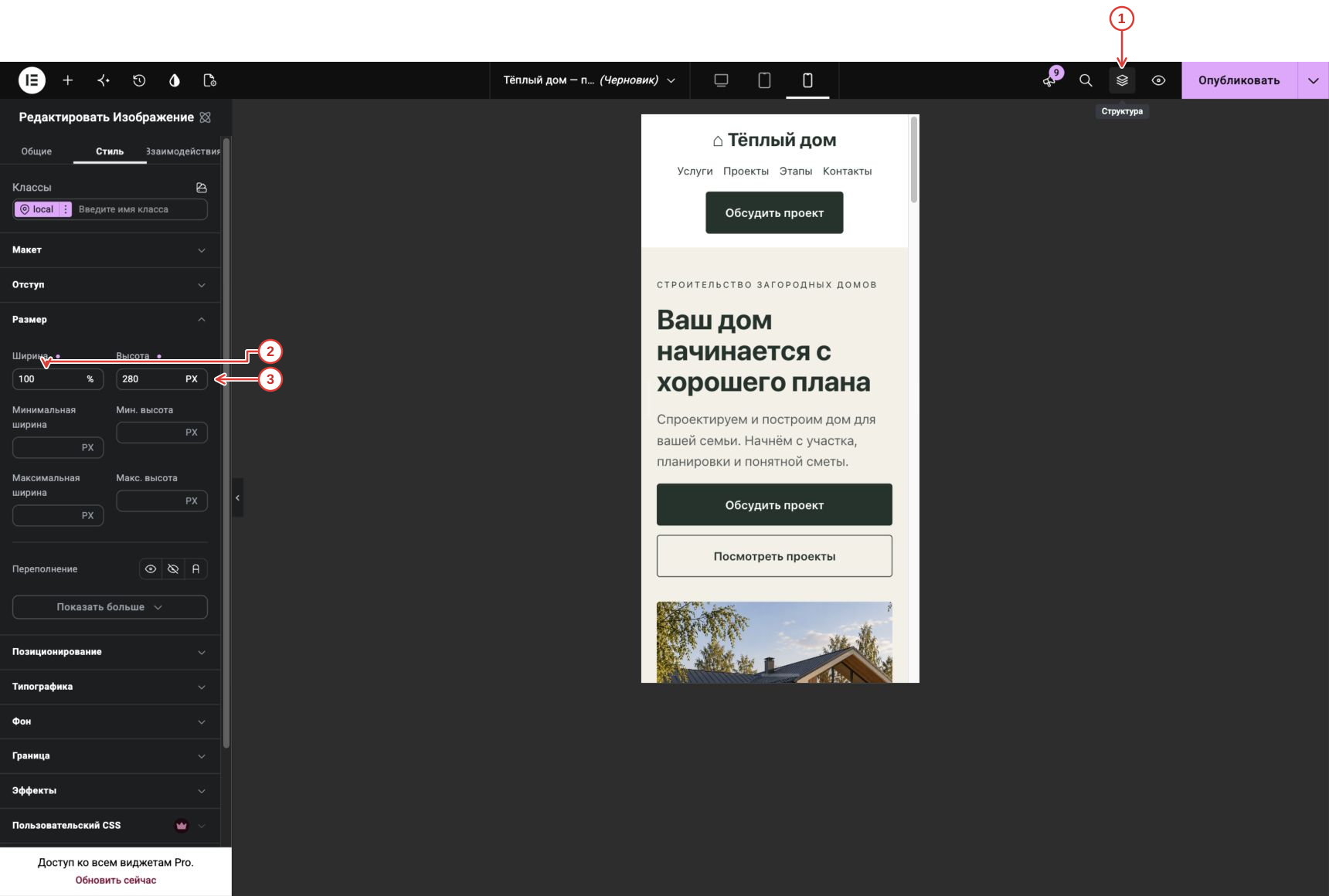
У фотографии первого экрана задайте ширину 100% и высоту 280 px. Способ подгонки «Покрыть» сохранится.
- Нажмите значок «Структура» (слои) сверху. Раскройте контейнеры треугольниками и выберите: Первый экран → внутренний ряд → фотография дома. Если элемент только добавлен, он уже выбран. После выбора можно закрыть «Структуру» тем же значком. Оставайтесь в режиме телефона.
- В «Стиль → Размер» задайте ширину 100%.
- Высота — 280 px.
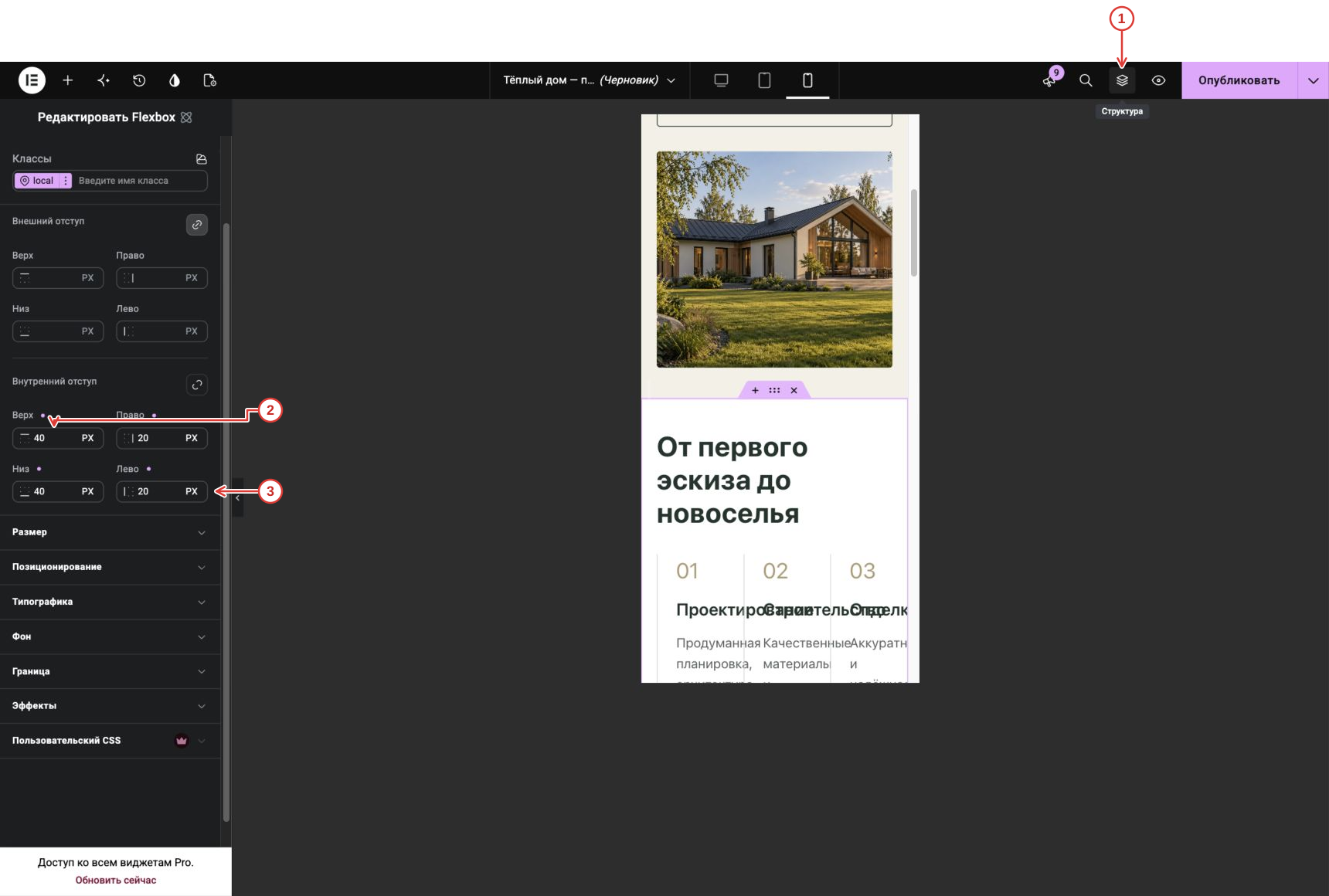
У внешнего контейнера услуг задайте мобильные отступы 40 px сверху и снизу, 20 px по бокам.
- Нажмите значок «Структура» (слои) сверху. Раскройте контейнеры треугольниками и выберите: Услуги → внешний Flexbox раздела. Если элемент только добавлен, он уже выбран. После выбора можно закрыть «Структуру» тем же значком. Оставайтесь в режиме телефона.
- В «Стиль → Отступ» задайте внутренние верх 40, право 20 px.
- Задайте низ 40, лево 20 px.
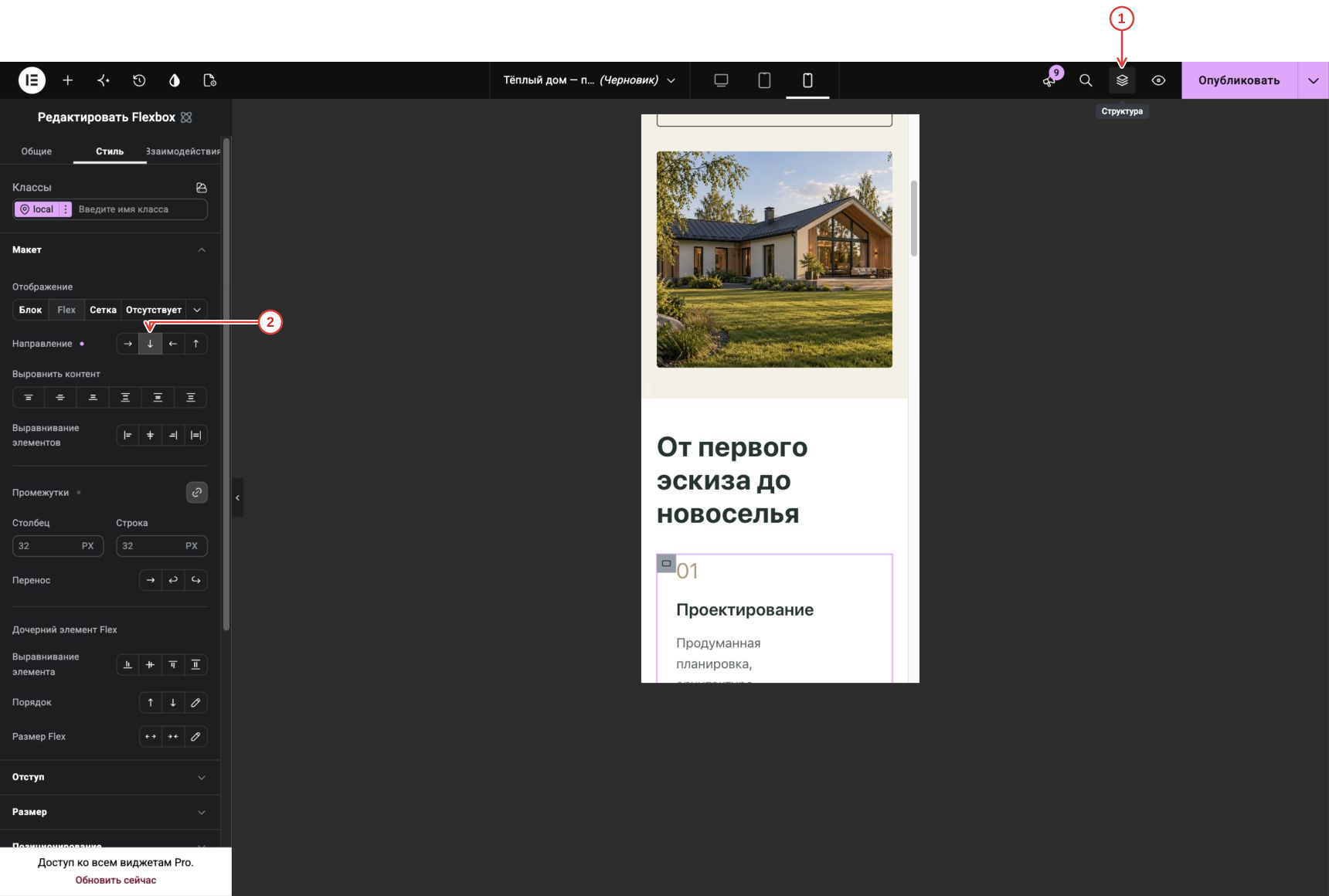
У ряда карточек услуг выберите направление «Столбец». Карточки пойдут одна под другой.
- Нажмите значок «Структура» (слои) сверху. Раскройте контейнеры треугольниками и выберите: Услуги → ряд из трёх карточек. Если элемент только добавлен, он уже выбран. После выбора можно закрыть «Структуру» тем же значком. Оставайтесь в режиме телефона.
- В «Стиль → Макет» выберите «Столбец».
Выберите первую карточку услуги. На вкладке «Стиль → Размер» задайте мобильную ширину 100%.
- Нажмите значок «Структура» (слои) сверху. Раскройте контейнеры треугольниками и выберите: Услуги → ряд → первая карточка «Проектирование». Если элемент только добавлен, он уже выбран. После выбора можно закрыть «Структуру» тем же значком. Оставайтесь в режиме телефона.
- В «Стиль → Размер» задайте ширину первой карточки услуги 100%.
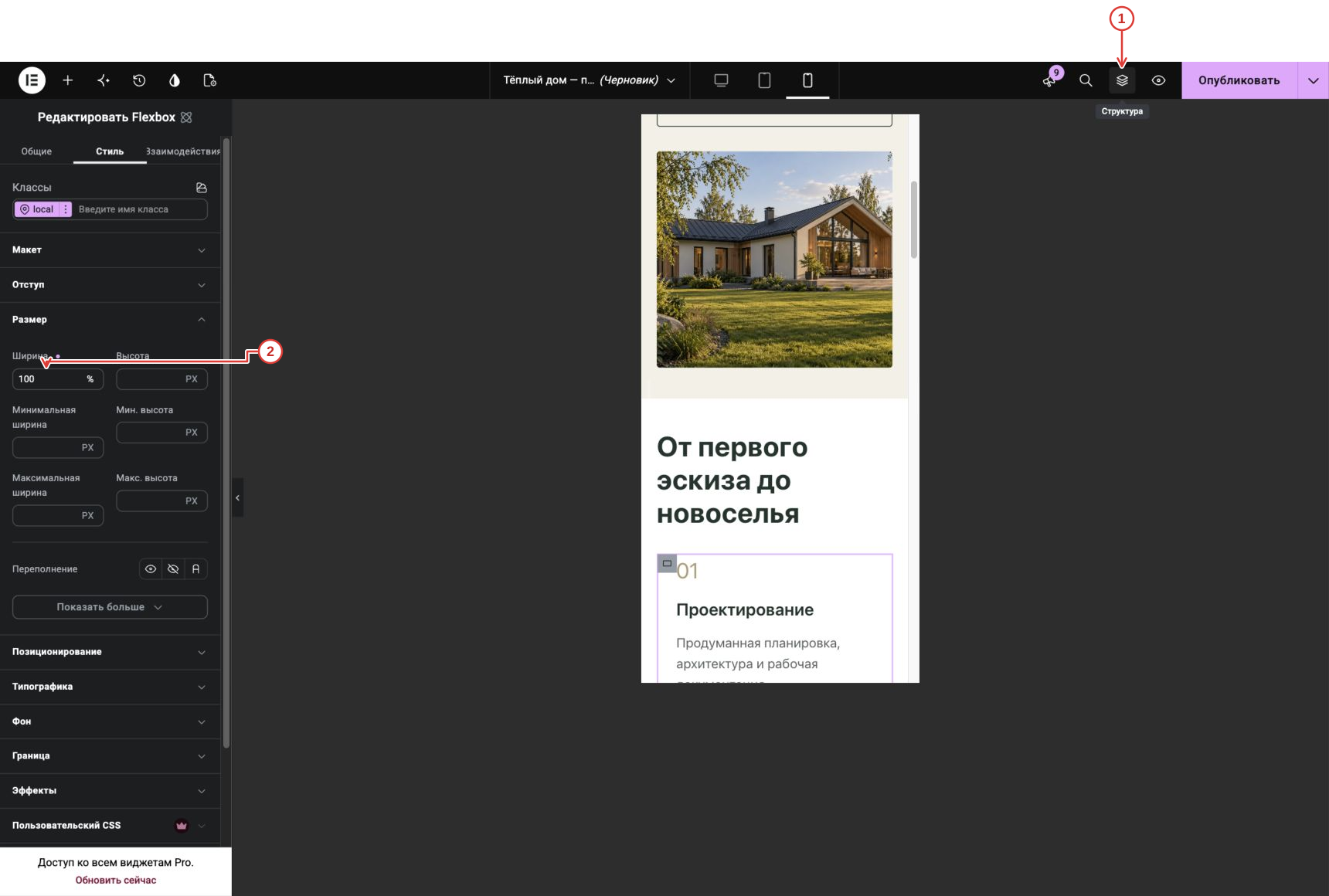
Выберите вторую карточку услуги. На вкладке «Стиль → Размер» задайте мобильную ширину 100%.
- Нажмите значок «Структура» (слои) сверху. Раскройте контейнеры треугольниками и выберите: Услуги → ряд → вторая карточка «Строительство». Если элемент только добавлен, он уже выбран. После выбора можно закрыть «Структуру» тем же значком. Оставайтесь в режиме телефона.
- В «Стиль → Размер» задайте ширину второй карточки услуги 100%.
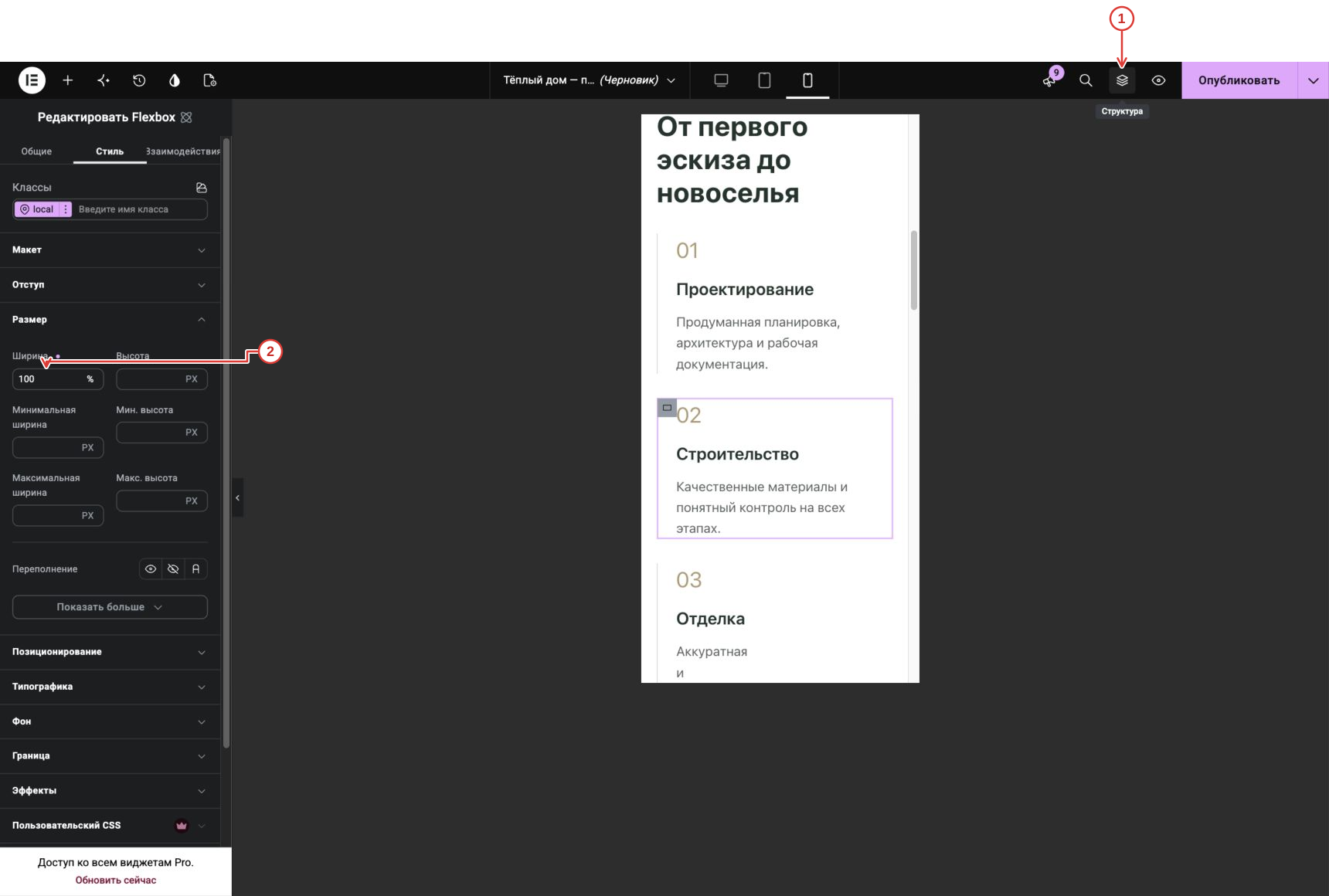
Выберите третью карточку услуги. На вкладке «Стиль → Размер» задайте мобильную ширину 100%.
- Нажмите значок «Структура» (слои) сверху. Раскройте контейнеры треугольниками и выберите: Услуги → ряд → третья карточка «Отделка». Если элемент только добавлен, он уже выбран. После выбора можно закрыть «Структуру» тем же значком. Оставайтесь в режиме телефона.
- В «Стиль → Размер» задайте ширину третьей карточки услуги 100%.
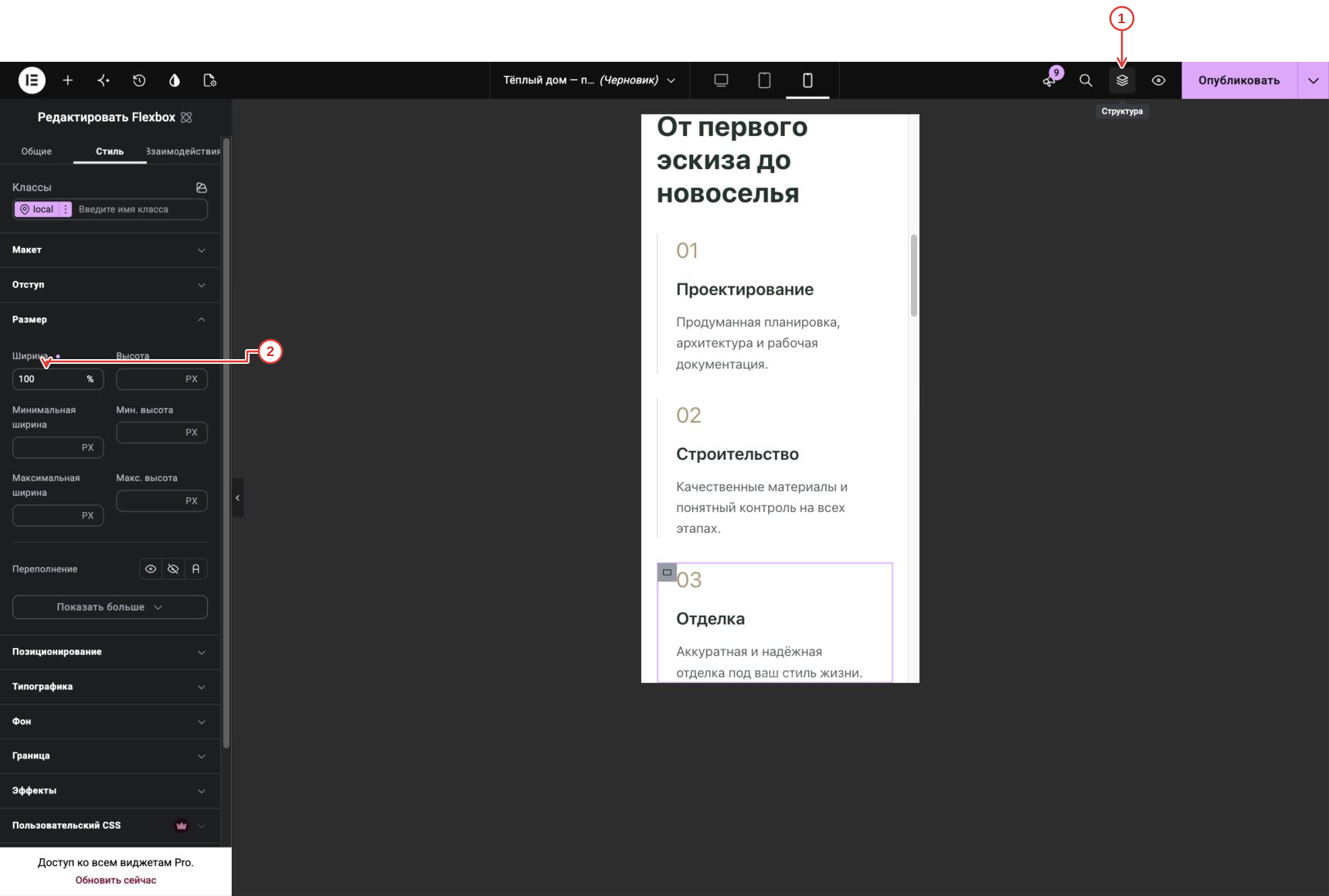
У заголовка раздела услуг задайте мобильный размер 28 px. Цвет и насыщенность сохраняются.
- Нажмите значок «Структура» (слои) сверху. Раскройте контейнеры треугольниками и выберите: Услуги → заголовок «От первого эскиза до новоселья». Если элемент только добавлен, он уже выбран. После выбора можно закрыть «Структуру» тем же значком. Оставайтесь в режиме телефона.
- В «Стиль → Типографика» задайте размер заголовка 28 px.
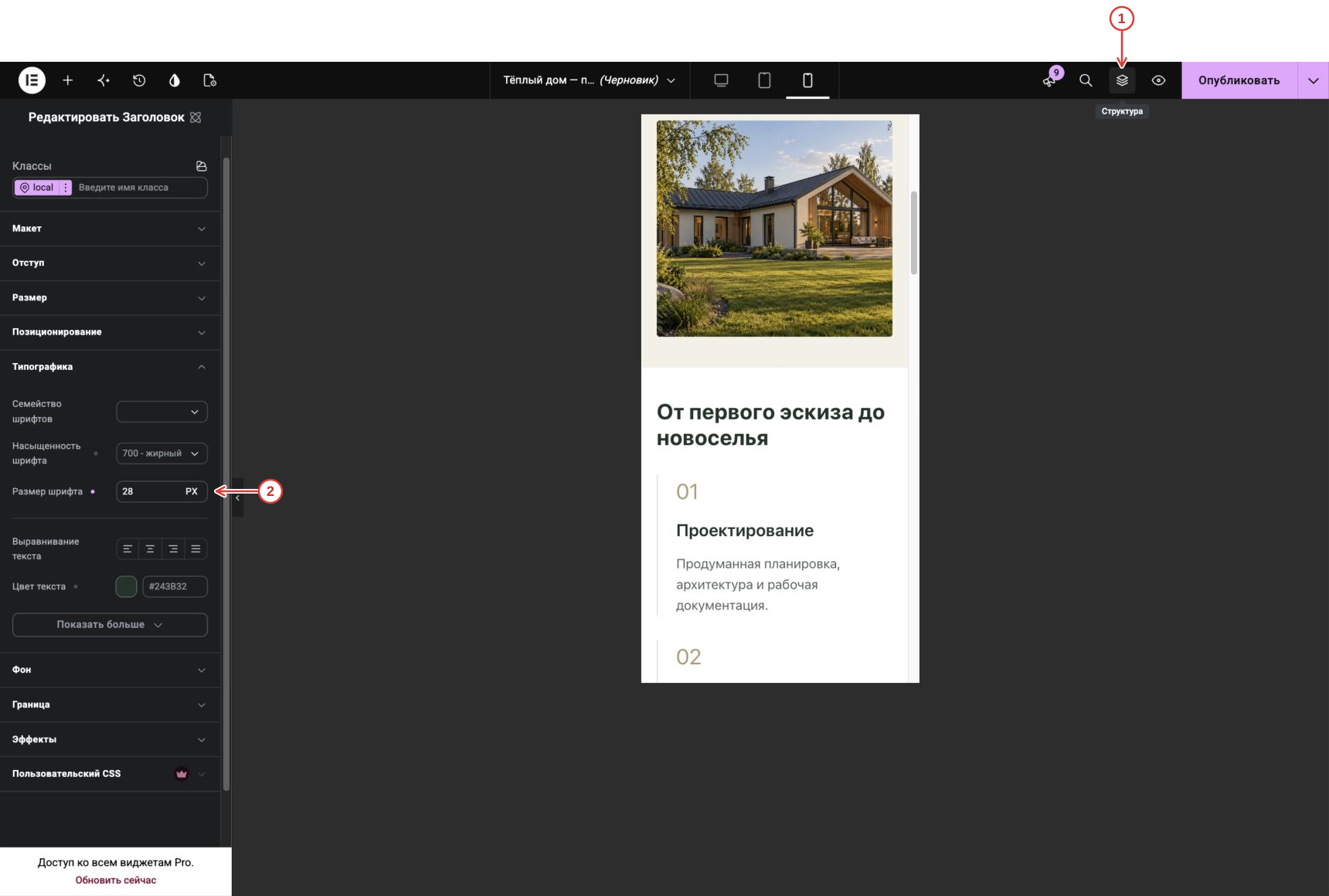
У внешнего контейнера проектов задайте отступы 40 px сверху и снизу, 20 px по бокам.
- Нажмите значок «Структура» (слои) сверху. Раскройте контейнеры треугольниками и выберите: Проекты → внешний Flexbox раздела. Если элемент только добавлен, он уже выбран. После выбора можно закрыть «Структуру» тем же значком. Оставайтесь в режиме телефона.
- В «Стиль → Отступ» задайте внутренние верх 40, право 20 px.
- Задайте низ 40, лево 20 px.
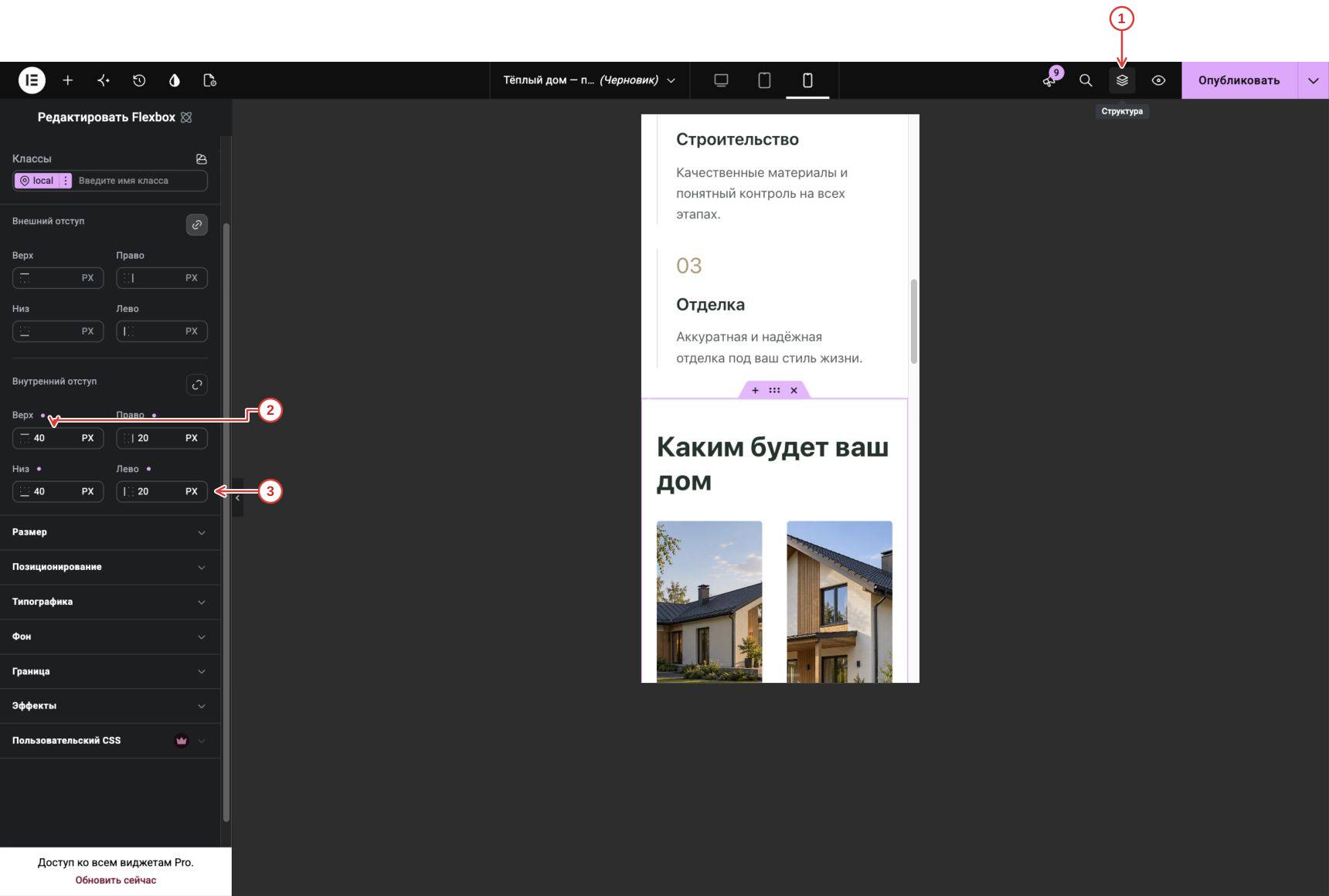
У ряда проектов выберите направление «Столбец». На телефоне одна карточка будет под другой.
- Нажмите значок «Структура» (слои) сверху. Раскройте контейнеры треугольниками и выберите: Проекты → ряд из двух карточек. Если элемент только добавлен, он уже выбран. После выбора можно закрыть «Структуру» тем же значком. Оставайтесь в режиме телефона.
- В «Стиль → Макет» выберите «Столбец».
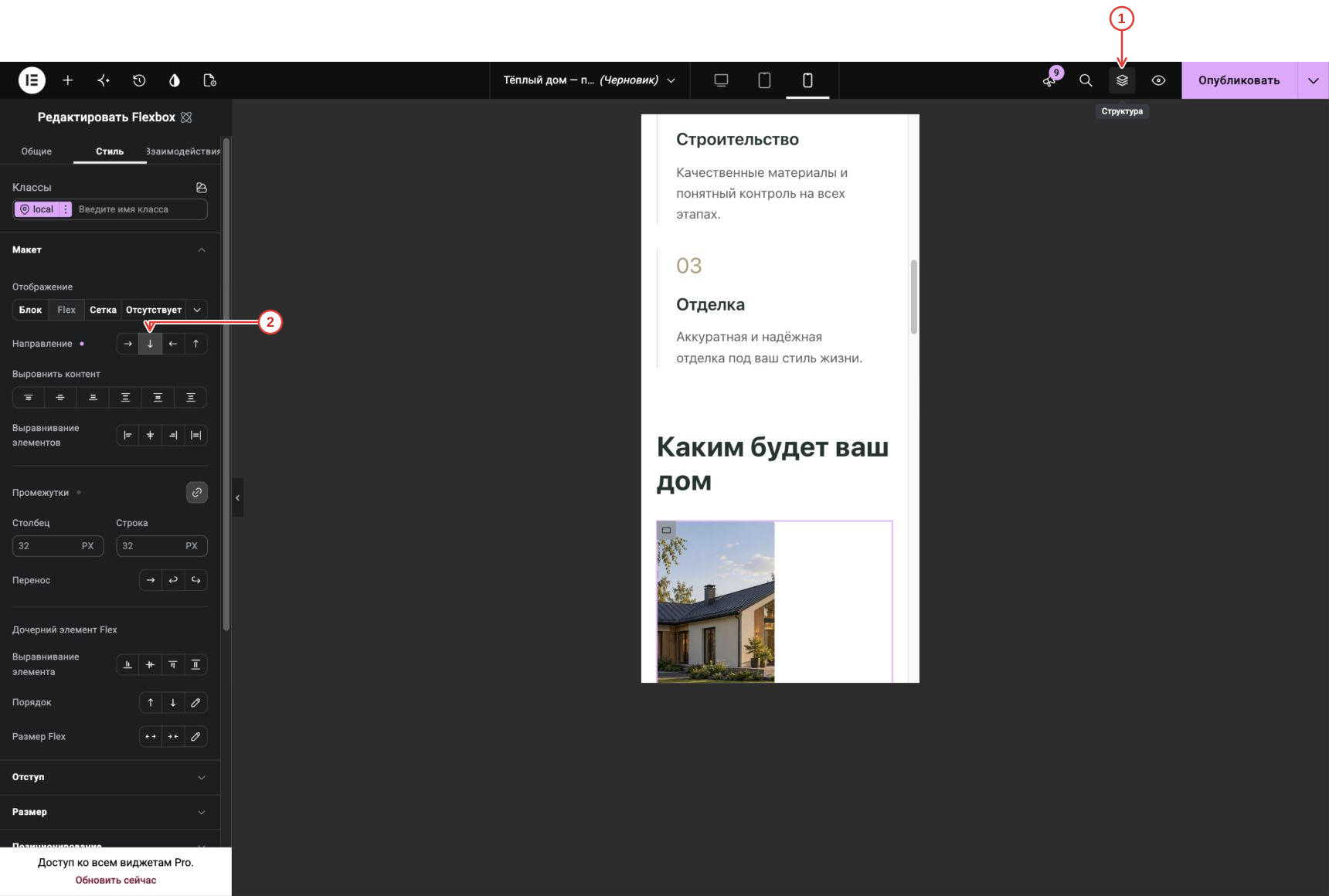
Выберите первую карточку проекта и задайте мобильную ширину 100%.
- Нажмите значок «Структура» (слои) сверху. Раскройте контейнеры треугольниками и выберите: Проекты → ряд → первая карточка «Одноэтажный дом». Если элемент только добавлен, он уже выбран. После выбора можно закрыть «Структуру» тем же значком. Оставайтесь в режиме телефона.
- В «Стиль → Размер» задайте ширину первой карточки проекта 100%.
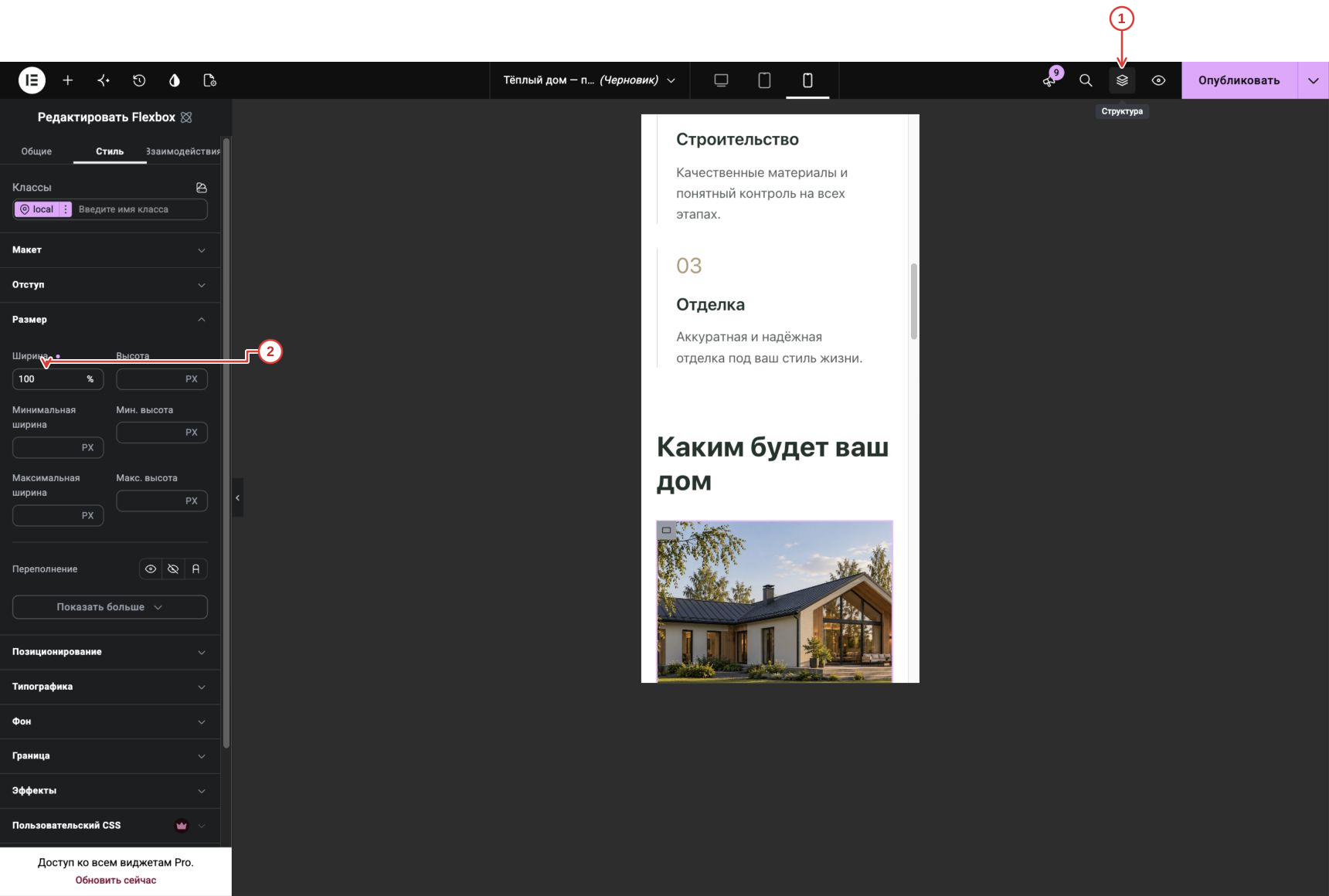
Выберите вторую карточку проекта и задайте мобильную ширину 100%.
- Нажмите значок «Структура» (слои) сверху. Раскройте контейнеры треугольниками и выберите: Проекты → ряд → вторая карточка «Дом для большой семьи». Если элемент только добавлен, он уже выбран. После выбора можно закрыть «Структуру» тем же значком. Оставайтесь в режиме телефона.
- В «Стиль → Размер» задайте ширину второй карточки проекта 100%.
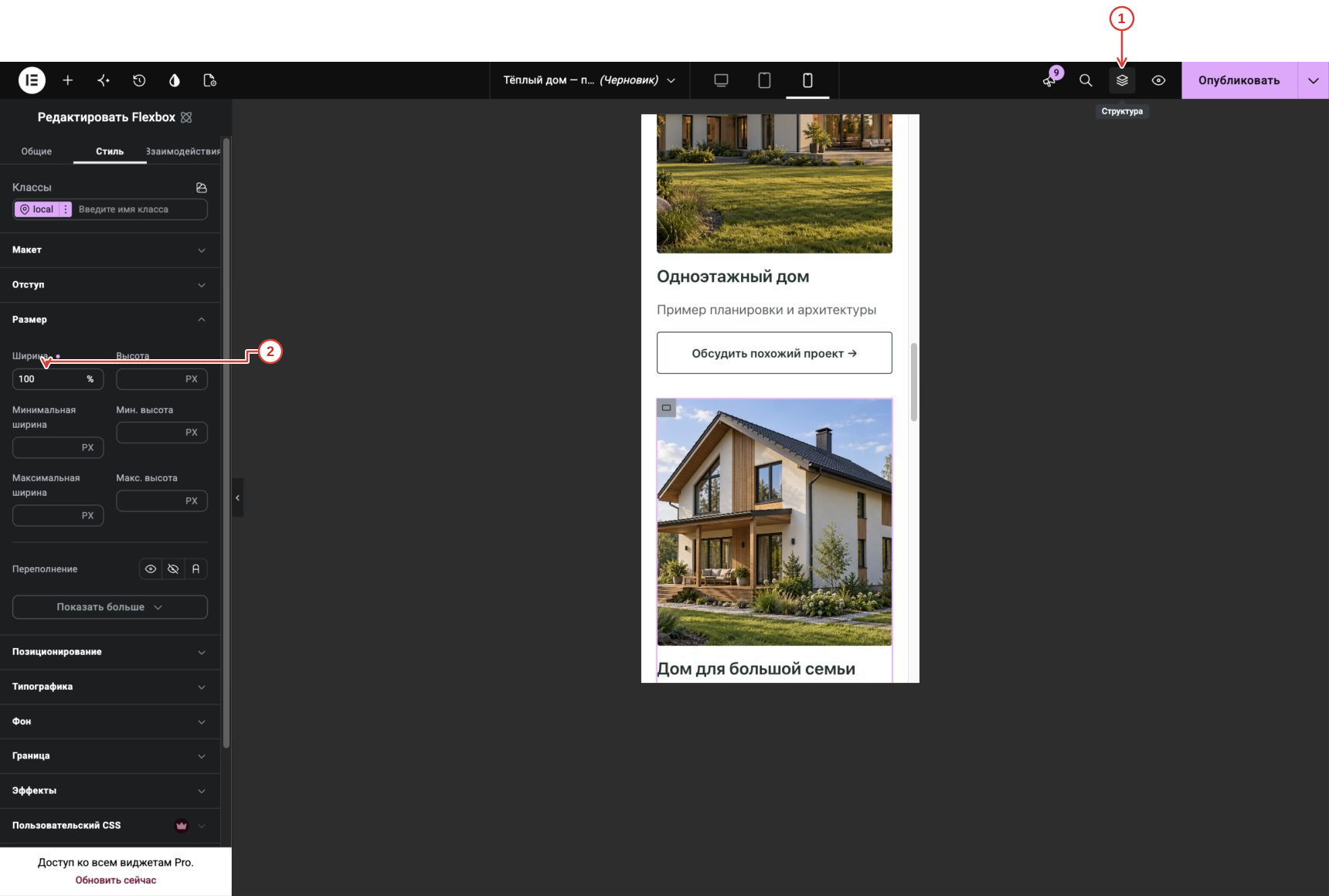
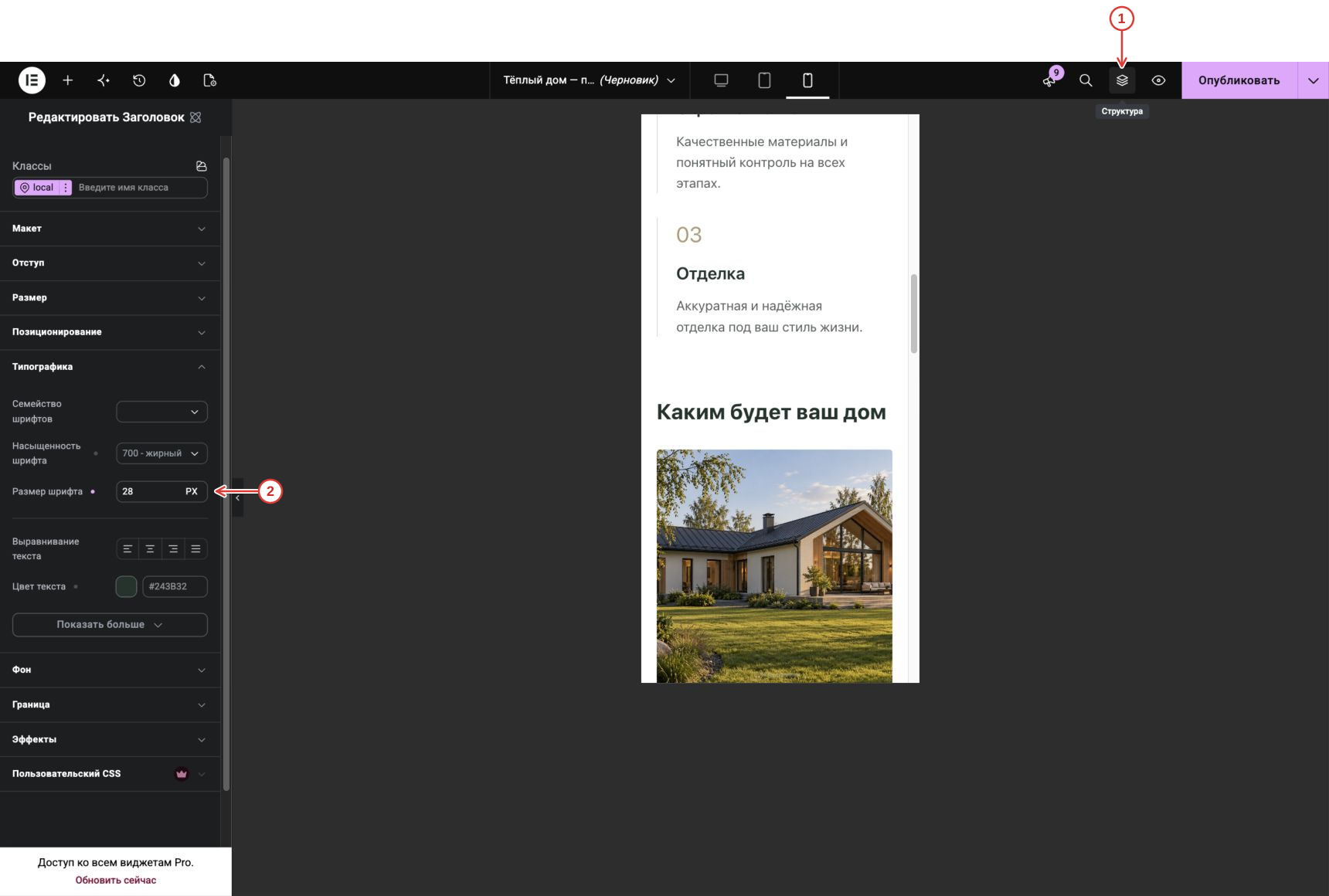
У заголовка «Каким будет ваш дом» задайте размер 28 px.
- Нажмите значок «Структура» (слои) сверху. Раскройте контейнеры треугольниками и выберите: Проекты → заголовок «Каким будет ваш дом». Если элемент только добавлен, он уже выбран. После выбора можно закрыть «Структуру» тем же значком. Оставайтесь в режиме телефона.
- В «Стиль → Типографика» задайте размер 28 px.
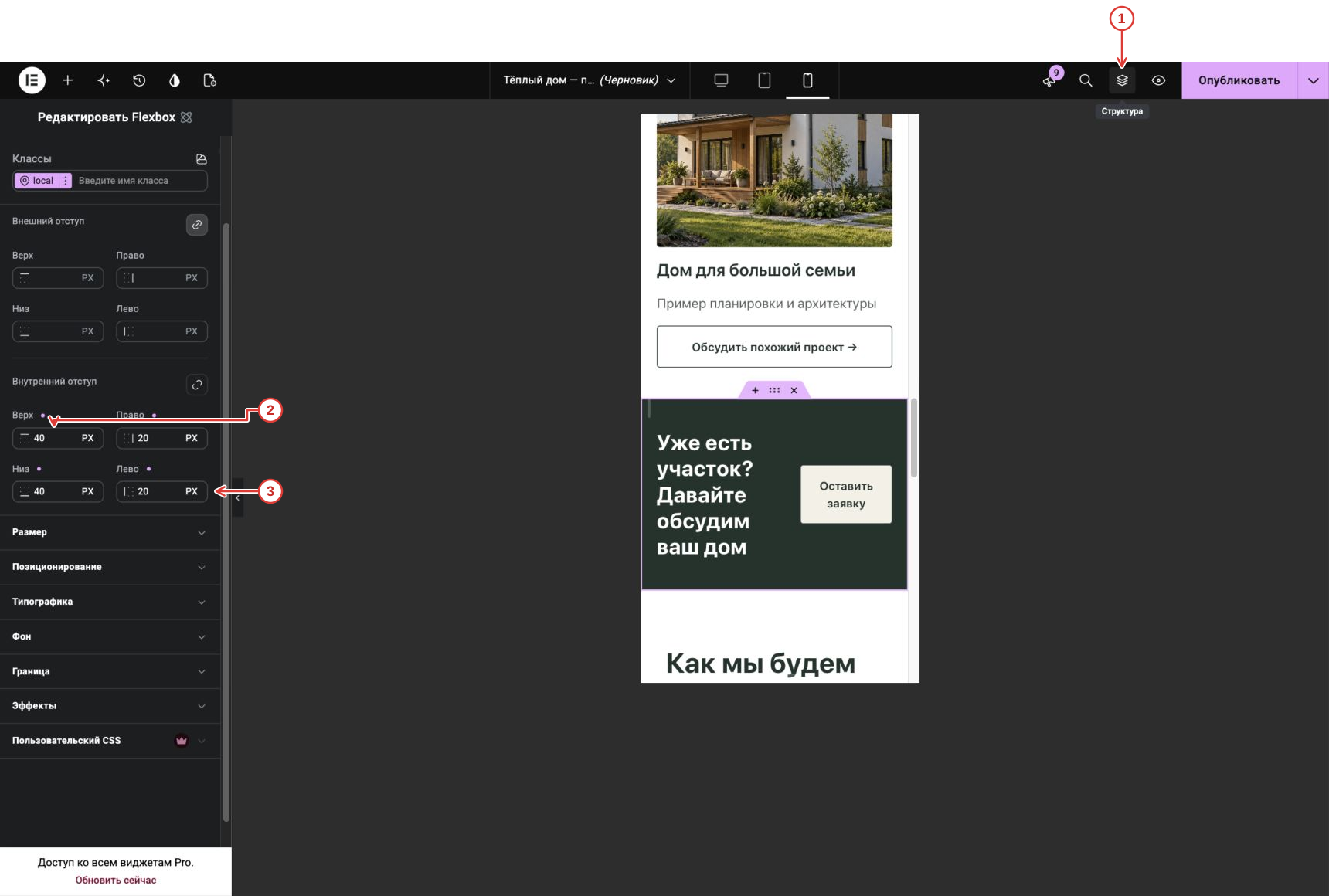
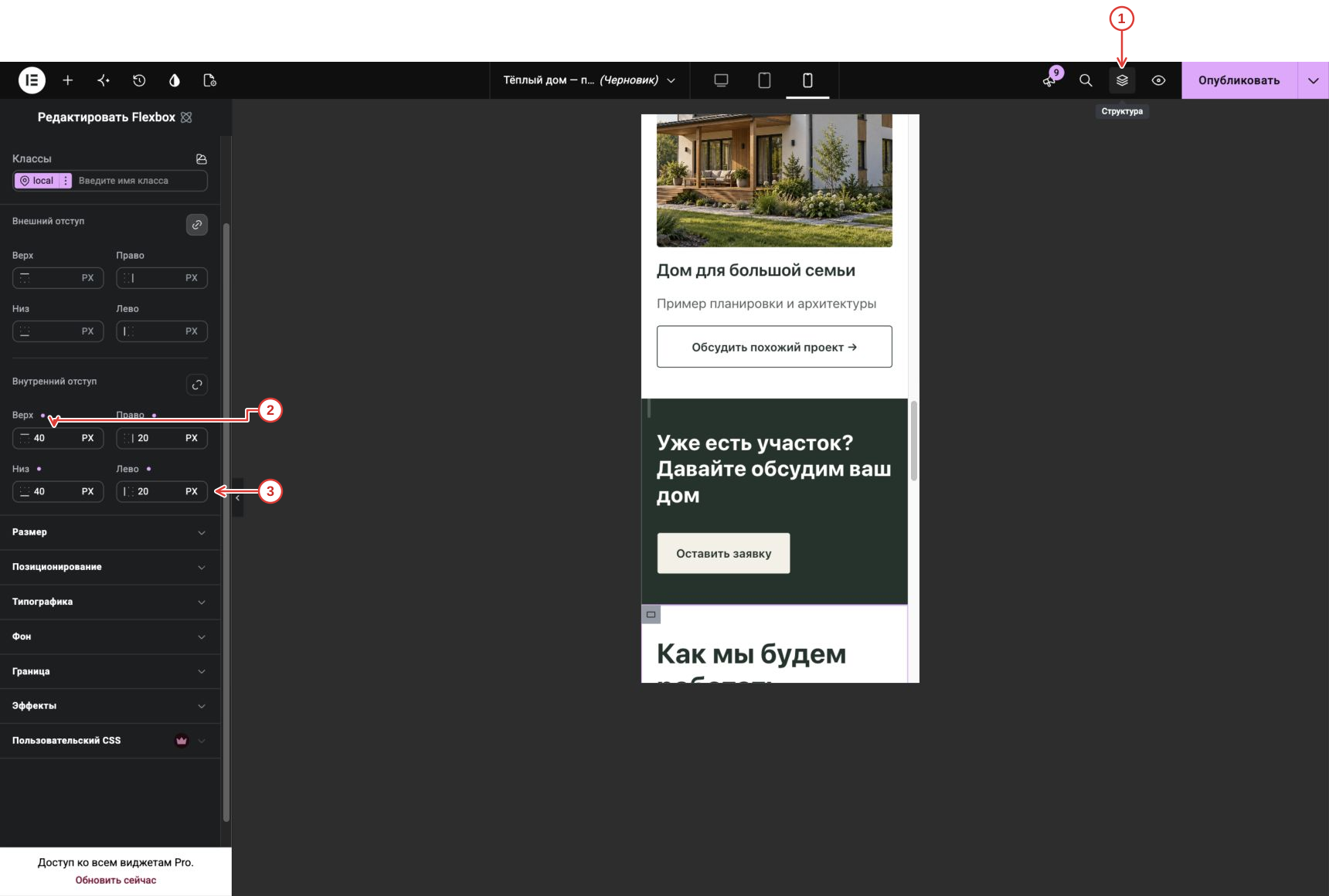
У тёмной секции задайте мобильные отступы 40 px сверху и снизу, 20 px по бокам.
- Нажмите значок «Структура» (слои) сверху. Раскройте контейнеры треугольниками и выберите: Призыв к заявке → внешний тёмный Flexbox. Если элемент только добавлен, он уже выбран. После выбора можно закрыть «Структуру» тем же значком. Оставайтесь в режиме телефона.
- В «Стиль → Отступ» задайте внутренние верх 40, право 20 px.
- Задайте низ 40, лево 20 px.
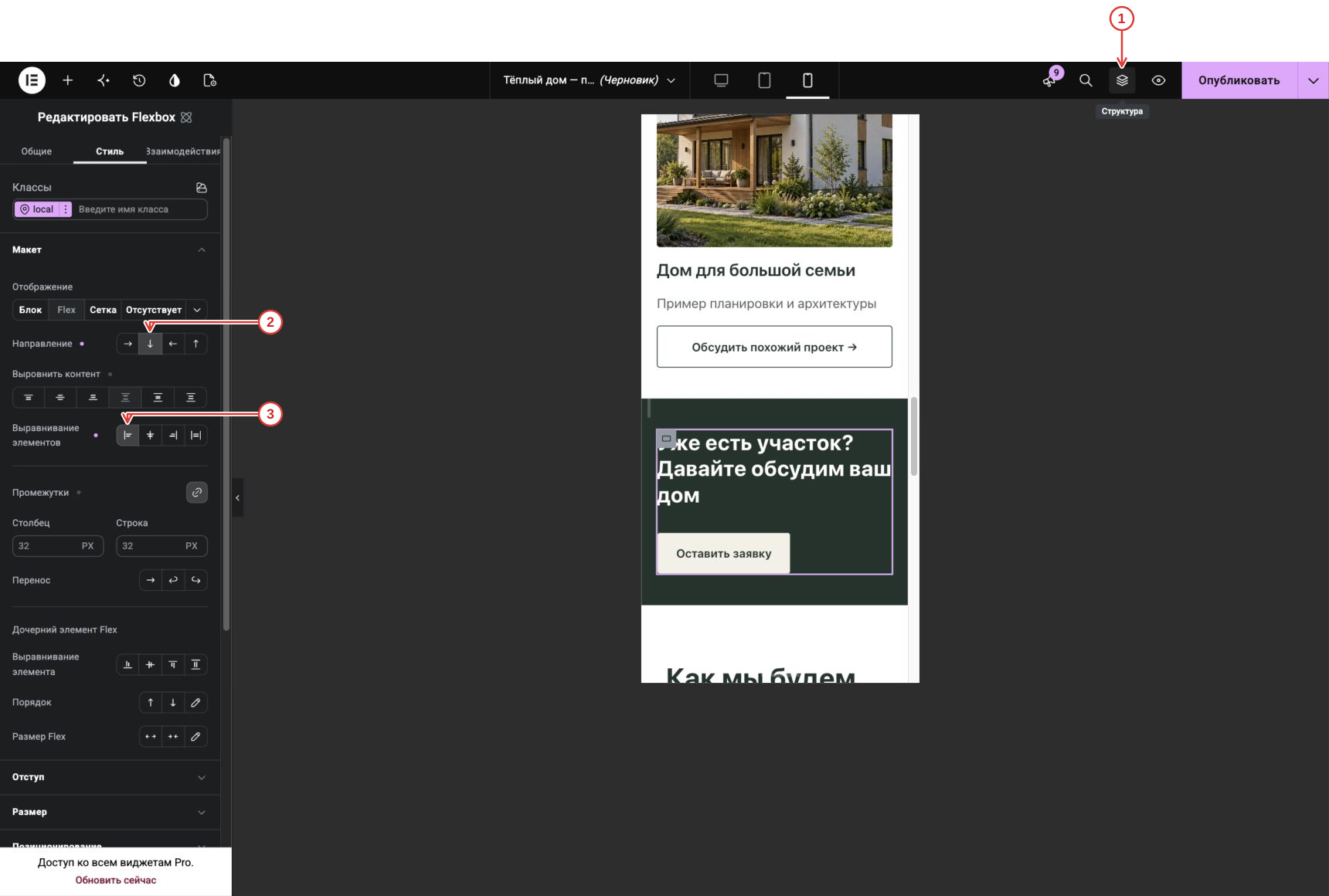
У внутреннего ряда тёмной секции выберите «Столбец» и «Выравнивание элементов → Начало». Кнопка окажется под заголовком и будет выровнена влево.
- Нажмите значок «Структура» (слои) сверху. Раскройте контейнеры треугольниками и выберите: Призыв к заявке → внутренний ряд с заголовком и кнопкой. Если элемент только добавлен, он уже выбран. После выбора можно закрыть «Структуру» тем же значком. Оставайтесь в режиме телефона.
- В «Стиль → Макет» выберите «Столбец».
- В «Выравнивание элементов» нажмите «Начало».
У вложенного раздела этапов, который содержит заголовок и карточки, задайте отступы 40 px сверху и снизу, 20 px по бокам. Внешнюю обёртку с нулевыми отступами не меняйте.
- Нажмите значок «Структура» (слои) сверху. Раскройте контейнеры треугольниками и выберите: Этапы → внешний Flexbox → вложенный раздел с заголовком и карточками. Если элемент только добавлен, он уже выбран. После выбора можно закрыть «Структуру» тем же значком. Оставайтесь в режиме телефона.
- В «Стиль → Отступ» задайте внутренние верх 40, право 20 px.
- Задайте низ 40, лево 20 px.
У ряда этапов задайте направление «Столбец».
- Нажмите значок «Структура» (слои) сверху. Раскройте контейнеры треугольниками и выберите: Этапы → вложенный раздел → ряд из четырёх карточек. Если элемент только добавлен, он уже выбран. После выбора можно закрыть «Структуру» тем же значком. Оставайтесь в режиме телефона.
- В «Стиль → Макет» выберите «Столбец».
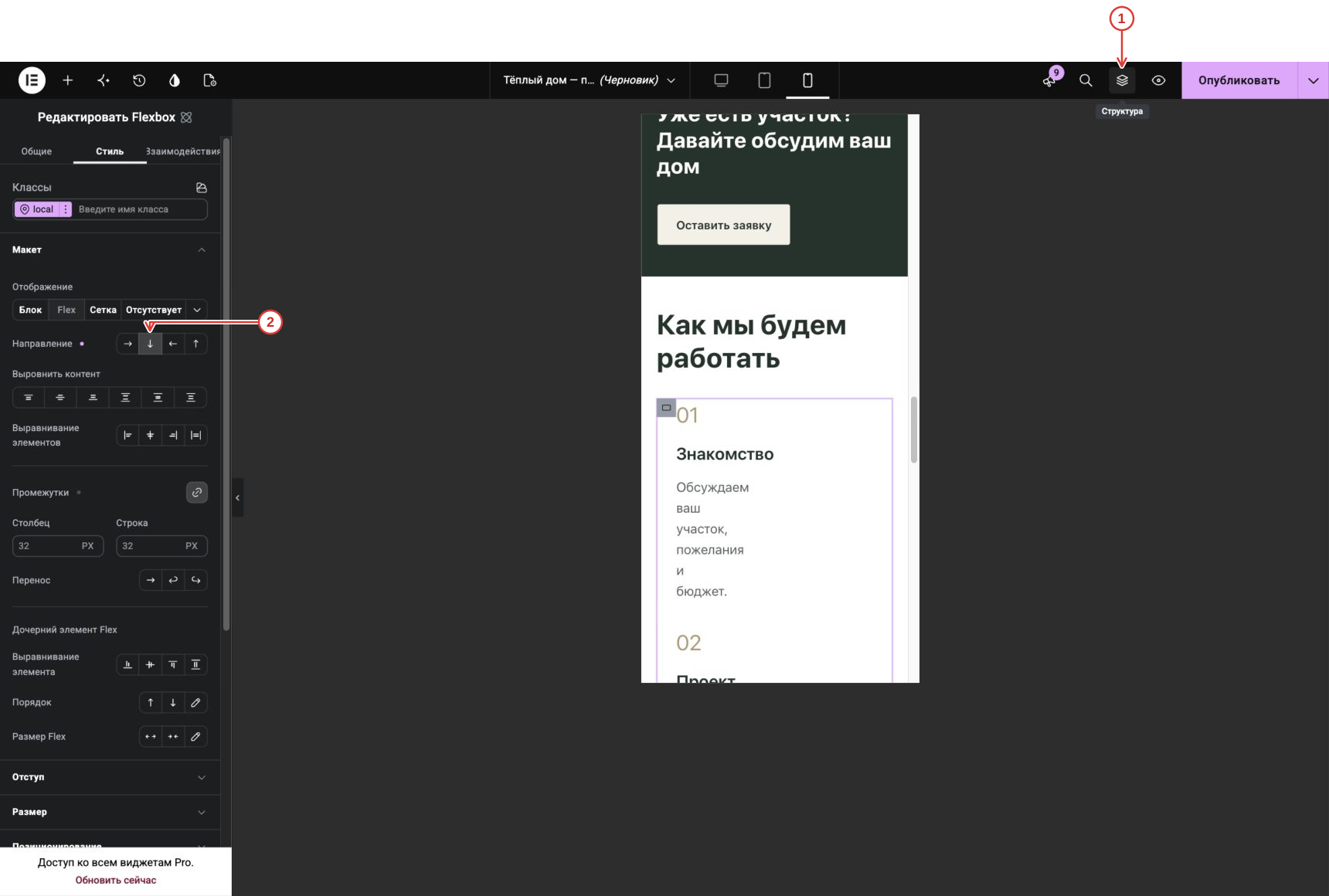
Выберите карточку этапа «Знакомство». В «Стиль → Размер» замените мобильную ширину 25% на 100%.
- Нажмите значок «Структура» (слои) сверху. Раскройте контейнеры треугольниками и выберите: Этапы → ряд → карточка «Знакомство». Если элемент только добавлен, он уже выбран. После выбора можно закрыть «Структуру» тем же значком. Оставайтесь в режиме телефона.
- В «Стиль → Размер» задайте ширину карточки «Знакомство» 100%.
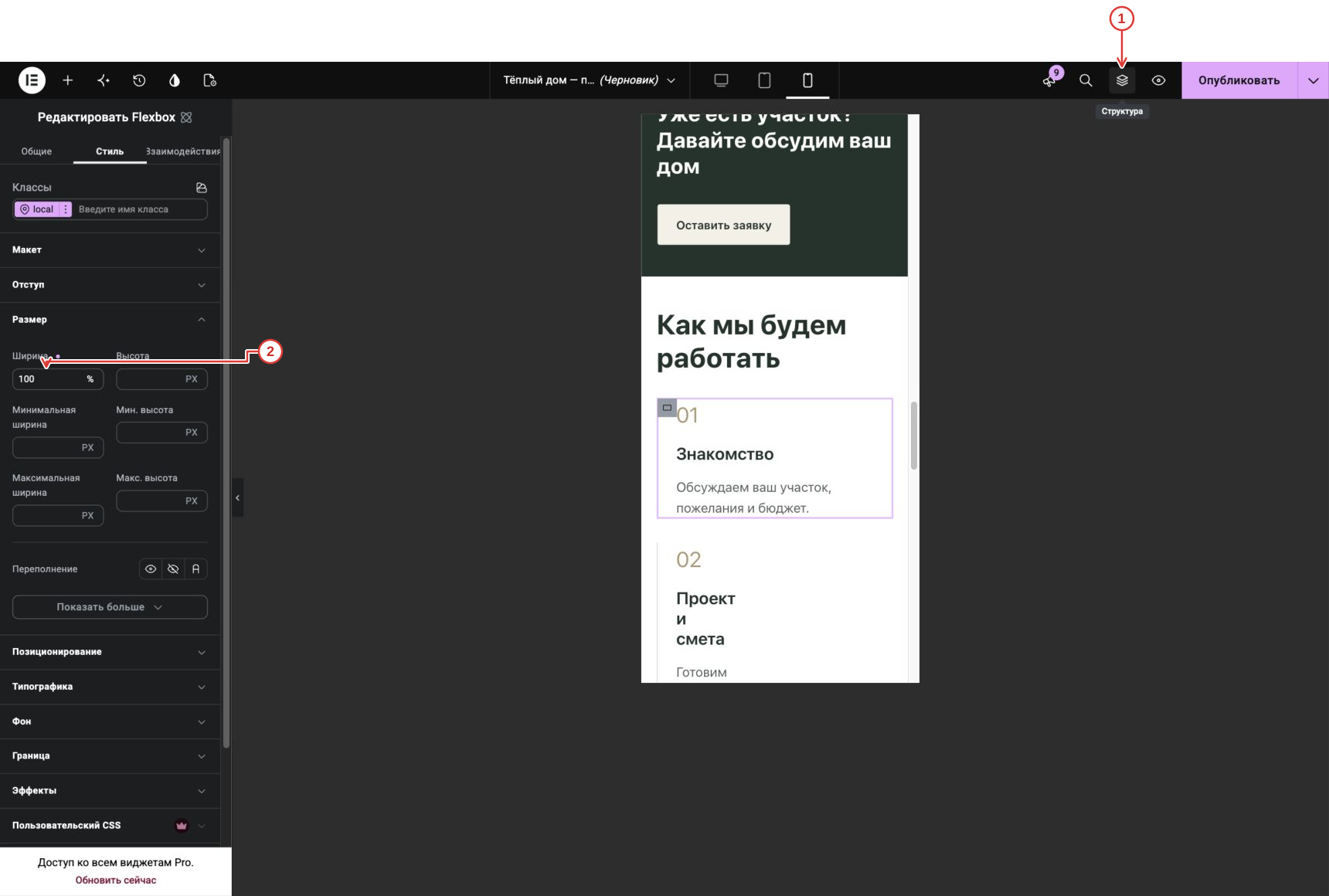
Выберите карточку этапа «Проект и смета». В «Стиль → Размер» замените мобильную ширину 25% на 100%.
- Нажмите значок «Структура» (слои) сверху. Раскройте контейнеры треугольниками и выберите: Этапы → ряд → карточка «Проект и смета». Если элемент только добавлен, он уже выбран. После выбора можно закрыть «Структуру» тем же значком. Оставайтесь в режиме телефона.
- В «Стиль → Размер» задайте ширину карточки «Проект и смета» 100%.
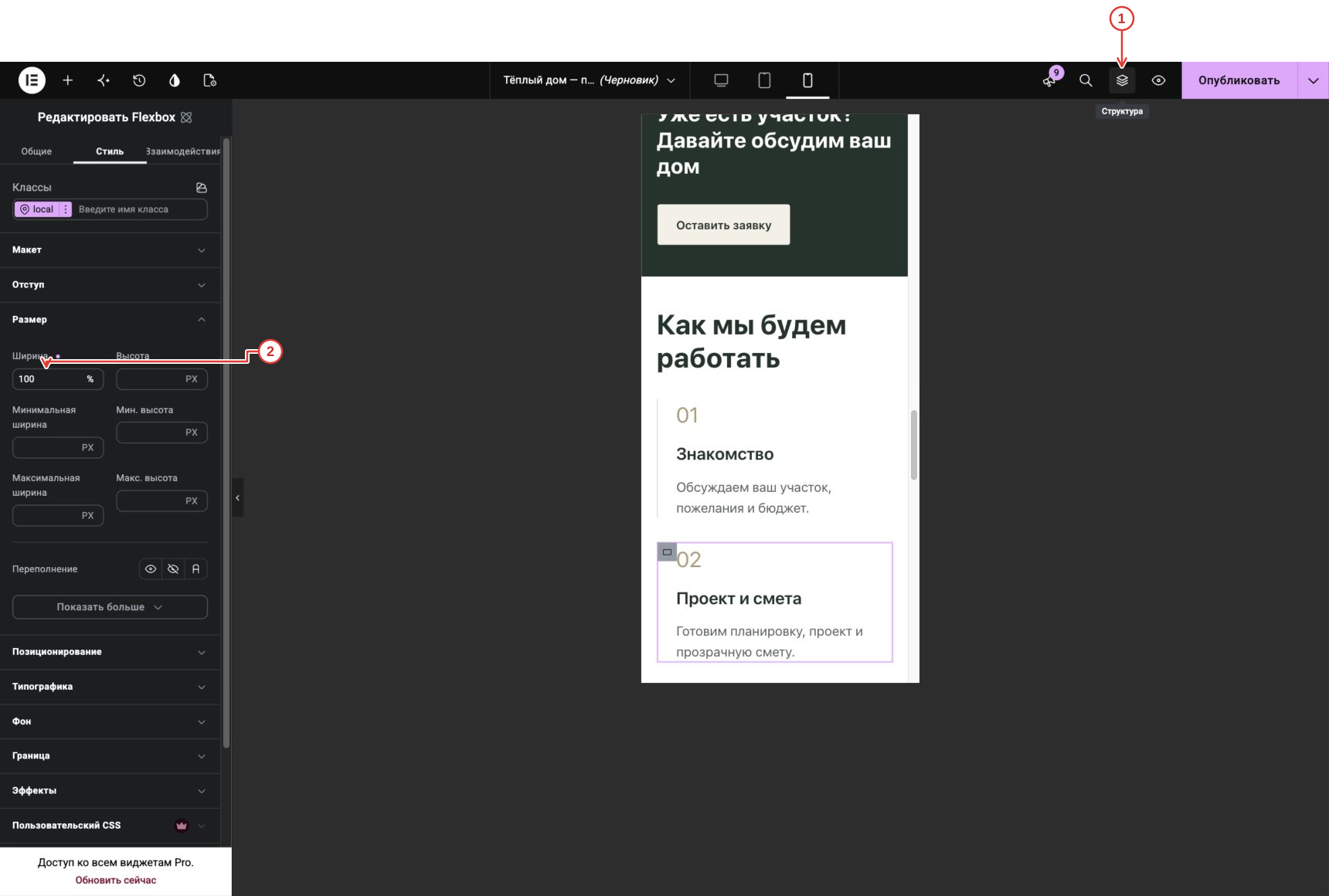
Выберите карточку этапа «Строительство». В «Стиль → Размер» замените мобильную ширину 25% на 100%.
- Нажмите значок «Структура» (слои) сверху. Раскройте контейнеры треугольниками и выберите: Этапы → ряд → карточка «Строительство». Если элемент только добавлен, он уже выбран. После выбора можно закрыть «Структуру» тем же значком. Оставайтесь в режиме телефона.
- В «Стиль → Размер» задайте ширину карточки «Строительство» 100%.
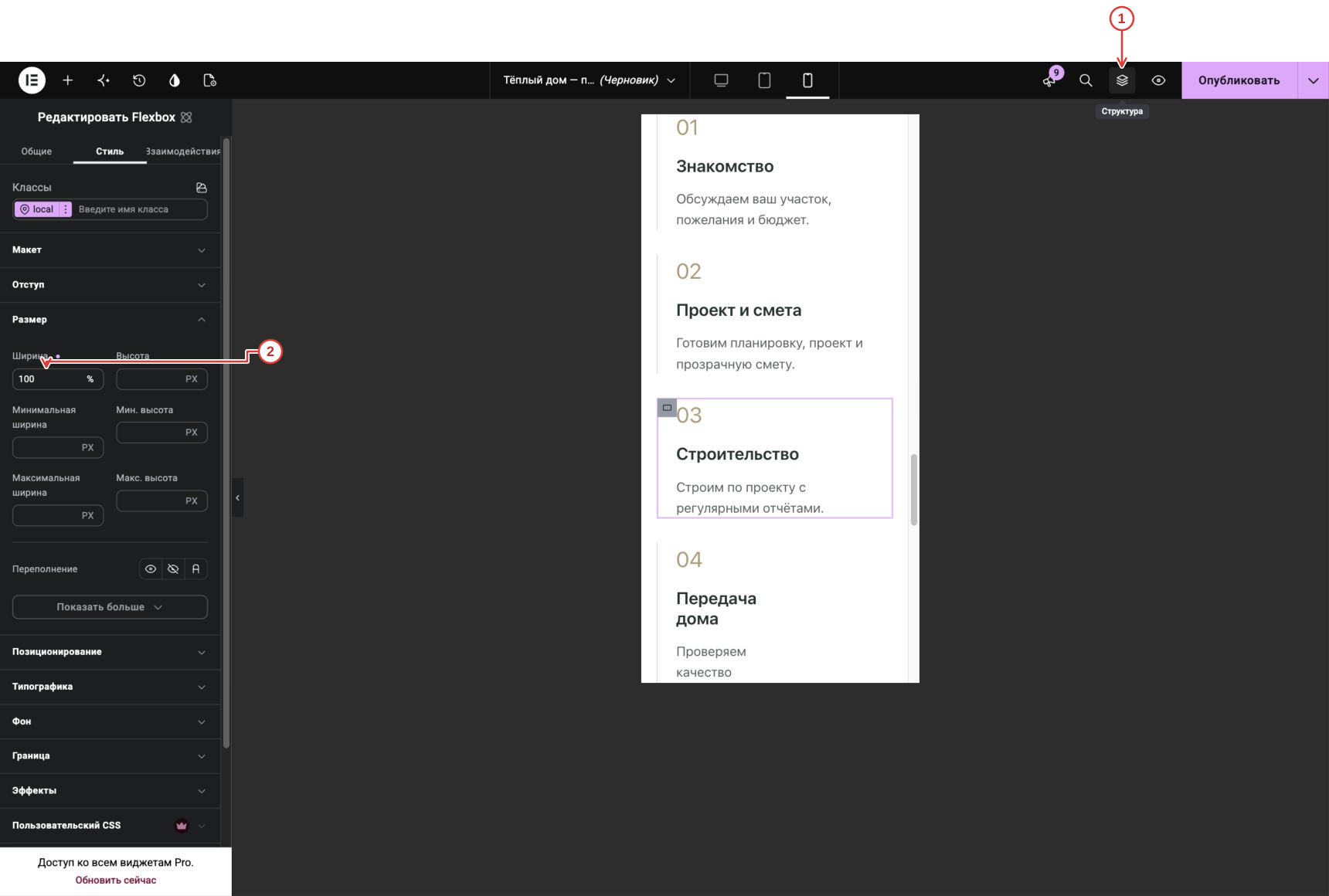
Выберите карточку этапа «Передача дома». В «Стиль → Размер» замените мобильную ширину 25% на 100%.
- Нажмите значок «Структура» (слои) сверху. Раскройте контейнеры треугольниками и выберите: Этапы → ряд → карточка «Передача дома». Если элемент только добавлен, он уже выбран. После выбора можно закрыть «Структуру» тем же значком. Оставайтесь в режиме телефона.
- В «Стиль → Размер» задайте ширину карточки «Передача дома» 100%.
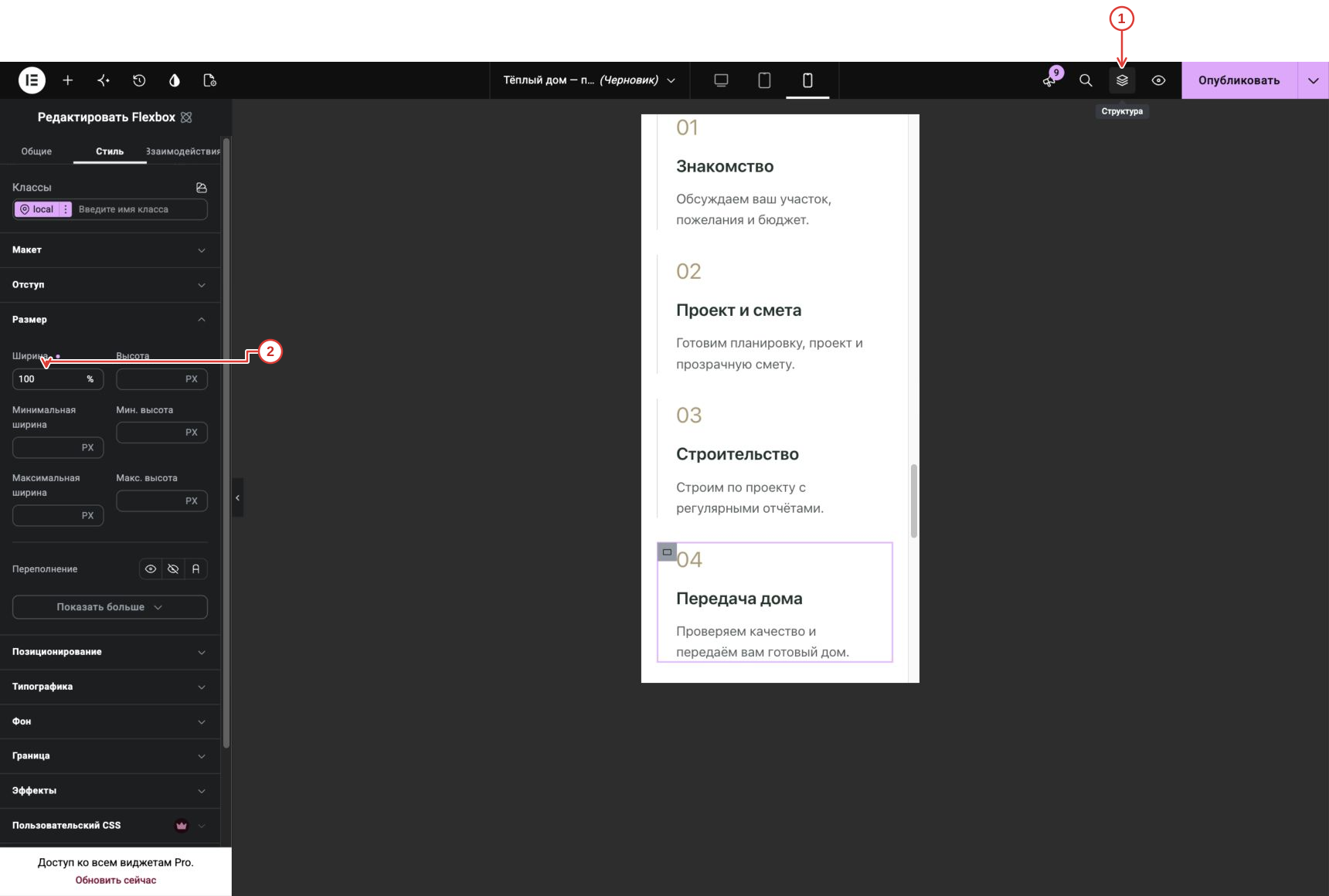
У заголовка «Как мы будем работать» задайте размер 28 px.
- Нажмите значок «Структура» (слои) сверху. Раскройте контейнеры треугольниками и выберите: Этапы → заголовок «Как мы будем работать». Если элемент только добавлен, он уже выбран. После выбора можно закрыть «Структуру» тем же значком. Оставайтесь в режиме телефона.
- В «Стиль → Типографика» задайте размер 28 px.
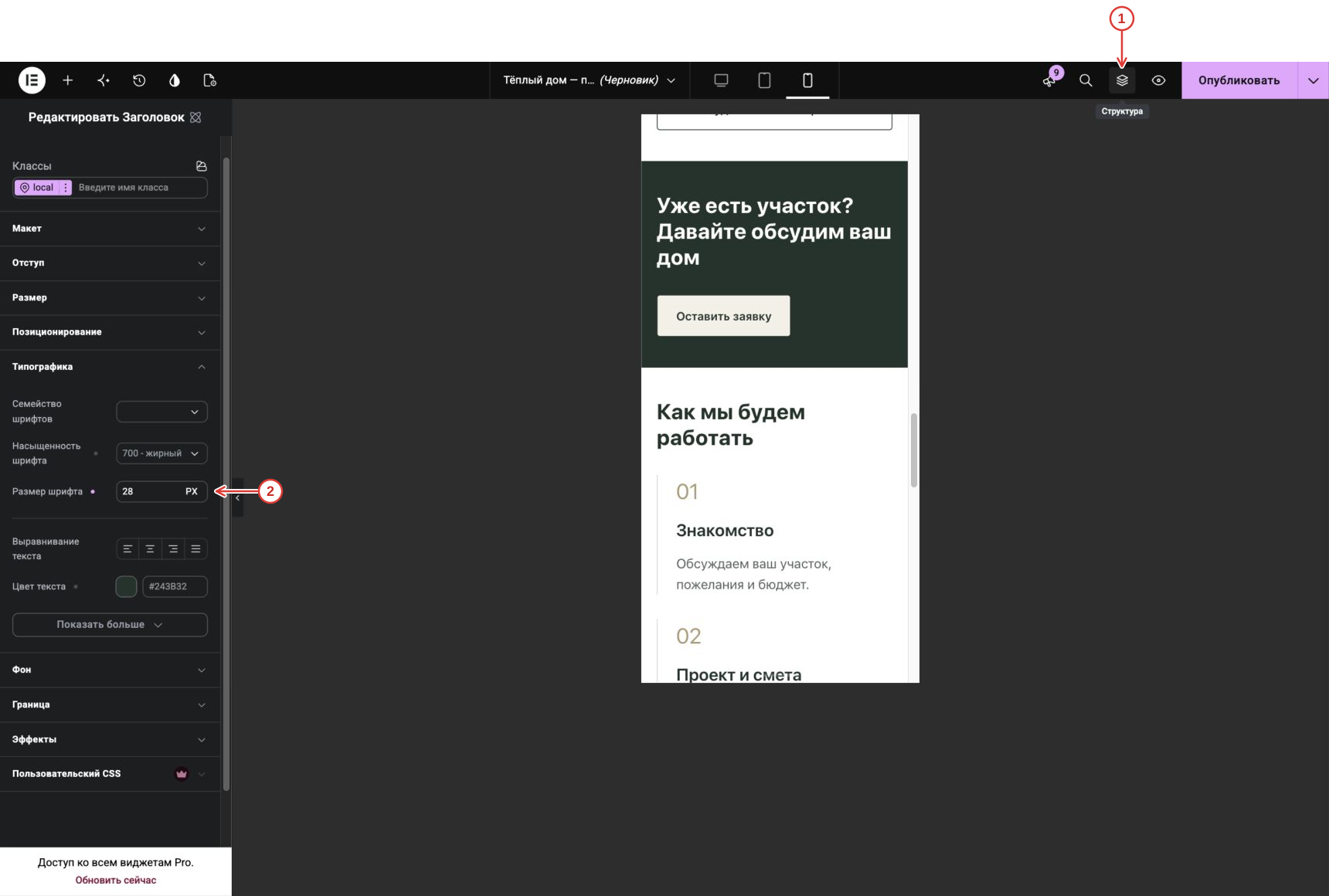
У внешней бежевой секции заявки задайте отступы 40 px сверху и снизу, 20 px справа и слева.
- Нажмите значок «Структура» (слои) сверху. Раскройте контейнеры треугольниками и выберите: Заявка → внешний бежевый Flexbox. Если элемент только добавлен, он уже выбран. После выбора можно закрыть «Структуру» тем же значком. Оставайтесь в режиме телефона.
- В «Стиль → Отступ» задайте внутренние верх 40, право 20 px.
- Задайте низ 40, лево 20 px.
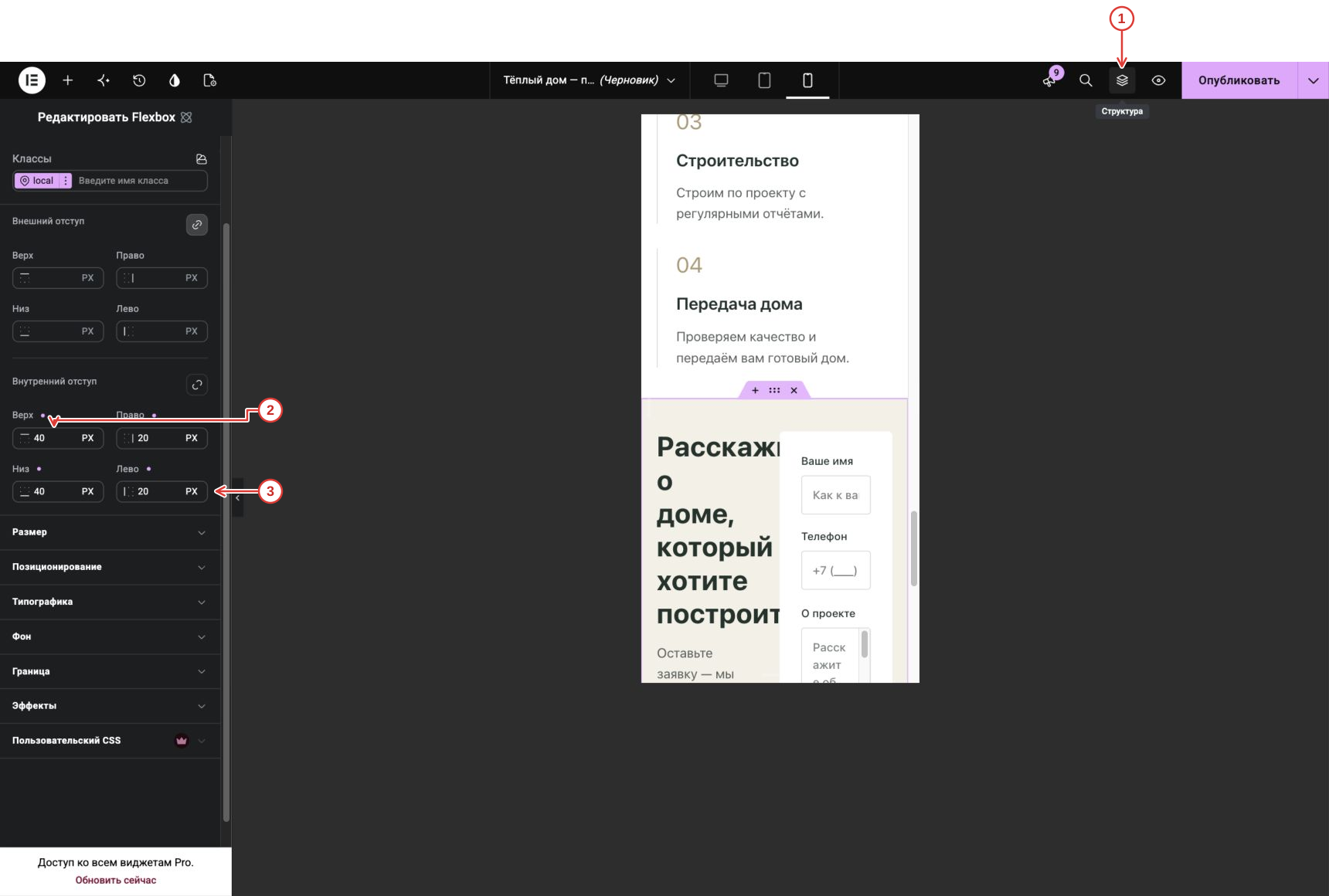
У внутреннего ряда секции заявки выберите «Столбец» и промежутки 24 px. Текст будет над формой.
- Нажмите значок «Структура» (слои) сверху. Раскройте контейнеры треугольниками и выберите: Заявка → внутренний ряд с текстом и формой. Если элемент только добавлен, он уже выбран. После выбора можно закрыть «Структуру» тем же значком. Оставайтесь в режиме телефона.
- В «Стиль → Макет» выберите «Столбец».
- В обоих полях «Промежутки» введите 24 px.
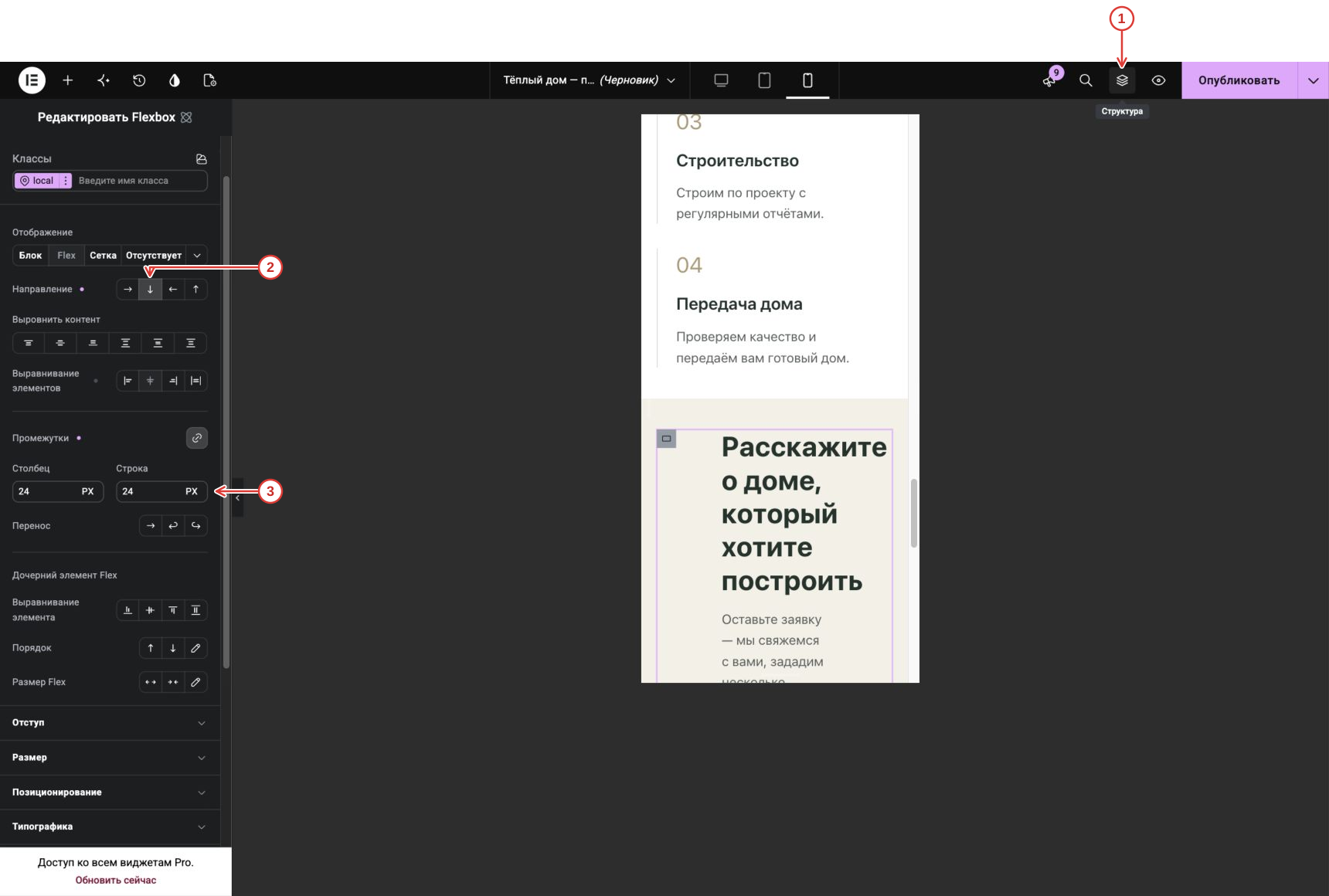
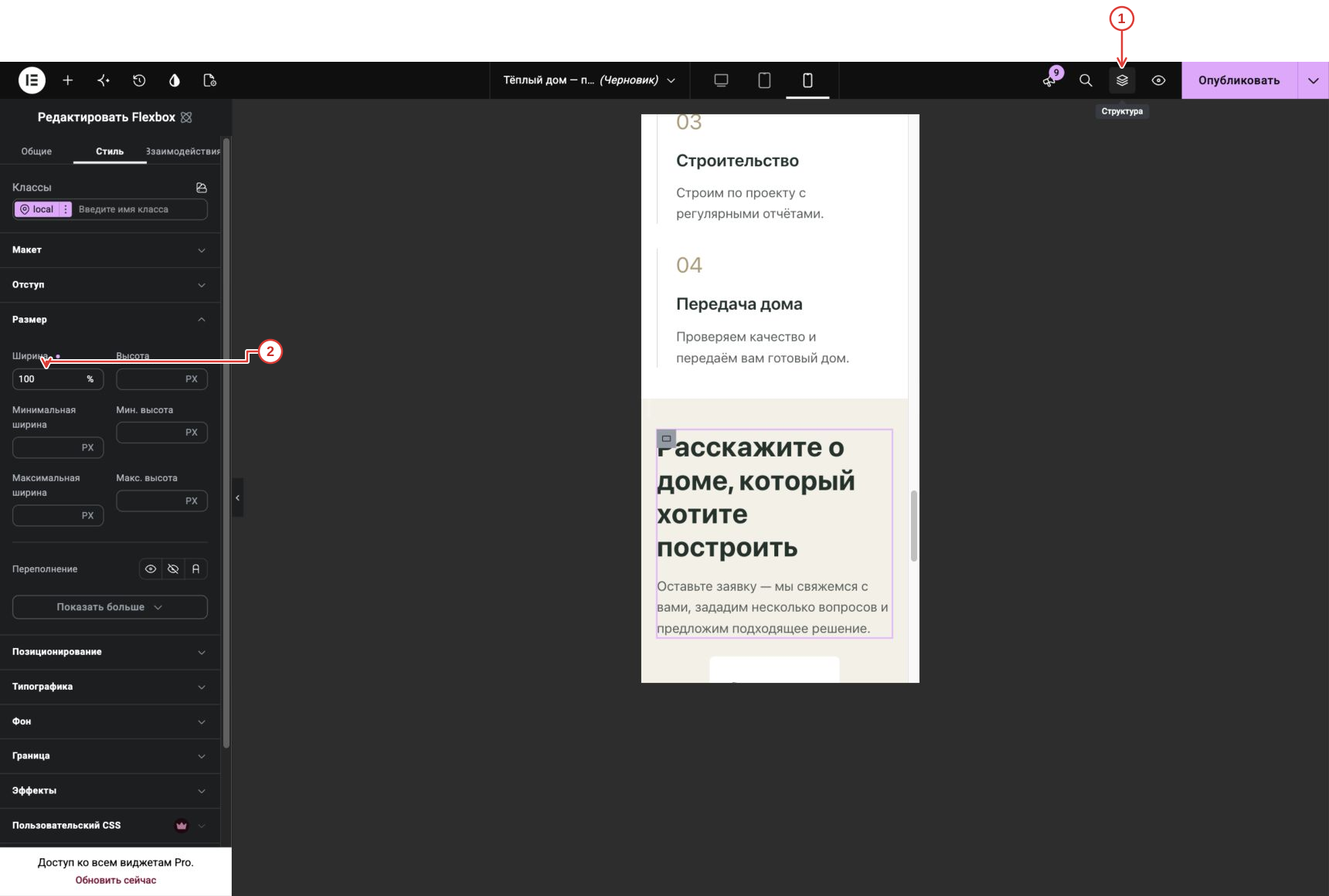
У текстовой колонки замените ширину 45% на 100%.
- Нажмите значок «Структура» (слои) сверху. Раскройте контейнеры треугольниками и выберите: Заявка → внутренний ряд → текстовая колонка. Если элемент только добавлен, он уже выбран. После выбора можно закрыть «Структуру» тем же значком. Оставайтесь в режиме телефона.
- В «Стиль → Размер» замените ширину левой колонки на 100%.
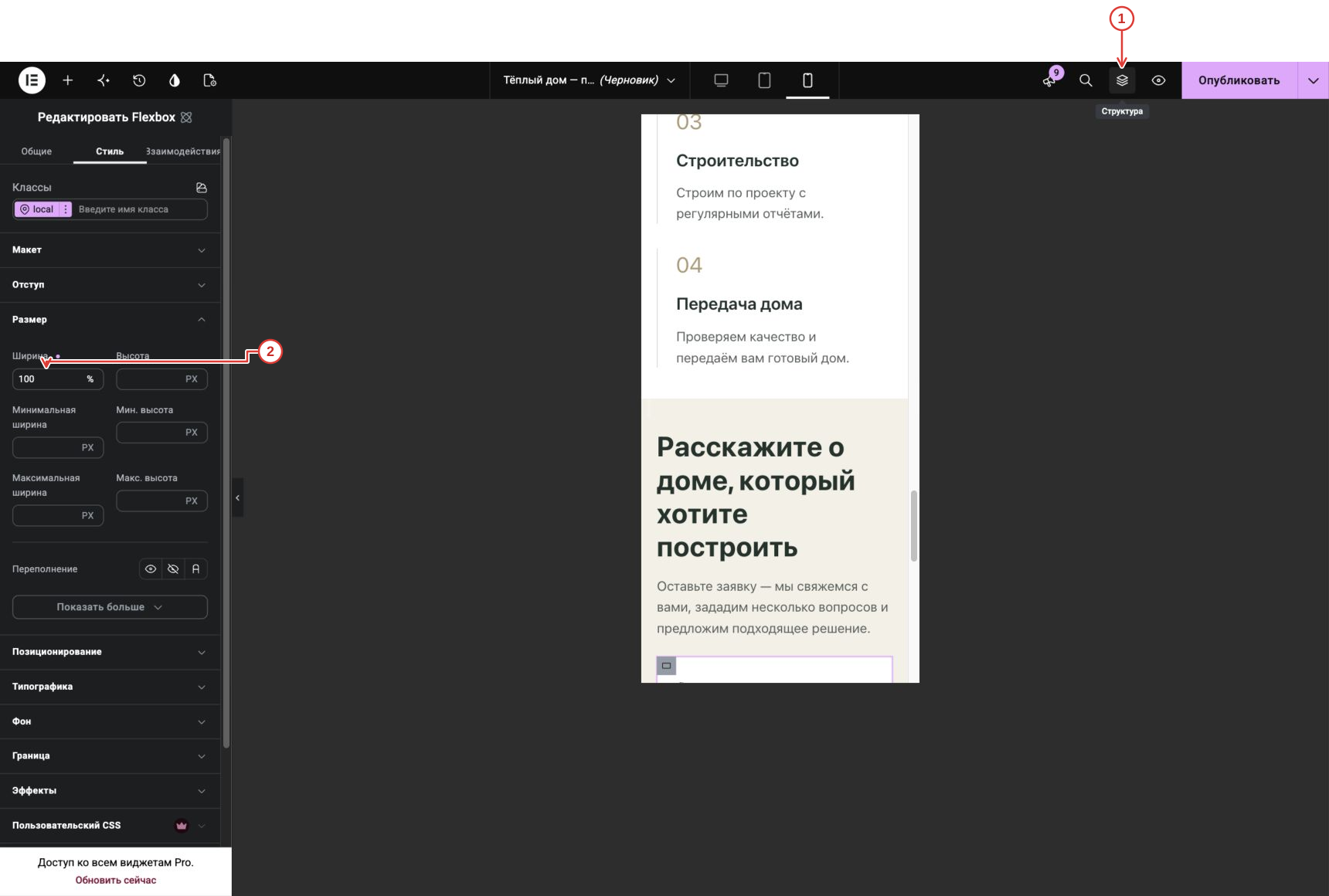
У белой карточки формы замените ширину 55% на 100%.
- Нажмите значок «Структура» (слои) сверху. Раскройте контейнеры треугольниками и выберите: Заявка → внутренний ряд → белая карточка формы. Если элемент только добавлен, он уже выбран. После выбора можно закрыть «Структуру» тем же значком. Оставайтесь в режиме телефона.
- В «Стиль → Размер» замените ширину карточки формы на 100%.
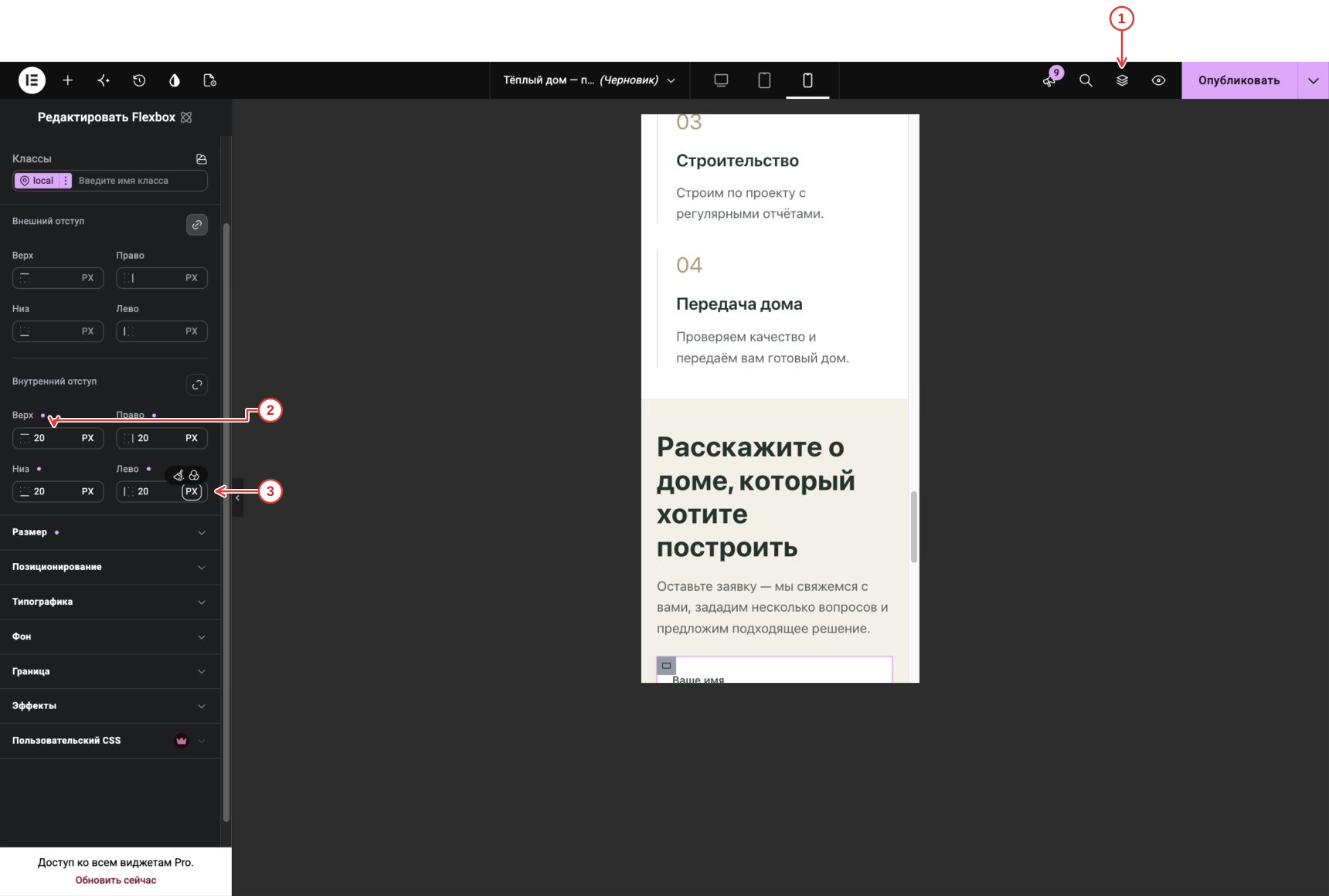
У белой карточки уменьшите внутренние отступы до 20 px со всех сторон. Перестройка полей имени и телефона уже задана в CSS формы: на телефоне они идут вертикально.
- Нажмите значок «Структура» (слои) сверху. Раскройте контейнеры треугольниками и выберите: Заявка → внутренний ряд → белая карточка формы. Если элемент только добавлен, он уже выбран. После выбора можно закрыть «Структуру» тем же значком. Оставайтесь в режиме телефона.
- В «Стиль → Отступ» задайте внутренние верх и право 20 px.
- Задайте внутренние низ и лево 20 px.
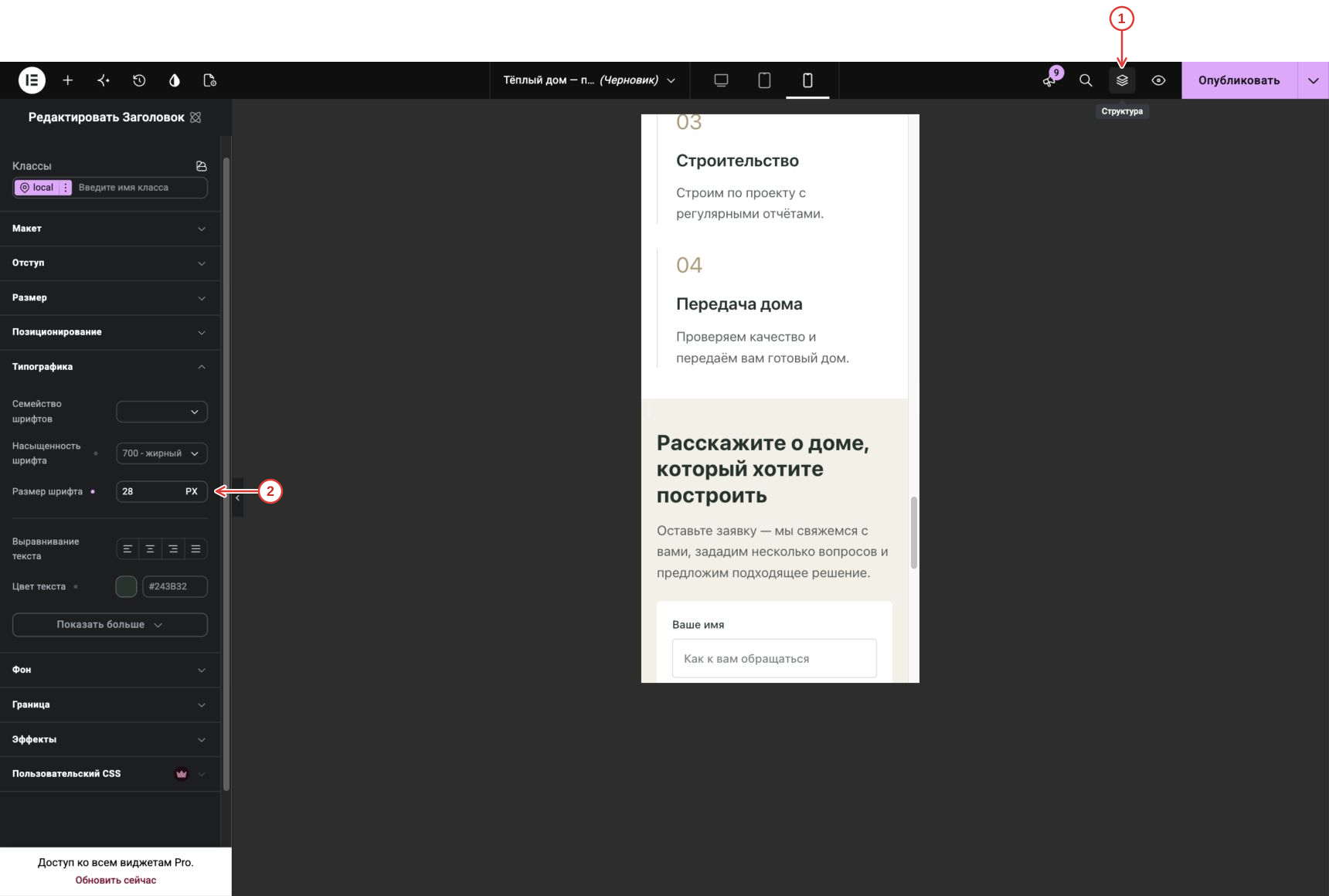
У заголовка секции заявки задайте размер 28 px.
- Нажмите значок «Структура» (слои) сверху. Раскройте контейнеры треугольниками и выберите: Заявка → текстовая колонка → заголовок «Расскажите о доме…». Если элемент только добавлен, он уже выбран. После выбора можно закрыть «Структуру» тем же значком. Оставайтесь в режиме телефона.
- В «Стиль → Типографика» задайте размер 28 px.
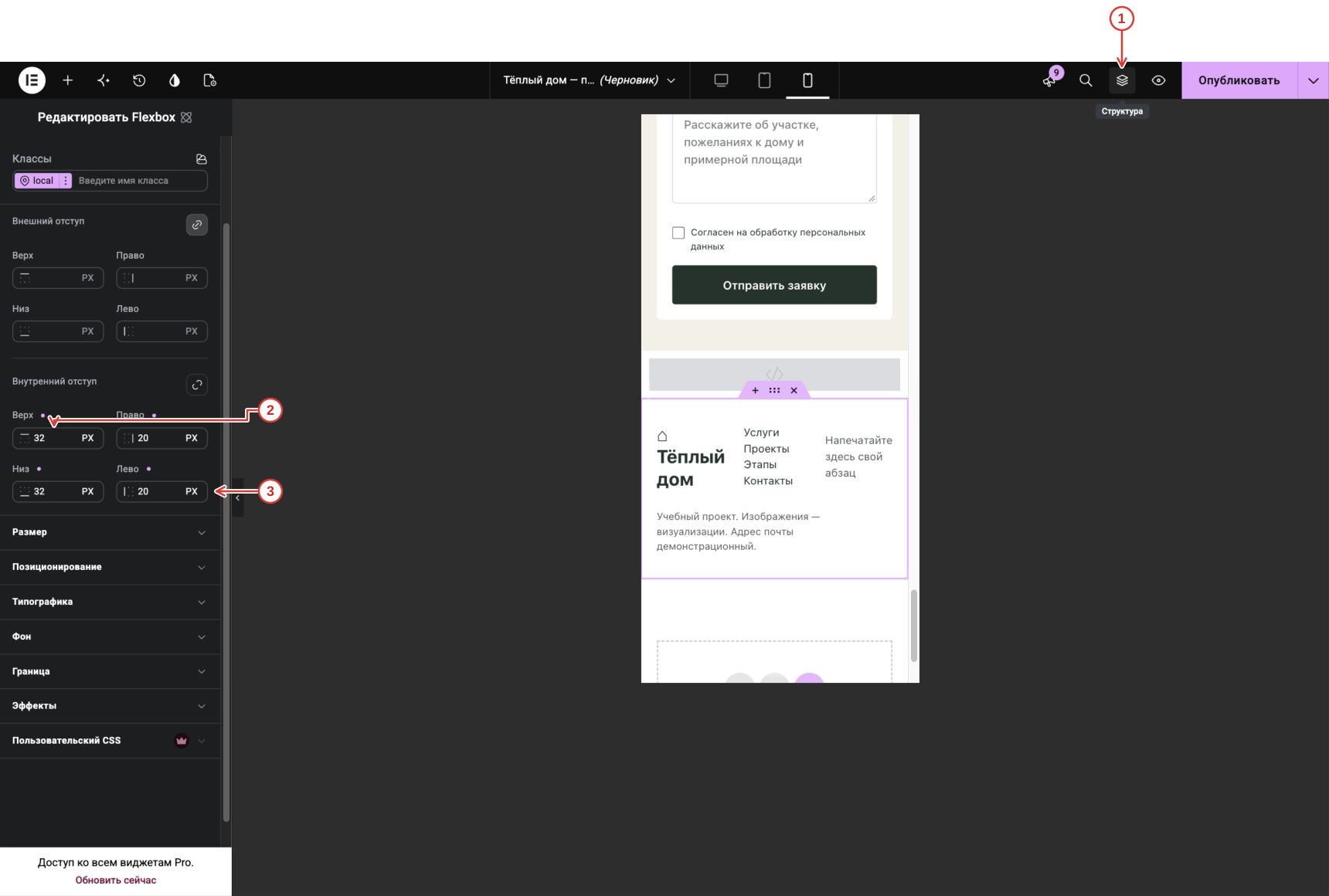
У внешнего контейнера подвала оставьте 32 px сверху и снизу, а боковые отступы уменьшите до 20 px.
- Нажмите значок «Структура» (слои) сверху. Раскройте контейнеры треугольниками и выберите: Подвал → внешний Flexbox. Если элемент только добавлен, он уже выбран. После выбора можно закрыть «Структуру» тем же значком. Оставайтесь в режиме телефона.
- В «Стиль → Отступ» задайте внутренние верх 32, право 20 px.
- Задайте низ 32, лево 20 px.
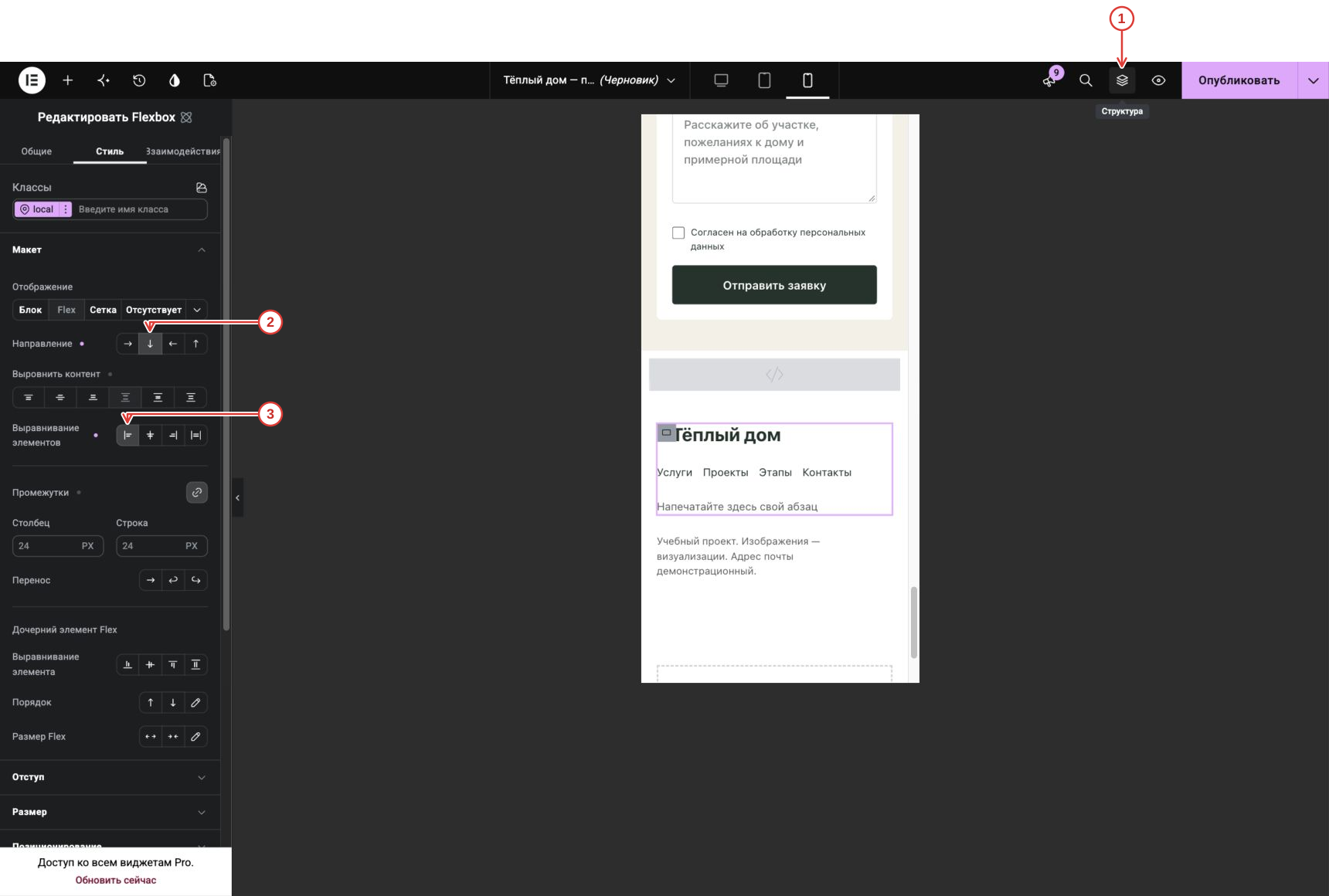
У ряда подвала выберите направление «Столбец» и выравнивание элементов «Начало». Логотип, меню и почта будут идти вертикально с выравниванием влево.
- Нажмите значок «Структура» (слои) сверху. Раскройте контейнеры треугольниками и выберите: Подвал → внутренний ряд с логотипом, меню и почтой. Если элемент только добавлен, он уже выбран. После выбора можно закрыть «Структуру» тем же значком. Оставайтесь в режиме телефона.
- В «Стиль → Макет» выберите «Столбец».
- В «Выравнивание элементов» нажмите «Начало».
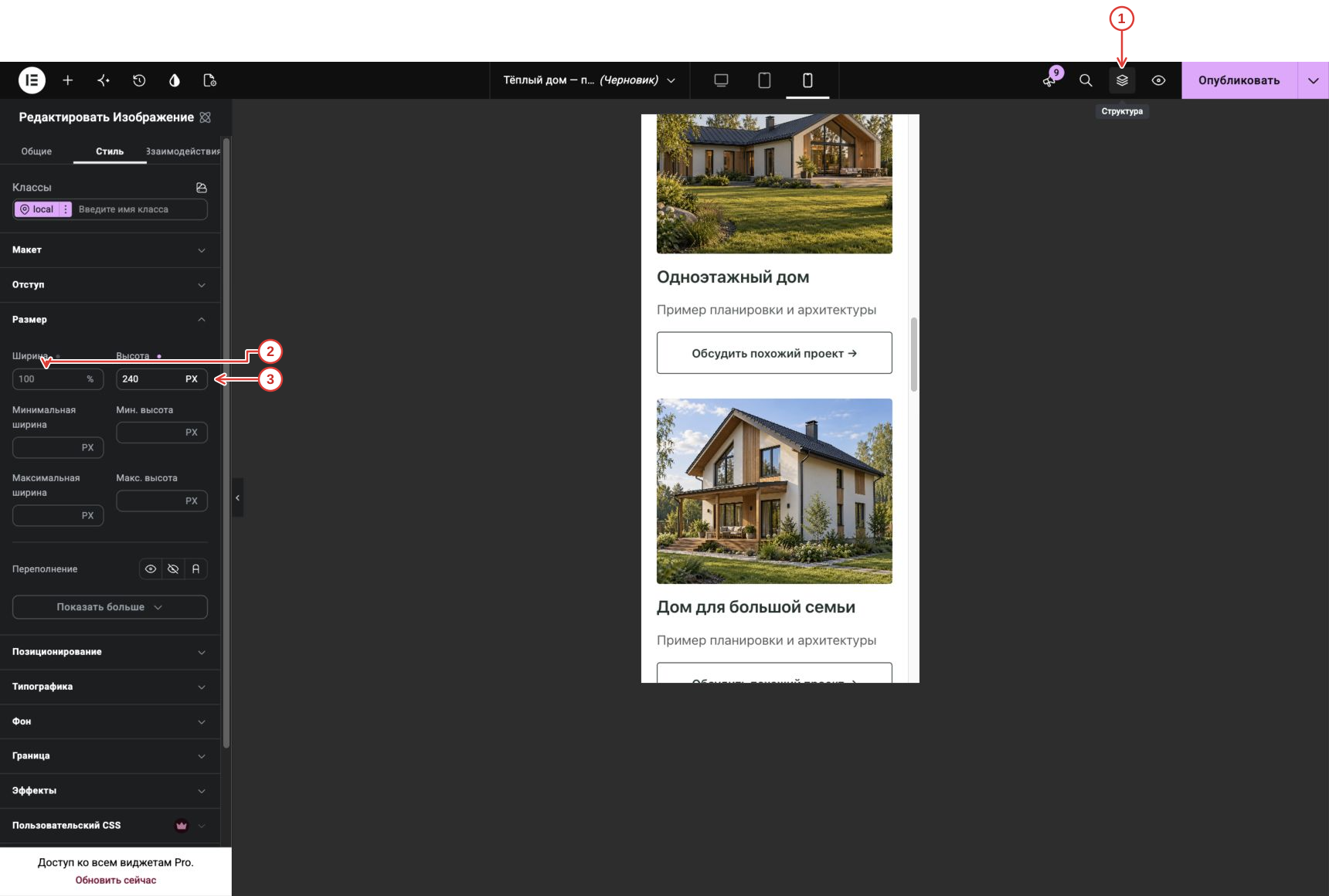
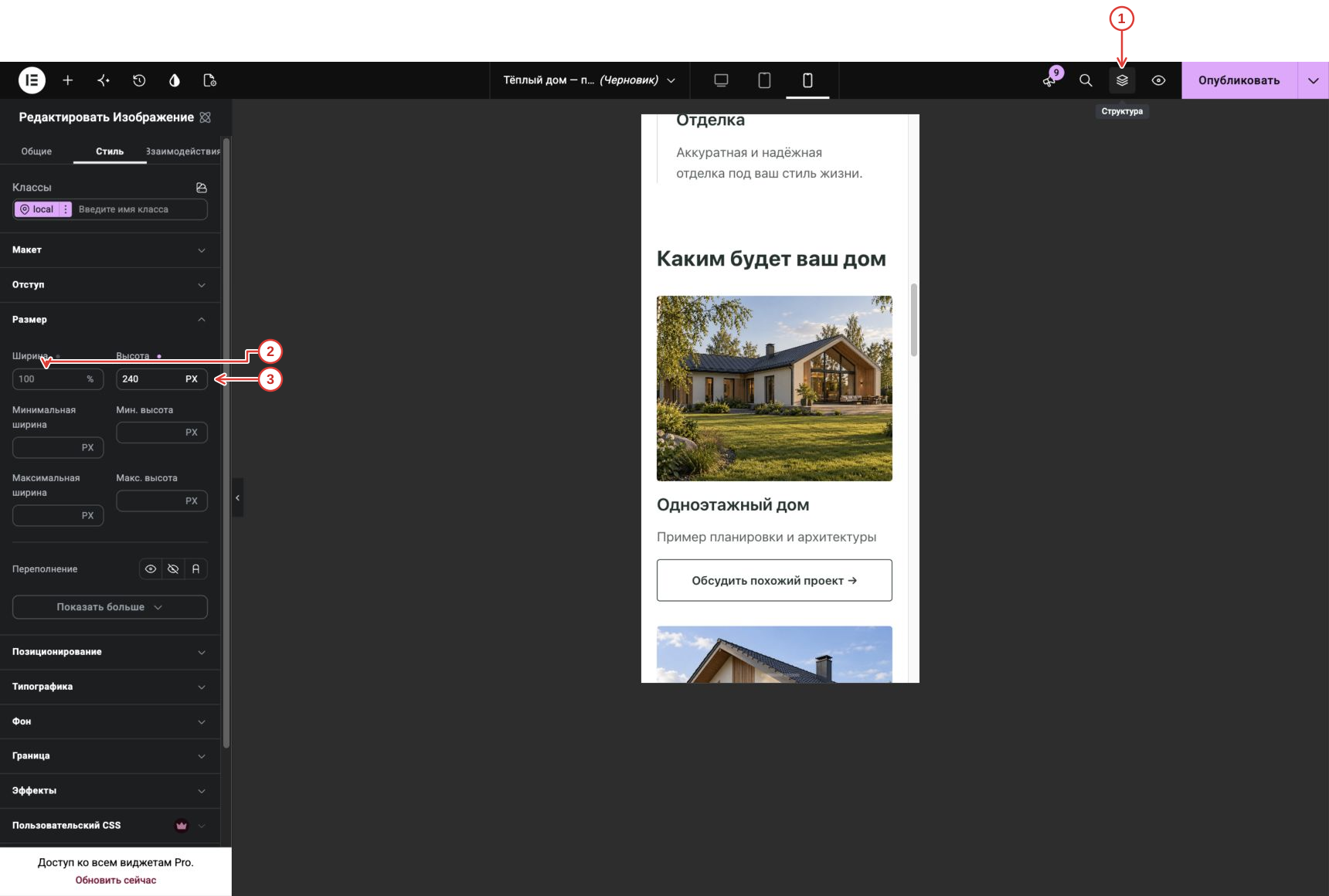
У изображения проекта установите мобильную высоту 240 px. Ширину оставьте 100%. Повторите для второй фотографии.
- Нажмите значок «Структура» (слои) сверху. Раскройте контейнеры треугольниками и выберите: Проекты → первая карточка → фотография одноэтажного дома. Если элемент только добавлен, он уже выбран. После выбора можно закрыть «Структуру» тем же значком. Оставайтесь в режиме телефона.
- В «Стиль → Размер» оставьте ширину первой фотографии 100%.
- Высота — 240 px.
У изображения проекта установите мобильную высоту 240 px. Ширину оставьте 100%. Повторите для второй фотографии.
- Нажмите значок «Структура» (слои) сверху. Раскройте контейнеры треугольниками и выберите: Проекты → вторая карточка → фотография двухэтажного дома. Если элемент только добавлен, он уже выбран. После выбора можно закрыть «Структуру» тем же значком. Оставайтесь в режиме телефона.
- В «Стиль → Размер» оставьте ширину второй фотографии 100%.
- Высота — 240 px.