Урок 8
Подключаем меню WordPress, шапку и подвал
Часть 14 урока «Создаем лендинг с помощью Elementor». Пошаговая инструкция со скриншотами.
Подключаем меню WordPress, шапку и подвал
Теперь вынесем собранные заготовки в отдельные шаблоны через бесплатный Ultimate Addons for Elementor (UAE). Вместо абзацев со ссылками добавим настоящее меню WordPress. Выполняйте эту часть после мобильной настройки: при копировании сохраняются стили для всех устройств.
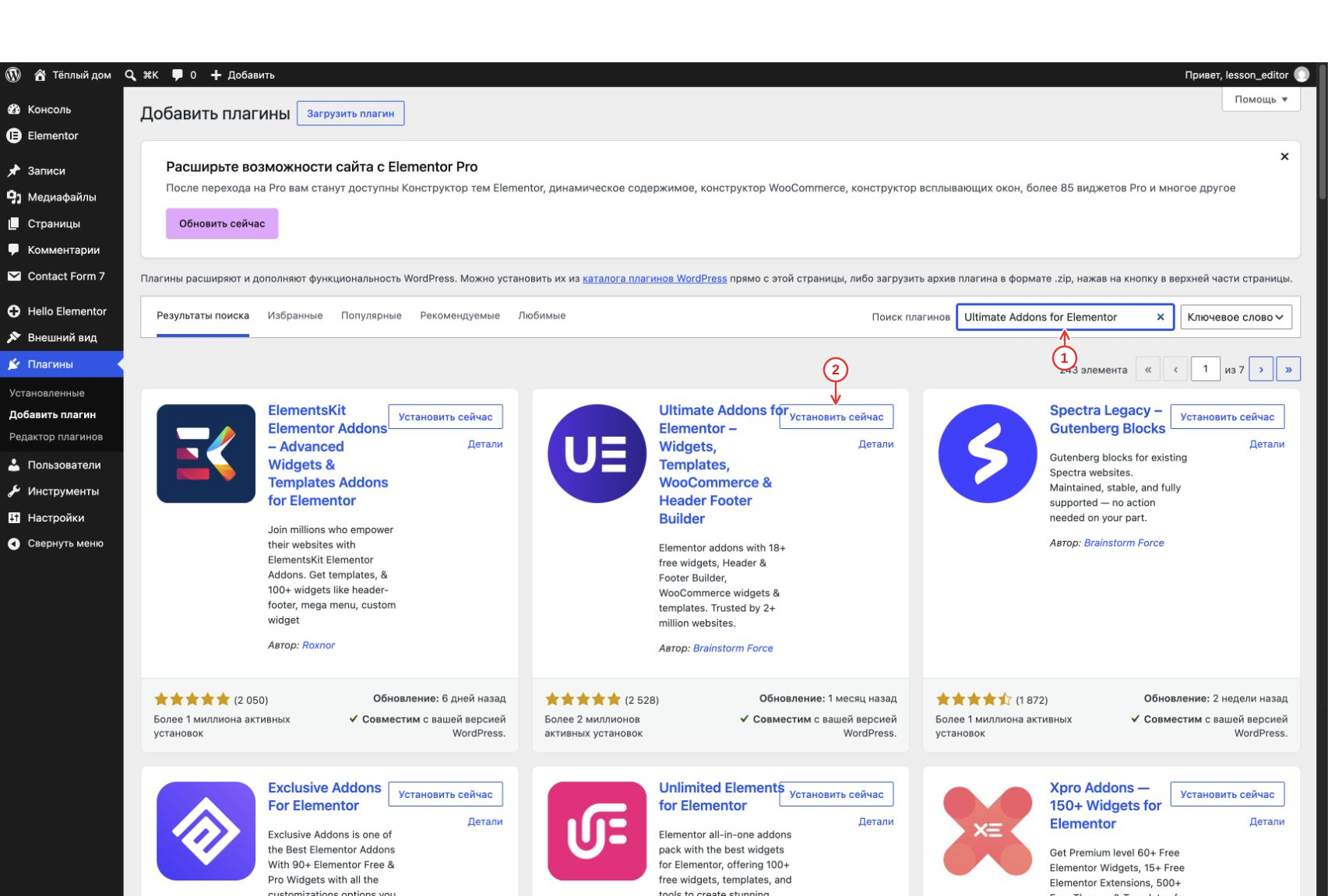
Откройте «Плагины → Добавить плагин». Устанавливаем бесплатный Ultimate Addons for Elementor от Brainstorm Force. Он добавляет отдельные шаблоны шапки и футера.
- В поиске введите Ultimate Addons for Elementor.
- В карточке с автором Brainstorm Force нажмите «Установить сейчас».
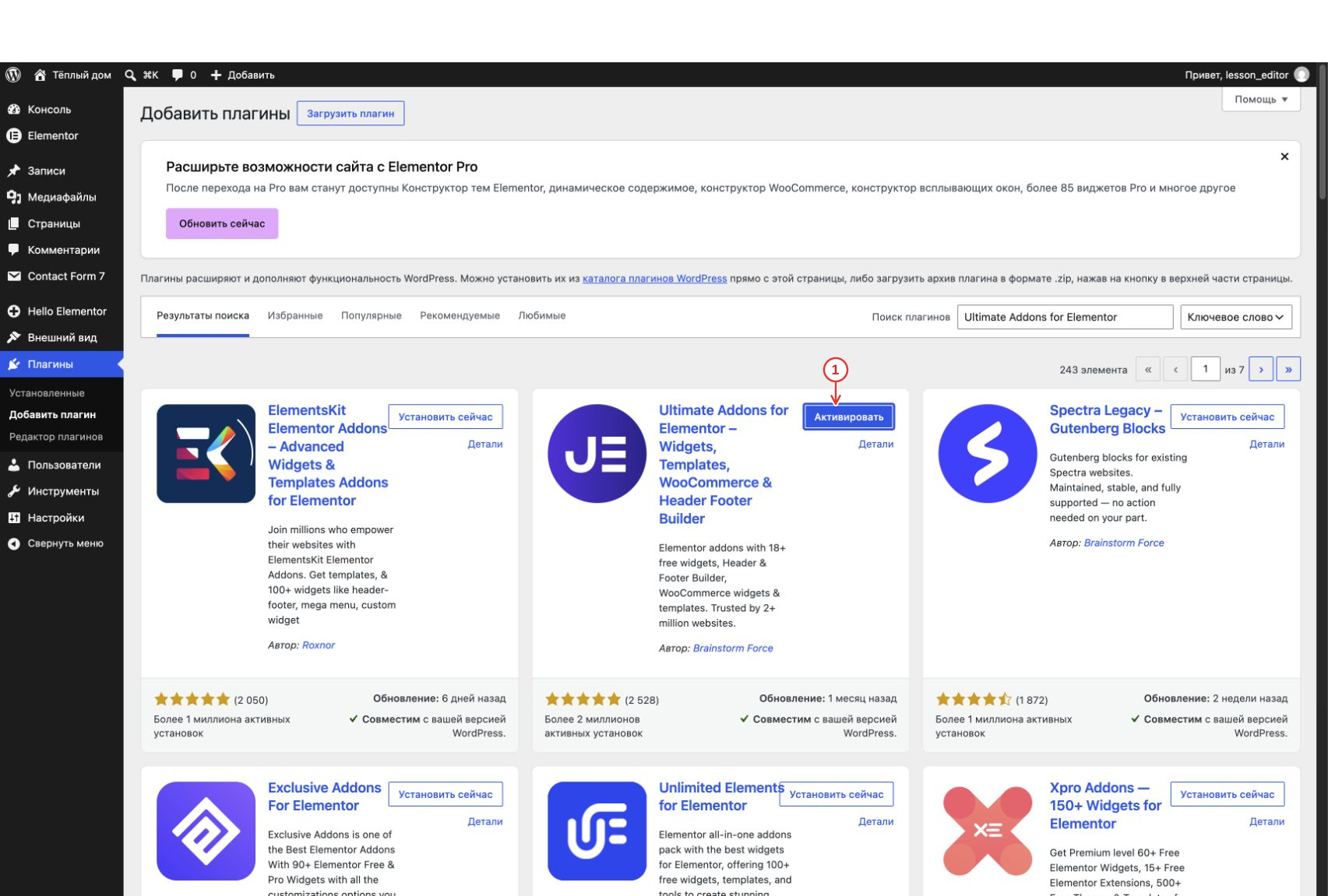
После установки на той же карточке появляется кнопка активации.
- Нажмите «Активировать».
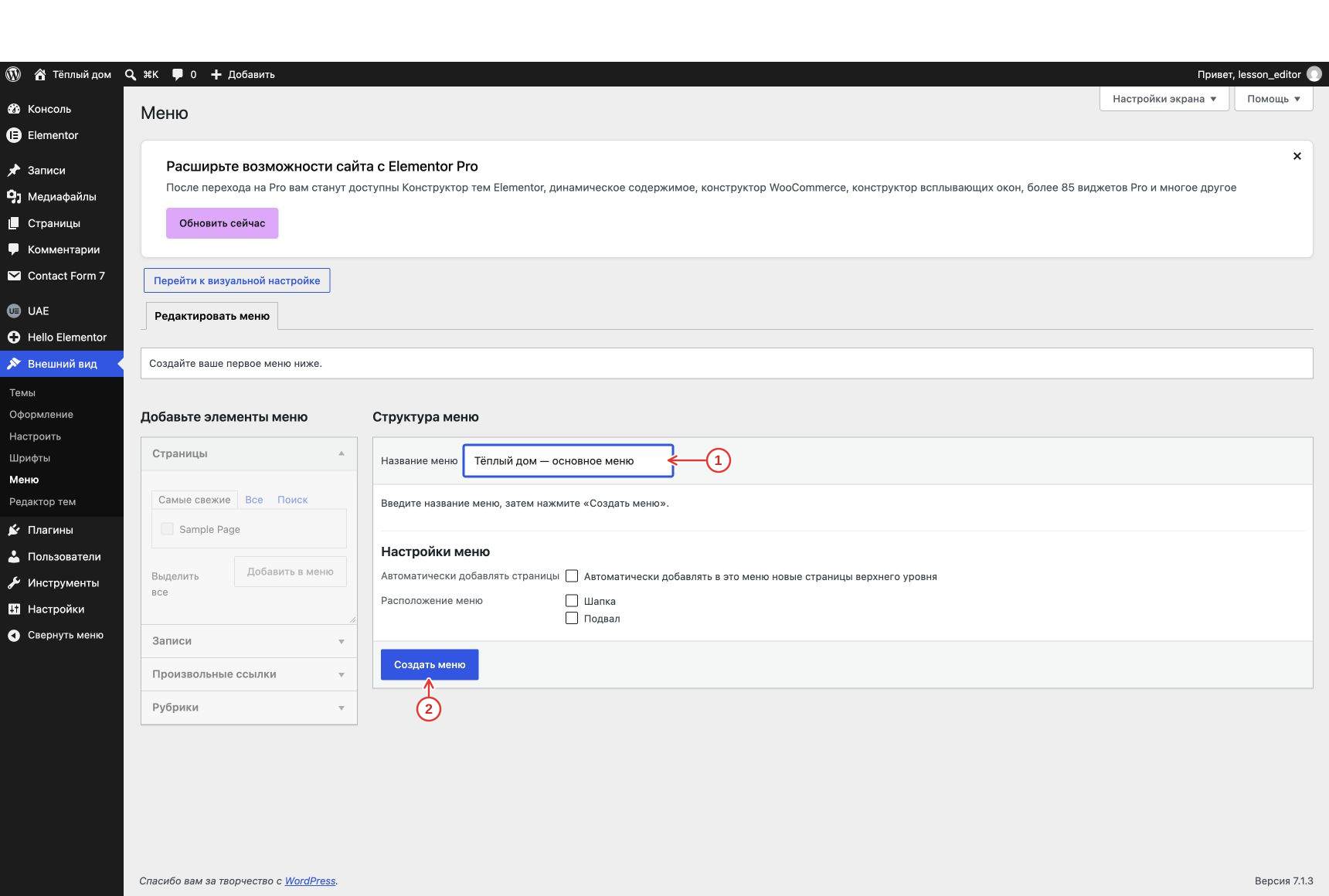
Откройте «Внешний вид → Меню». Создадим одно меню для шапки и подвала. Расположения темы не отмечаем: меню выберем внутри виджета UAE.
- Введите название «Тёплый дом — основное меню».
- Нажмите «Создать меню».
Раскройте «Произвольные ссылки». Для одностраничного лендинга используем якоря: они совпадают с ID секций, которые задаём при сборке контента. Эти шаблоны будем показывать только на лендинге.
- В поле URL введите #services.
- В «Текст ссылки» введите «Услуги».
- Нажмите «Добавить в меню».
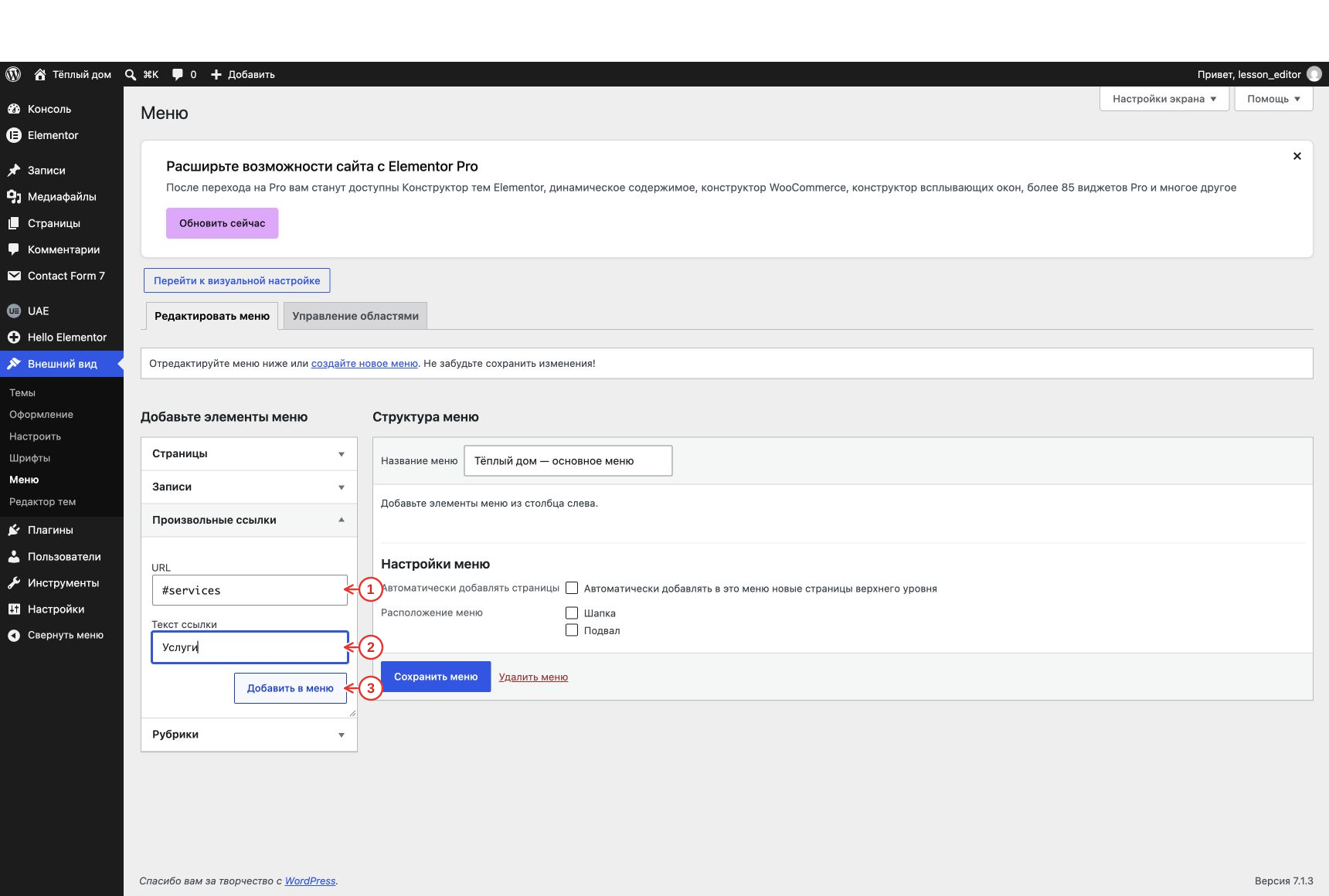
Добавляем следующий пункт тем же способом.
- URL — #projects.
- Текст ссылки — «Проекты».
- Нажмите «Добавить в меню».
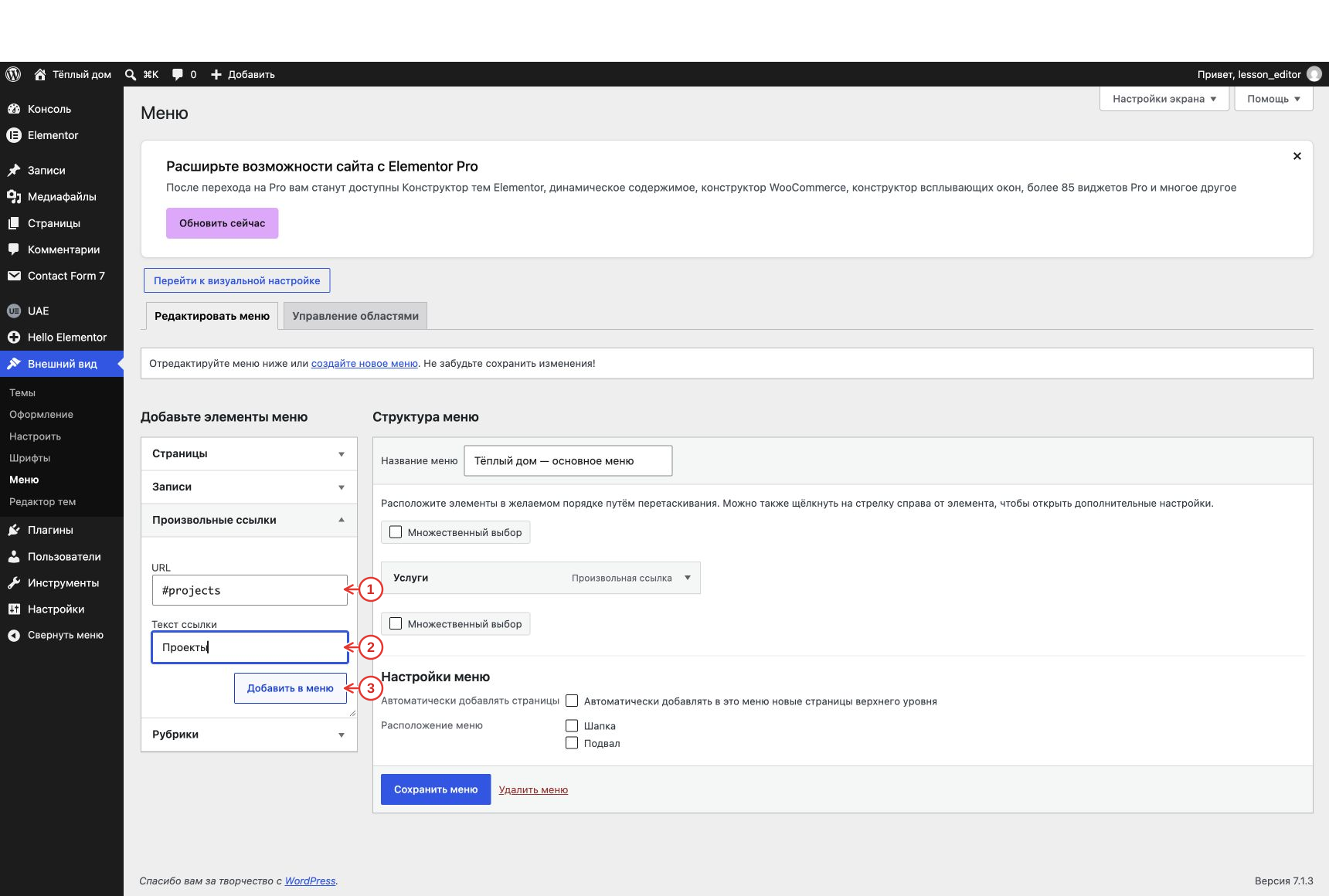
Добавляем следующий пункт тем же способом.
- URL — #stages.
- Текст ссылки — «Этапы».
- Нажмите «Добавить в меню».
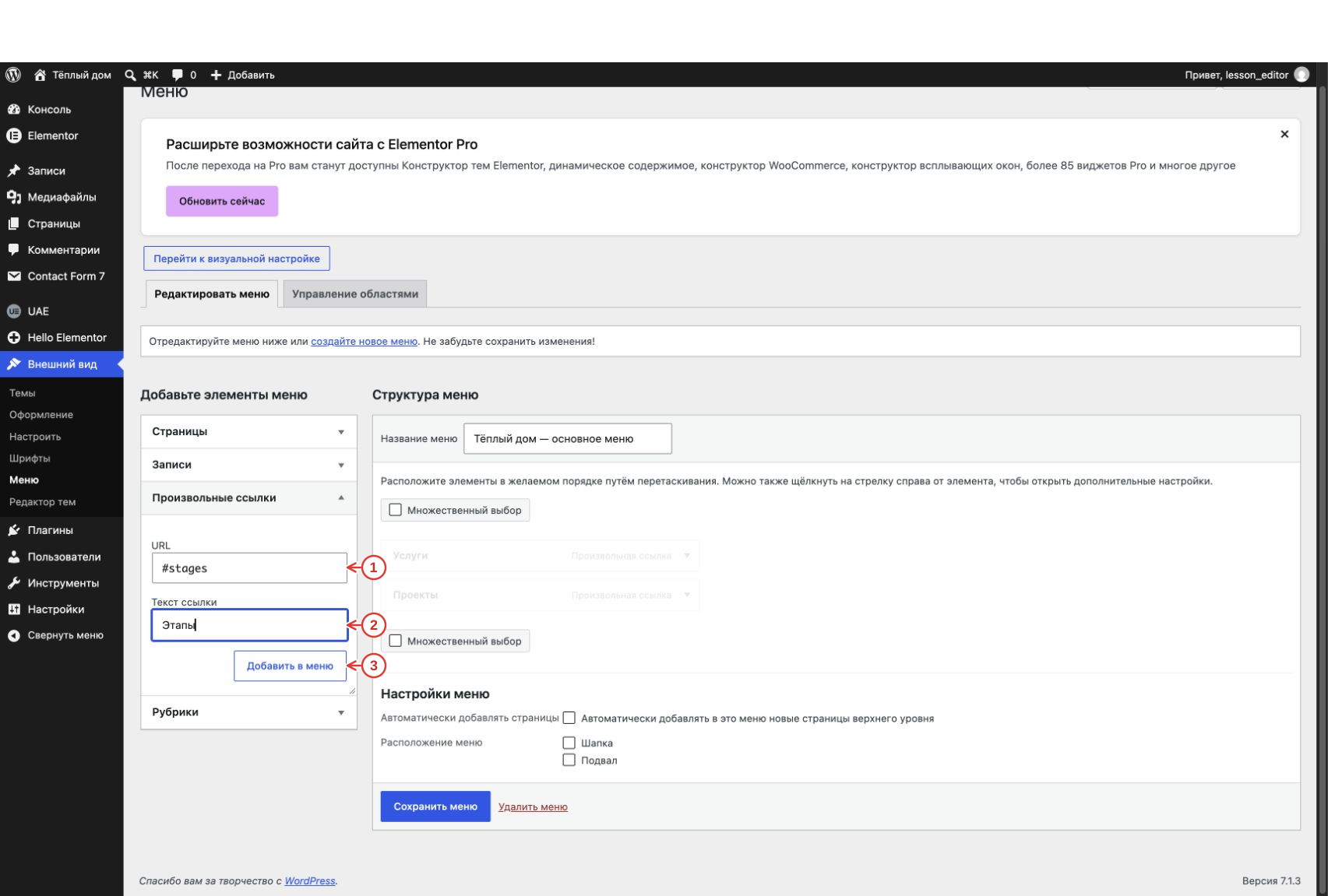
Добавляем следующий пункт тем же способом.
- URL — #contacts.
- Текст ссылки — «Контакты».
- Нажмите «Добавить в меню».
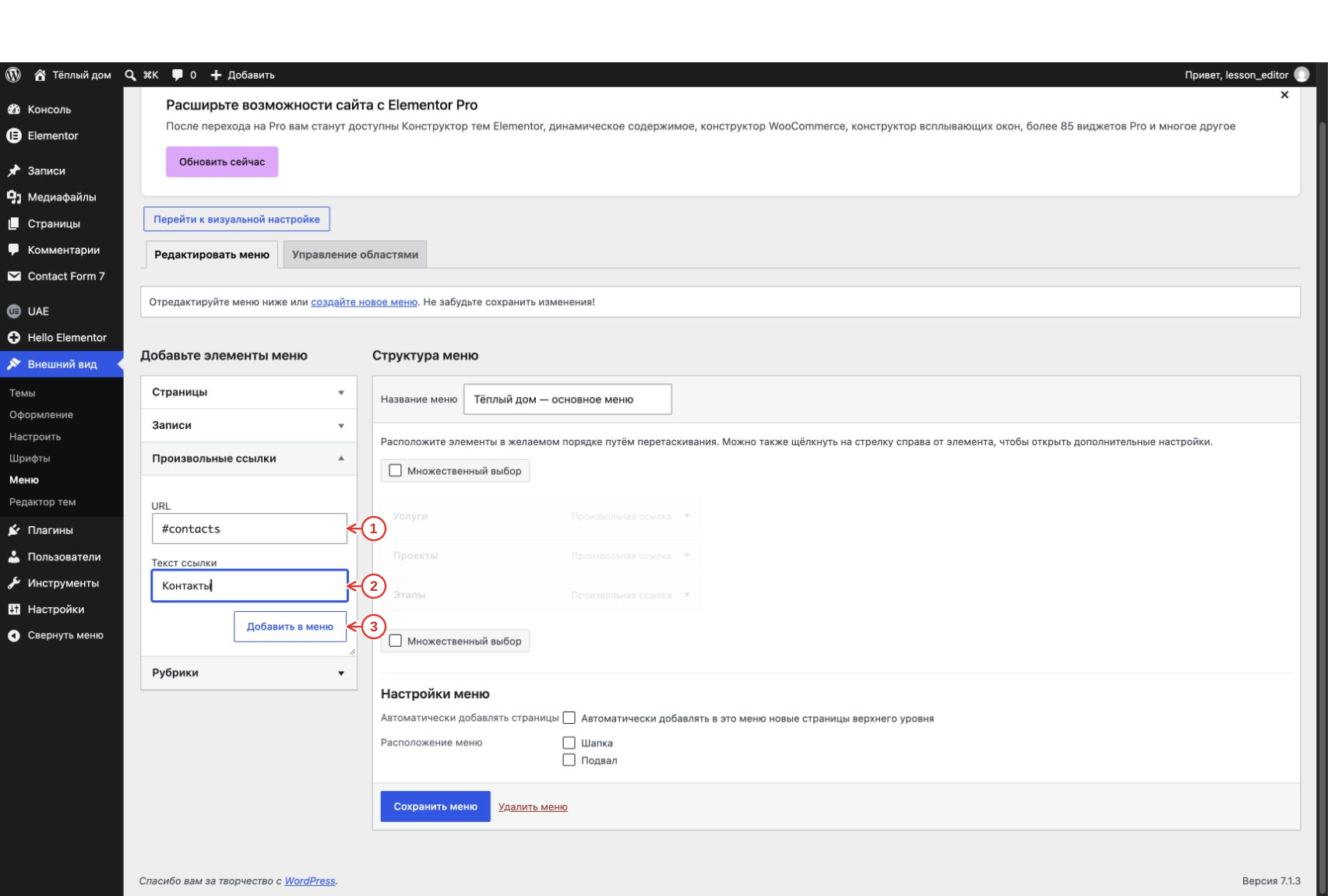
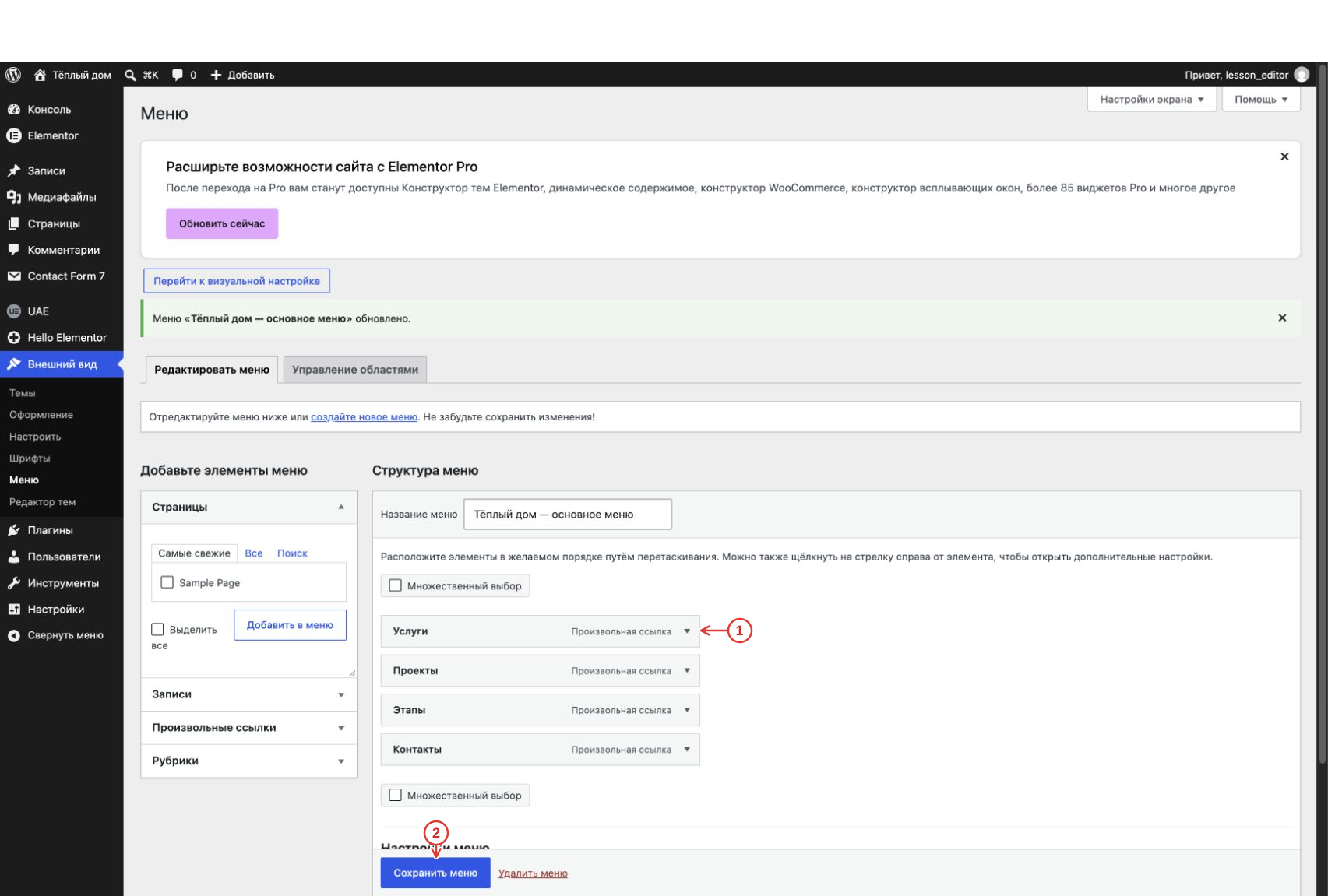
Четыре пункта должны находиться на одном уровне. Не сдвигайте их вправо: такой сдвиг создаёт вложенное меню.
- Проверьте порядок: Услуги, Проекты, Этапы, Контакты. Перетаскиванием можно поменять порядок.
- Нажмите «Сохранить меню». После сохранения появится зелёное подтверждение.
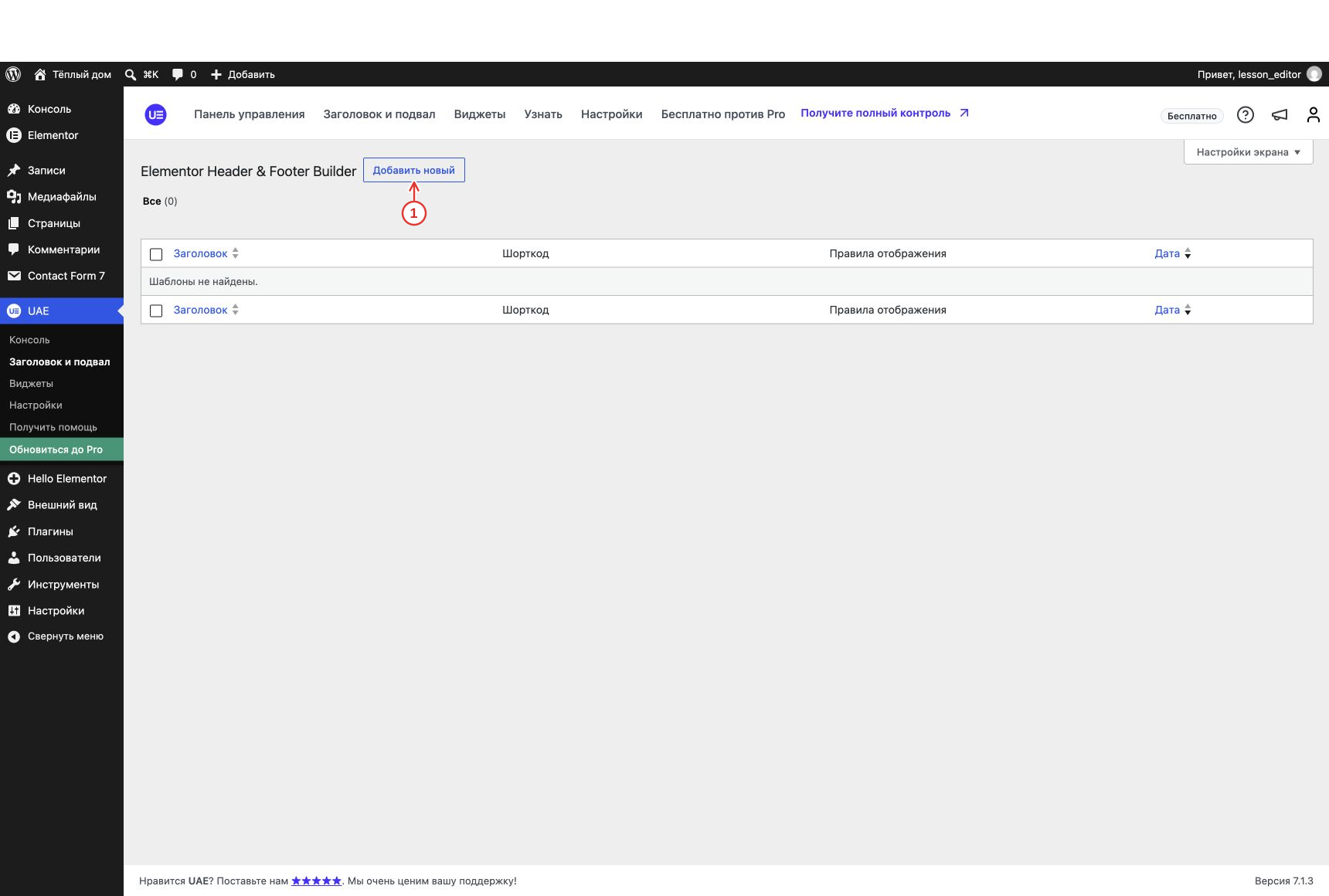
В консоли откройте «UAE → Заголовок и подвал». Это отдельные шаблоны сайта, а не контейнеры внутри страницы.
- Нажмите «Добавить новый».
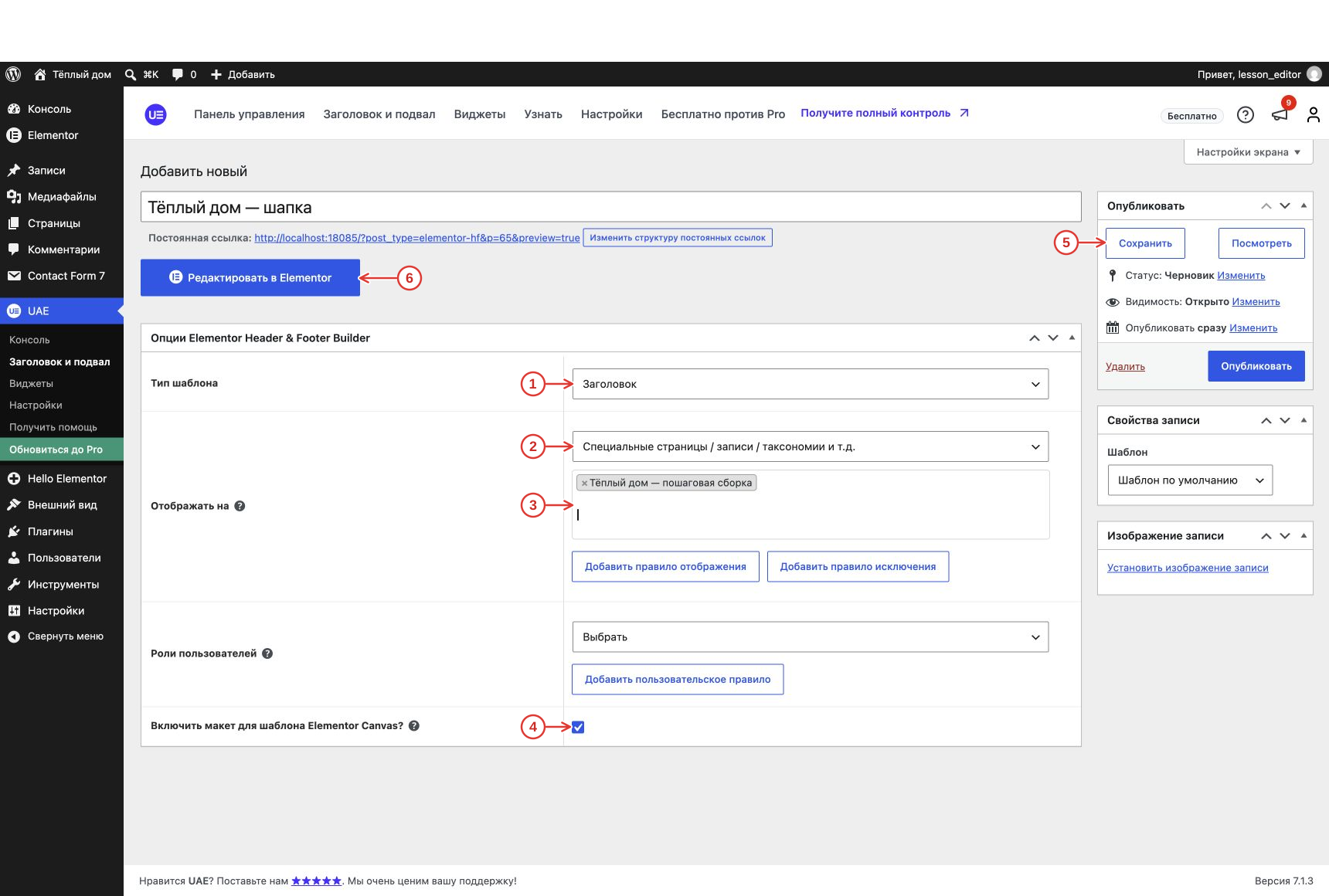
Назовите шаблон «Тёплый дом — шапка». В переводе UAE тип Header называется «Заголовок». Выбираем только страницу лендинга, чтобы якорное меню не появилось на чужих страницах.
- Тип шаблона — «Заголовок».
- В «Отображать на» выберите «Специальные страницы / записи / таксономии и т.д.».
- В появившемся поиске введите название лендинга и выберите «Тёплый дом — пошаговая сборка».
- Отметьте «Включить макет для шаблона Elementor Canvas?». Страница остаётся на «Холсте Elementor», но UAE теперь сможет вывести на ней шапку.
- Нажмите «Сохранить», чтобы сохранить настройки шаблона.
- Нажмите «Редактировать в Elementor». Откроется редактор пустого шаблона.
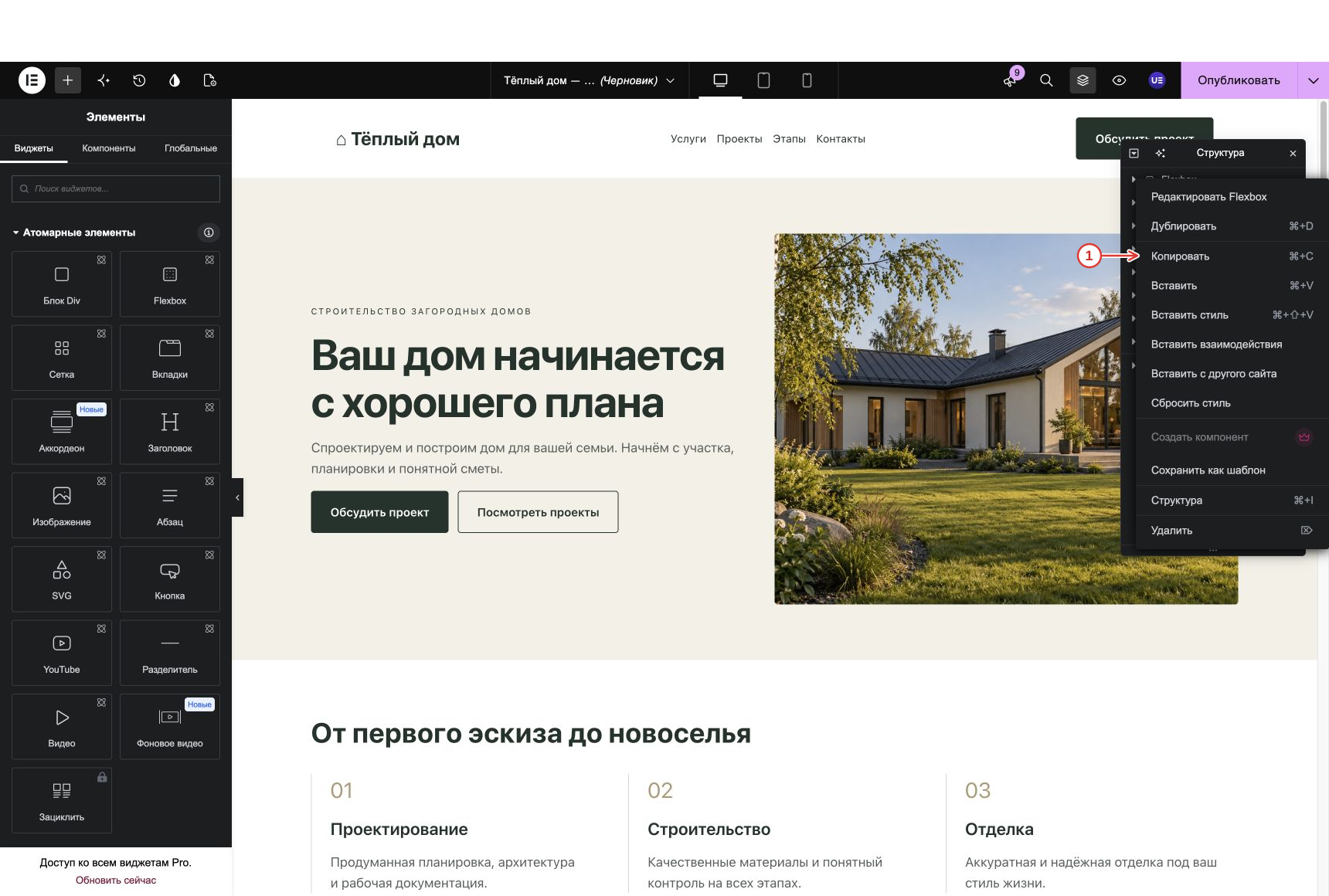
Откройте лендинг в Elementor в соседней вкладке. В «Структуре» первый внешний Flexbox — шапка с логотипом, ссылками и кнопкой. Переносим весь контейнер вместе с его оформлением.
- Нажмите правой кнопкой по первому Flexbox в «Структуре», затем «Копировать».
Вернитесь в Elementor шаблона «Тёплый дом — шапка». Нажмите правой кнопкой внутри пустой пунктирной области.
- Выберите «Вставить». Появится скопированная шапка с её отступами, логотипом и кнопкой.
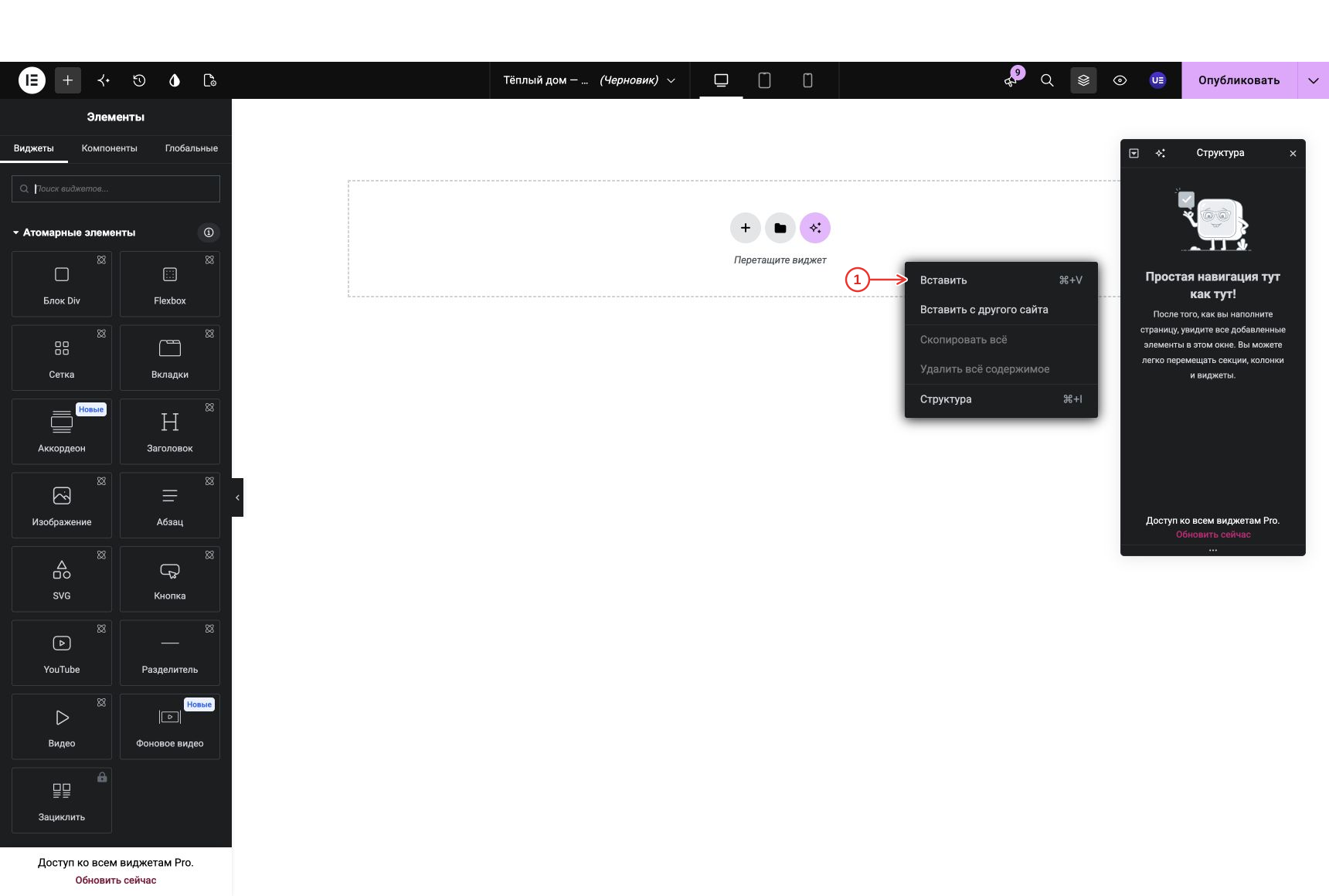
Раскройте Flexbox шапки в «Структуре». «Заголовок» — логотип, «Кнопка» — призыв, а «Абзац» — прежние ссылки. Убираем только абзац.
- Нажмите правой кнопкой на «Абзац» и выберите «Удалить».
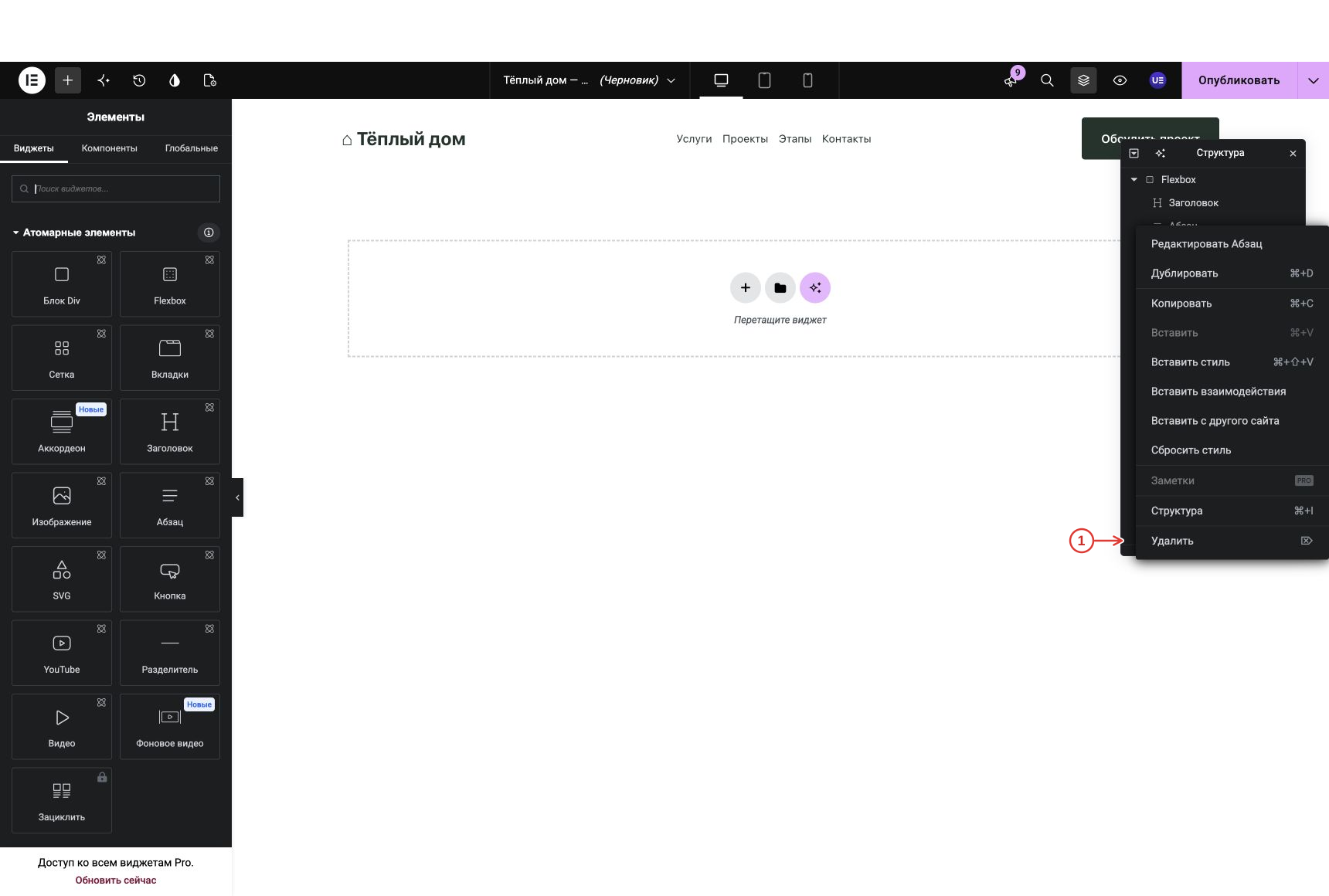
Выберите Flexbox шапки в «Структуре», нажмите верхний плюс и найдите «меню». В результатах есть несколько похожих элементов.
- Нажмите «Меню навигации» с меткой UAE, без замка. На кадре это нижняя левая плитка.
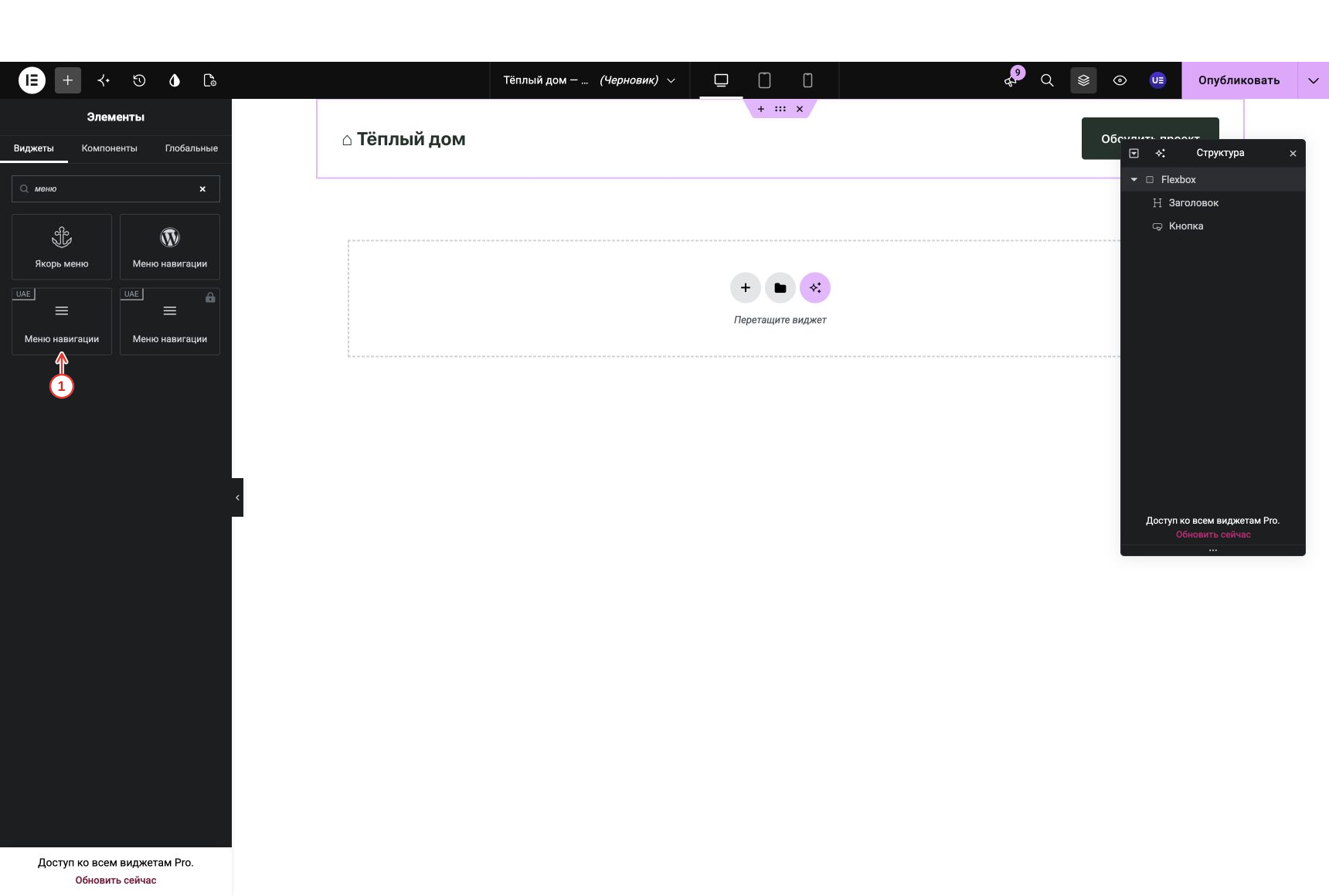
Пункты подхватились из WordPress. Если меню несколько, выберите нужное в выпадающем списке.
- В поле «Меню» выберите «Тёплый дом — основное меню».
- В «Структуре» перетащите «Меню навигации» между «Заголовок» и «Кнопка». Дождитесь линии вставки над кнопкой.
Выберите «Меню навигации». Откройте «Стиль → Главное меню» и нажмите карандаш рядом с «Типографика».
- Размер — 14 px.
- Насыщенность — «700 (Жирный)». Это делает жирными все пункты меню.
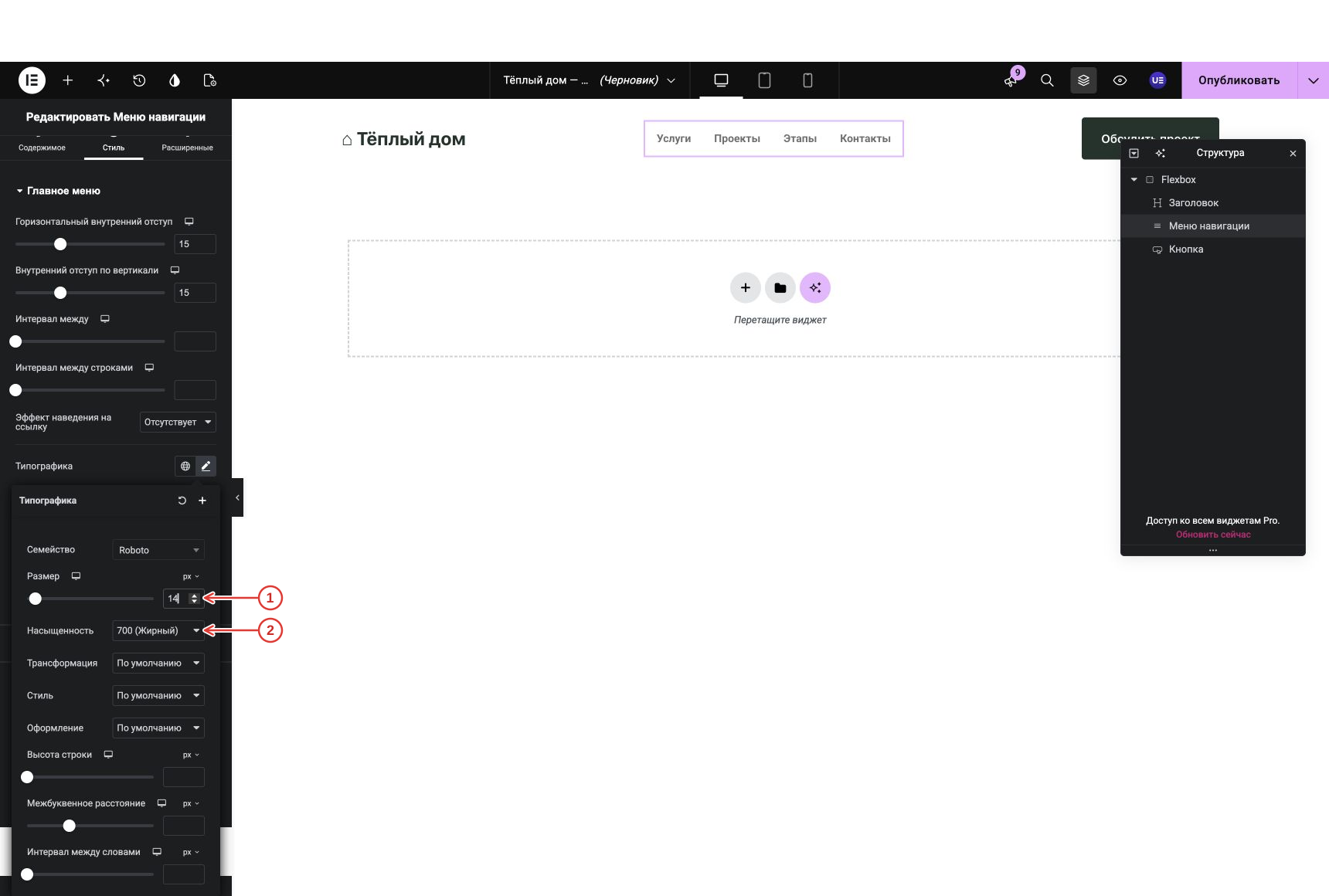
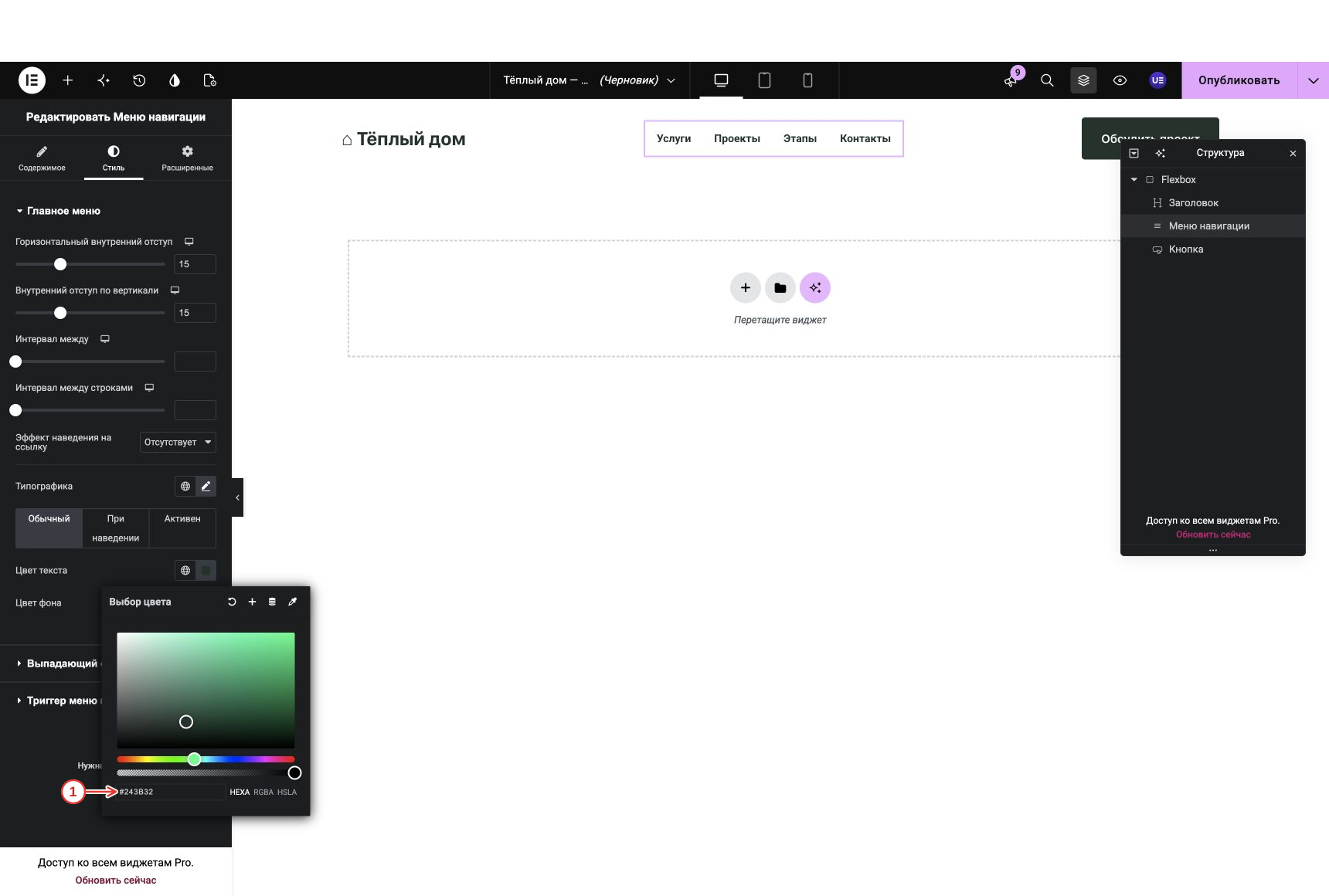
Закройте окно типографики тем же карандашом. В состоянии «Обычный» нажмите квадрат «Цвет текста».
- Введите #243B32 в поле HEXA. Щёлкните за пределами палитры, чтобы закрыть её.
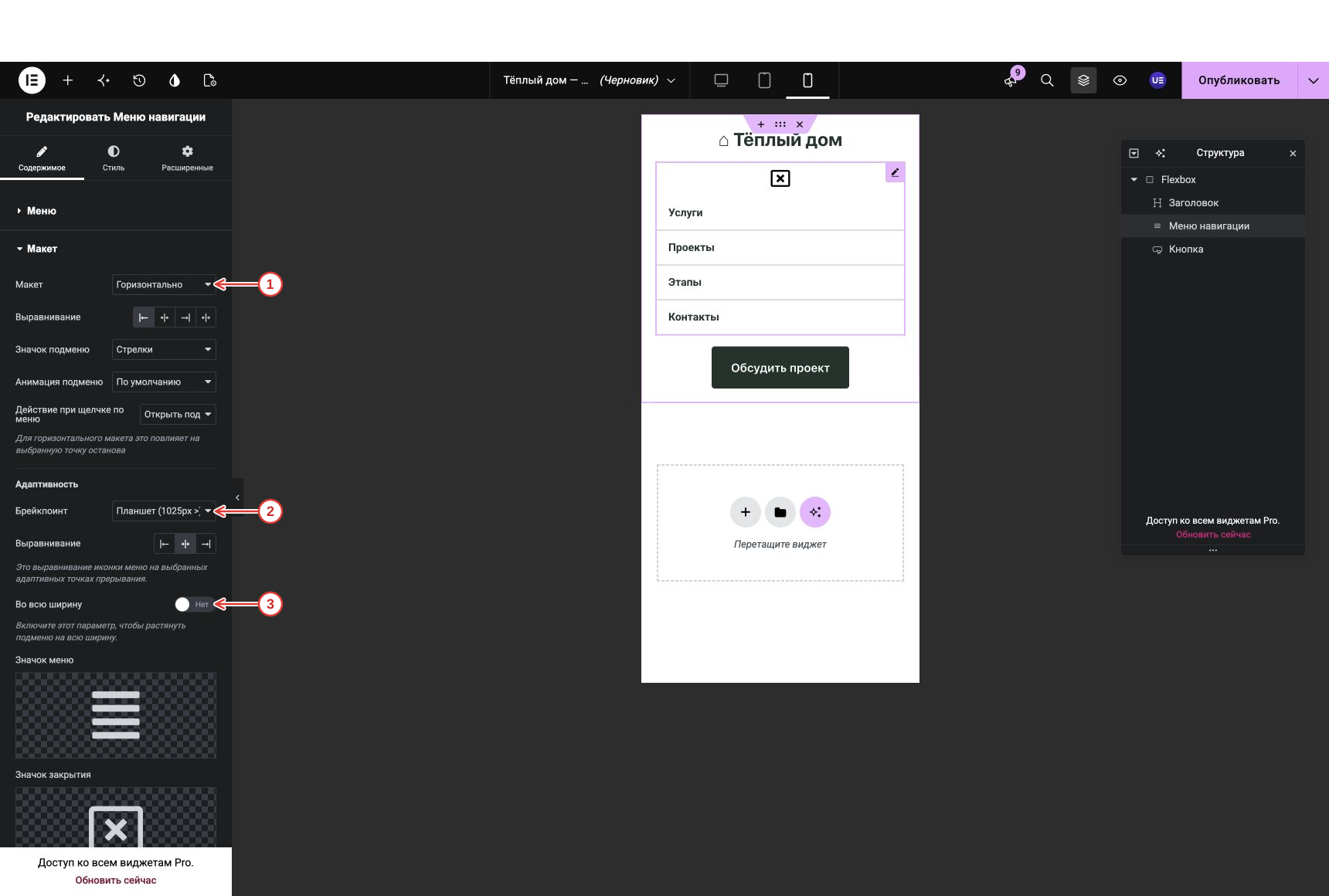
Откройте «Содержимое → Макет». Для проверки включите телефон в верхней панели и нажмите значок меню на холсте. Выравнивание значка в блоке «Адаптивность» установите по центру (средняя из трёх кнопок).
- Макет оставьте «Горизонтально».
- Брейкпоинт — «Планшет (1025px >)»: меню сворачивается на планшете и телефоне.
- Параметр «Во всю ширину» — «Нет». В нашем Flexbox этот вариант раскрывает список по ширине виджета и сдвигает кнопку вниз, не накрывая её.
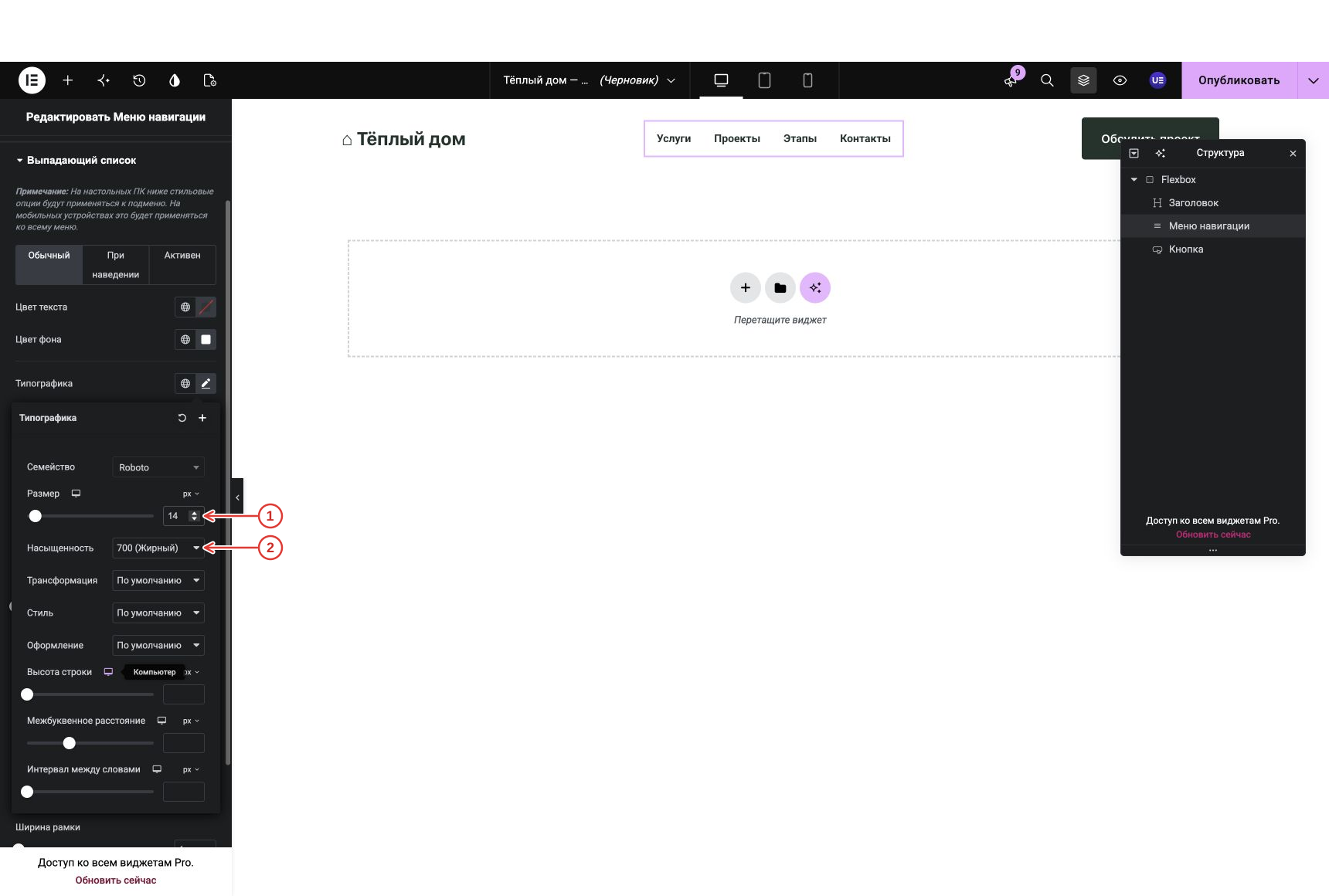
В «Стиль → Выпадающий список» откройте «Типографика». У мобильного списка собственные настройки шрифта.
- Размер — 14 px.
- Насыщенность — «700 (Жирный)».
В верхней панели включите телефон. Контейнер шапки уже настроен в мобильной части урока: элементы идут столбцом.
- Нажмите кнопку с тремя полосками: должны открыться пункты меню.
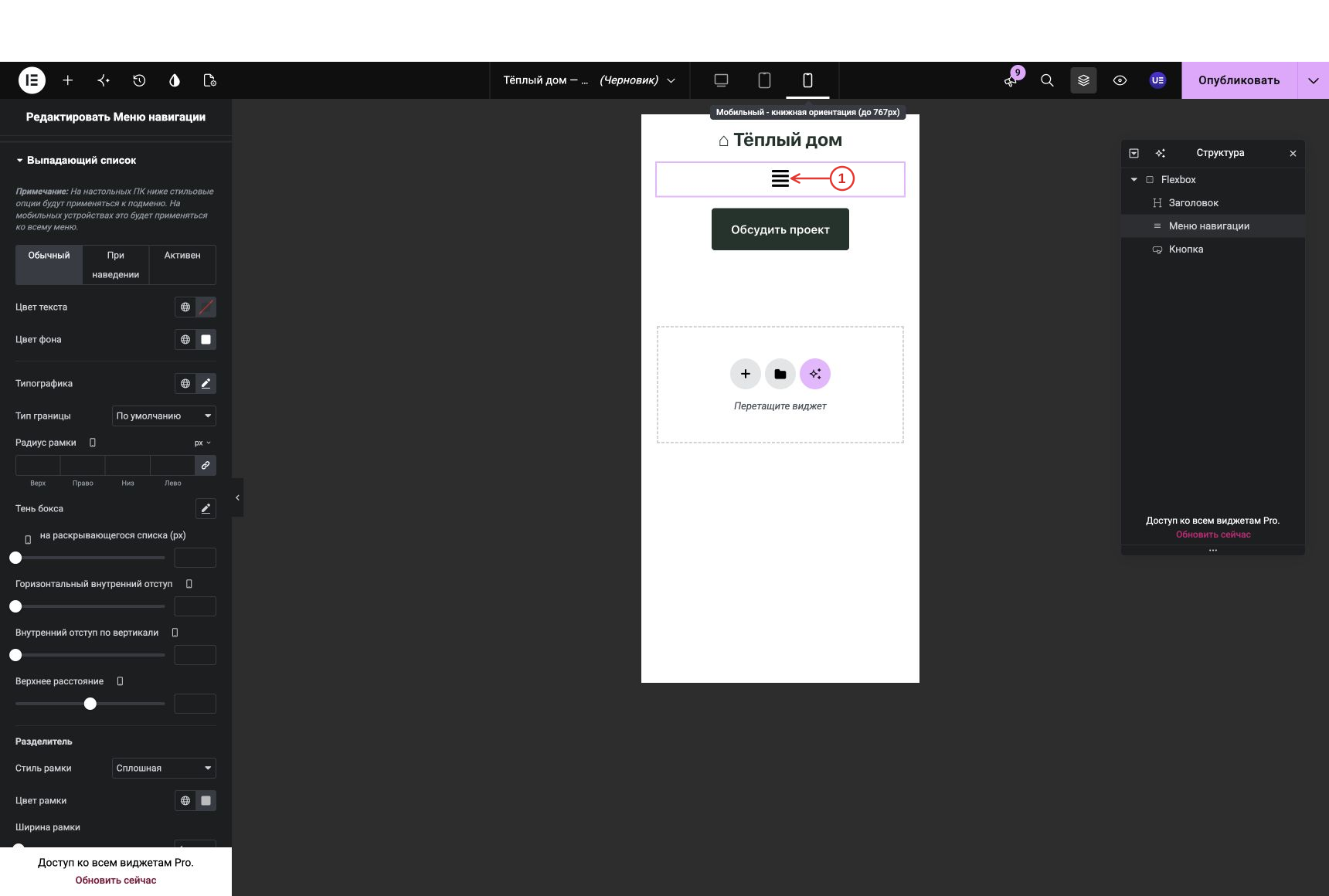
Проверьте раскрытое меню: четыре жирных пункта помещаются по ширине, кнопка «Обсудить проект» остаётся ниже списка. Крестик закрывает меню.
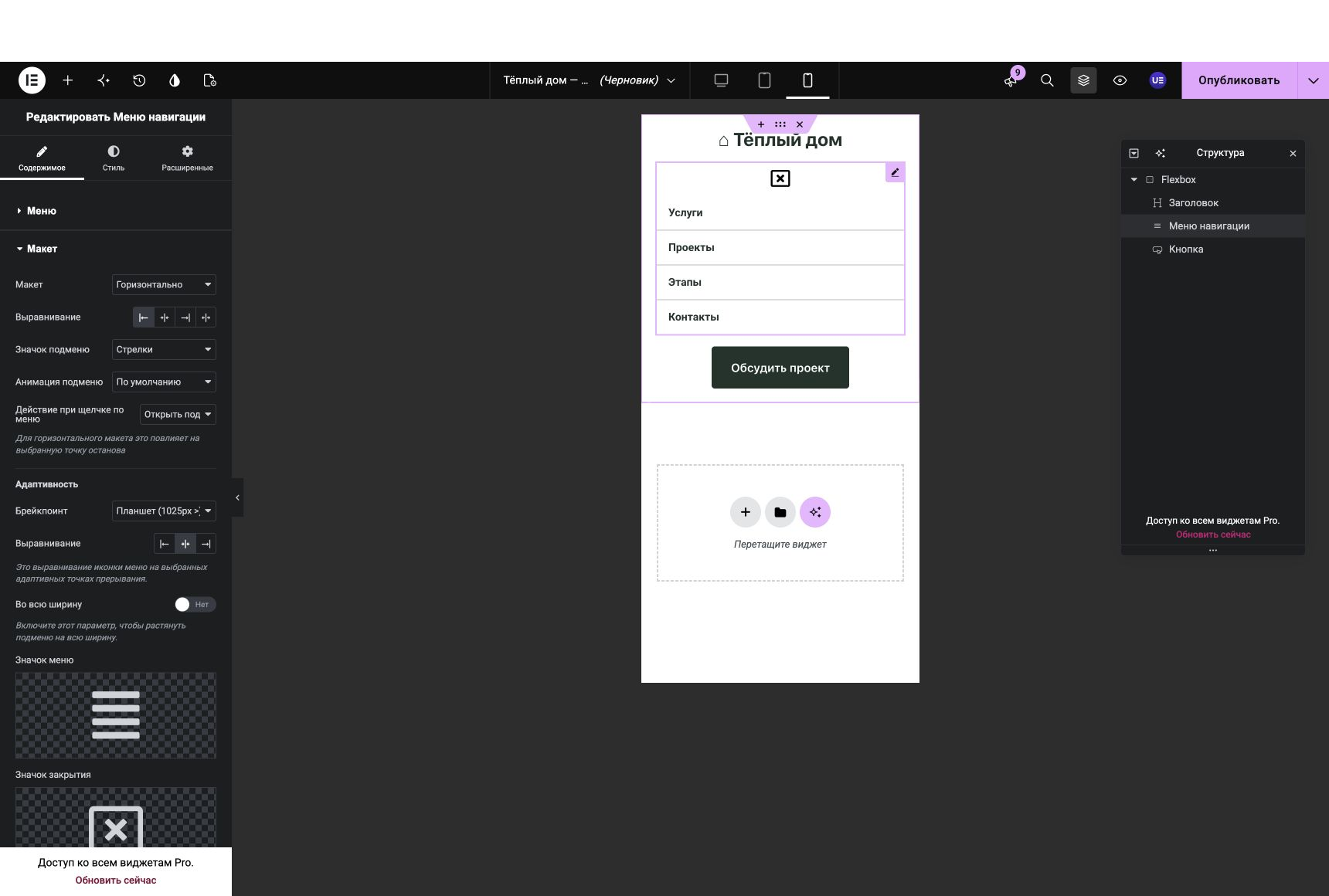
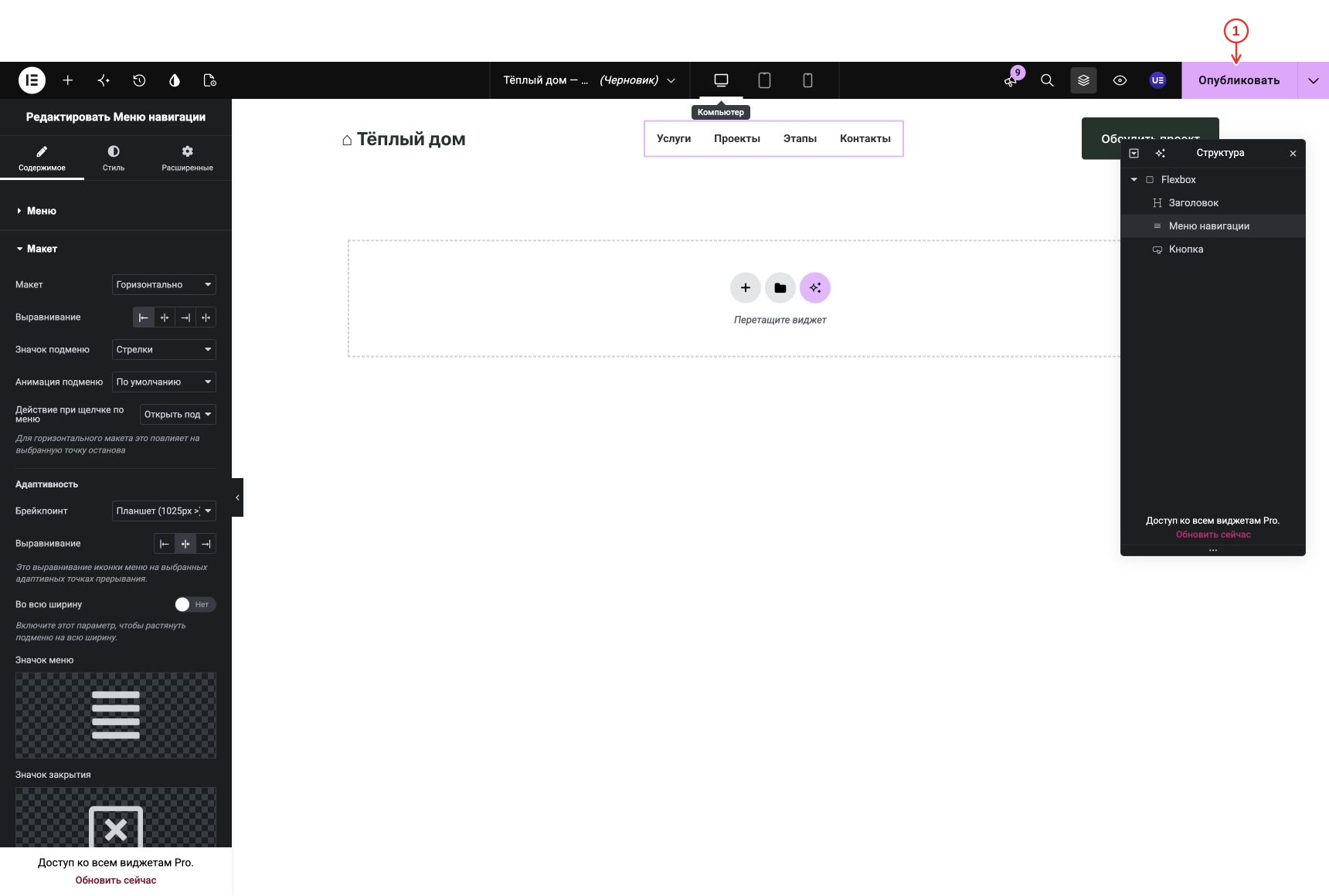
Шапка готова. Публикация здесь активирует только шаблон на учебном стенде. Сам лендинг пока остаётся черновиком; публикация учебного материала не связана с этой кнопкой.
- Нажмите «Опубликовать». Условия показа уже ограничены лендингом.
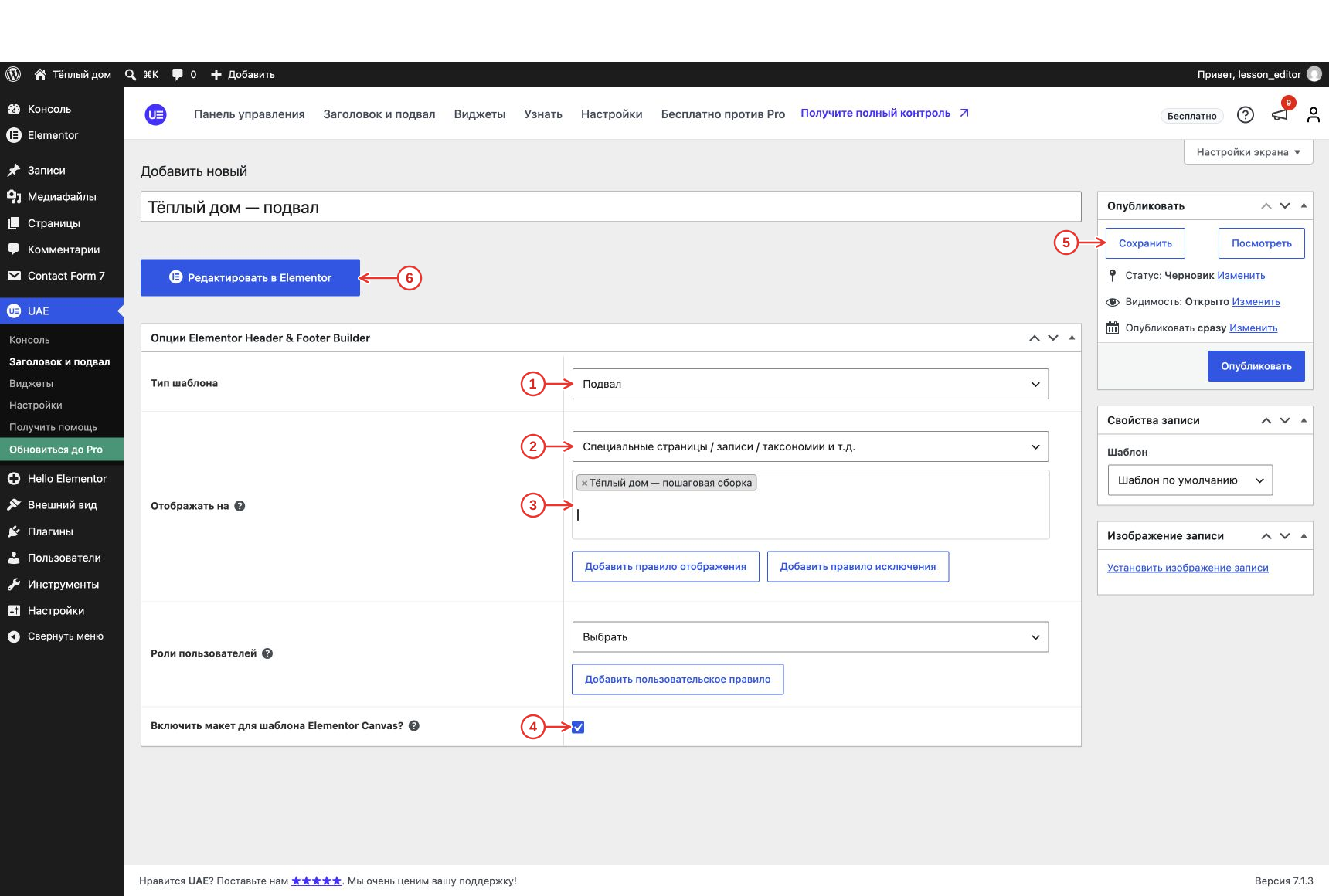
Вернитесь в «UAE → Заголовок и подвал → Добавить новый». Название — «Тёплый дом — подвал».
- Тип шаблона — «Подвал».
- В «Отображать на» выберите «Специальные страницы / записи / таксономии и т.д.».
- В появившемся поиске введите название лендинга и выберите «Тёплый дом — пошаговая сборка».
- Отметьте показ на Elementor Canvas.
- Нажмите «Сохранить», чтобы сохранить настройки шаблона.
- Нажмите «Редактировать в Elementor». Откроется редактор пустого шаблона.
Во вкладке лендинга выберите последний внешний Flexbox в «Структуре». На холсте должна выделиться вся область подвала, включая нижнее примечание.
- Нажмите правой кнопкой по выбранному внешнему Flexbox, затем «Копировать». Не копируйте только внутренний ряд.
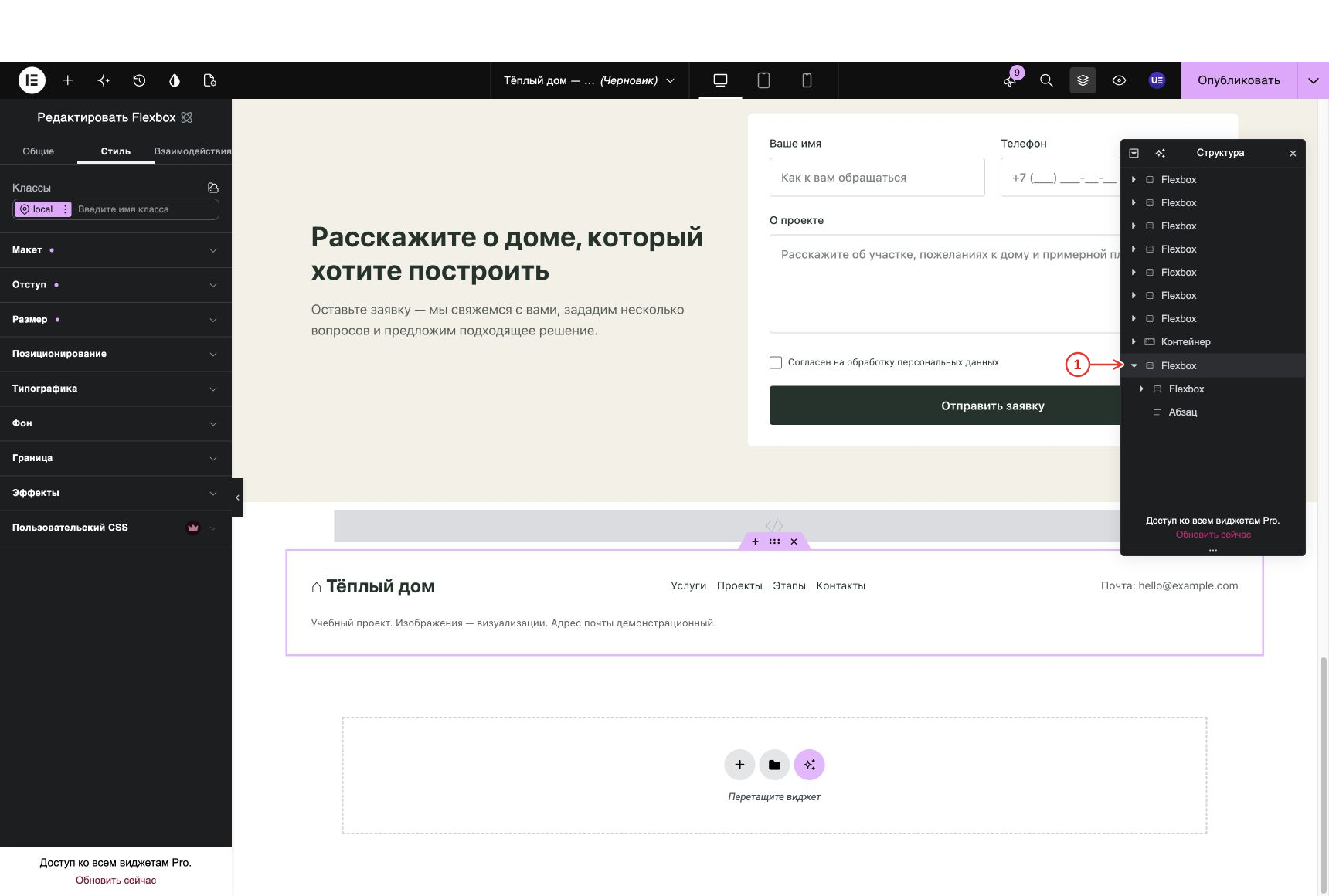
В пустом шаблоне подвала вставьте скопированный внешний Flexbox: щёлкните правой кнопкой в области добавления элементов и выберите «Вставить».
- Выберите «Вставить».
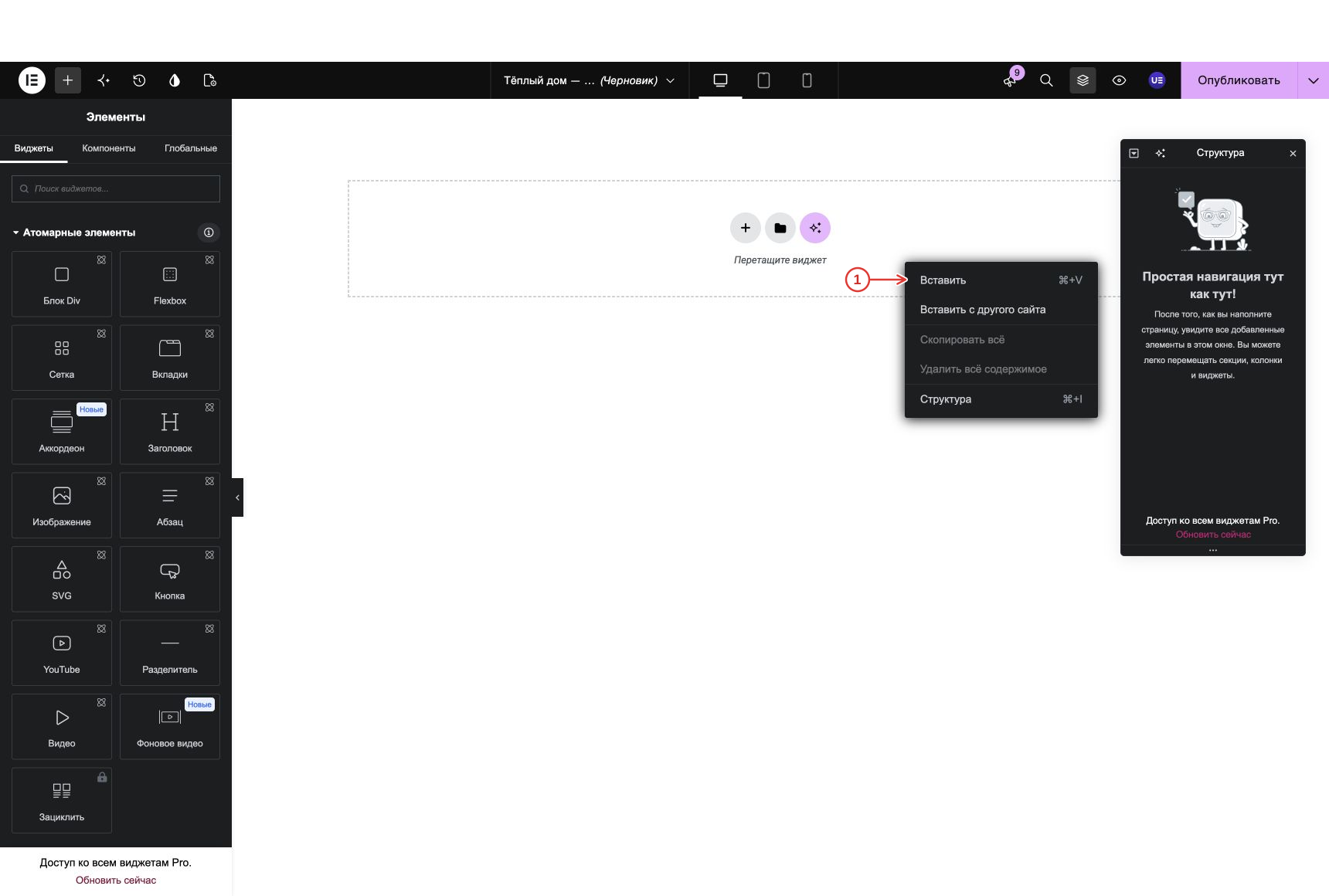
Внутри скопированного подвала выберите абзац с четырьмя ссылками. В «Структуре» это первый «Абзац» внутри внутреннего Flexbox, сразу после заголовка. Нажмите правой кнопкой по ссылкам на холсте.
- Выберите «Удалить»: убираем только старый абзац ссылок, не почту и не примечание.
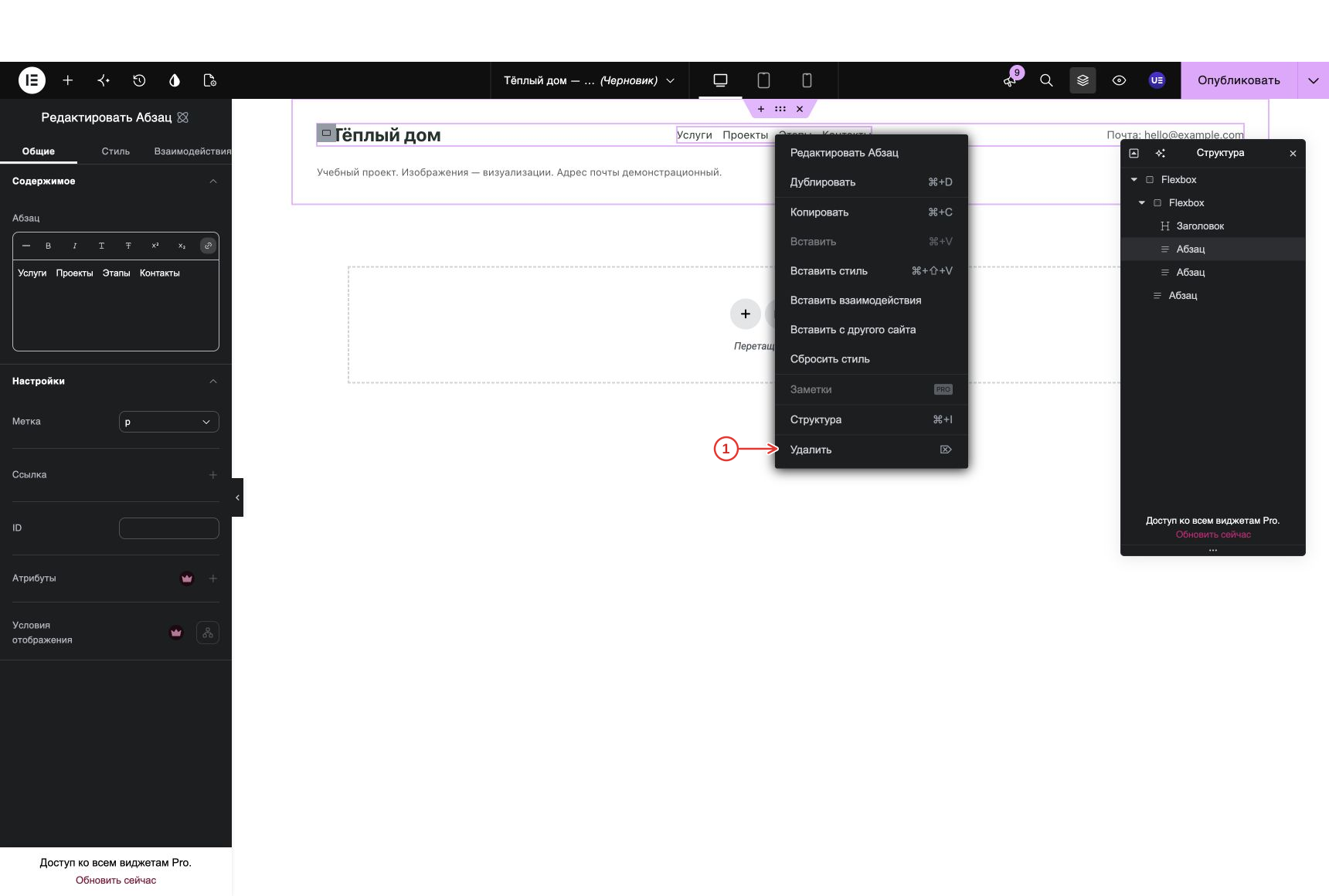
Выберите внутренний Flexbox подвала в «Структуре», нажмите «+» в верхней панели и введите «меню» в поиске. Добавляем тот же бесплатный виджет UAE, что в шапке.
- Нажмите плитку «Меню навигации» в нижнем левом углу результатов.
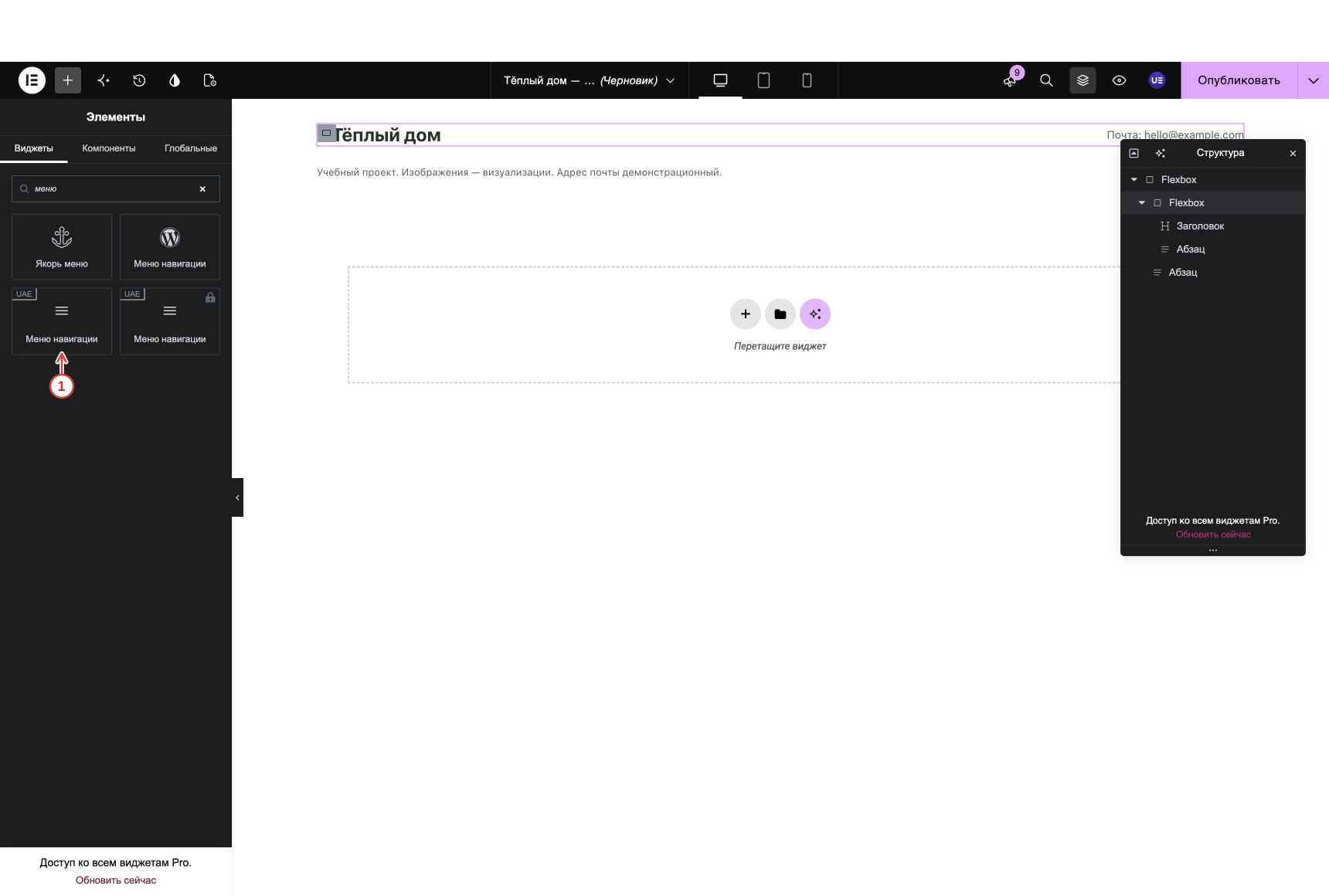
В поле «Меню» должно быть выбрано «Тёплый дом — основное меню». Переставьте новый виджет между логотипом и почтой.
- Проверьте выбранное меню WordPress.
- Перетащите строку «Меню навигации» вверх, перед первым «Абзацем» с почтой.
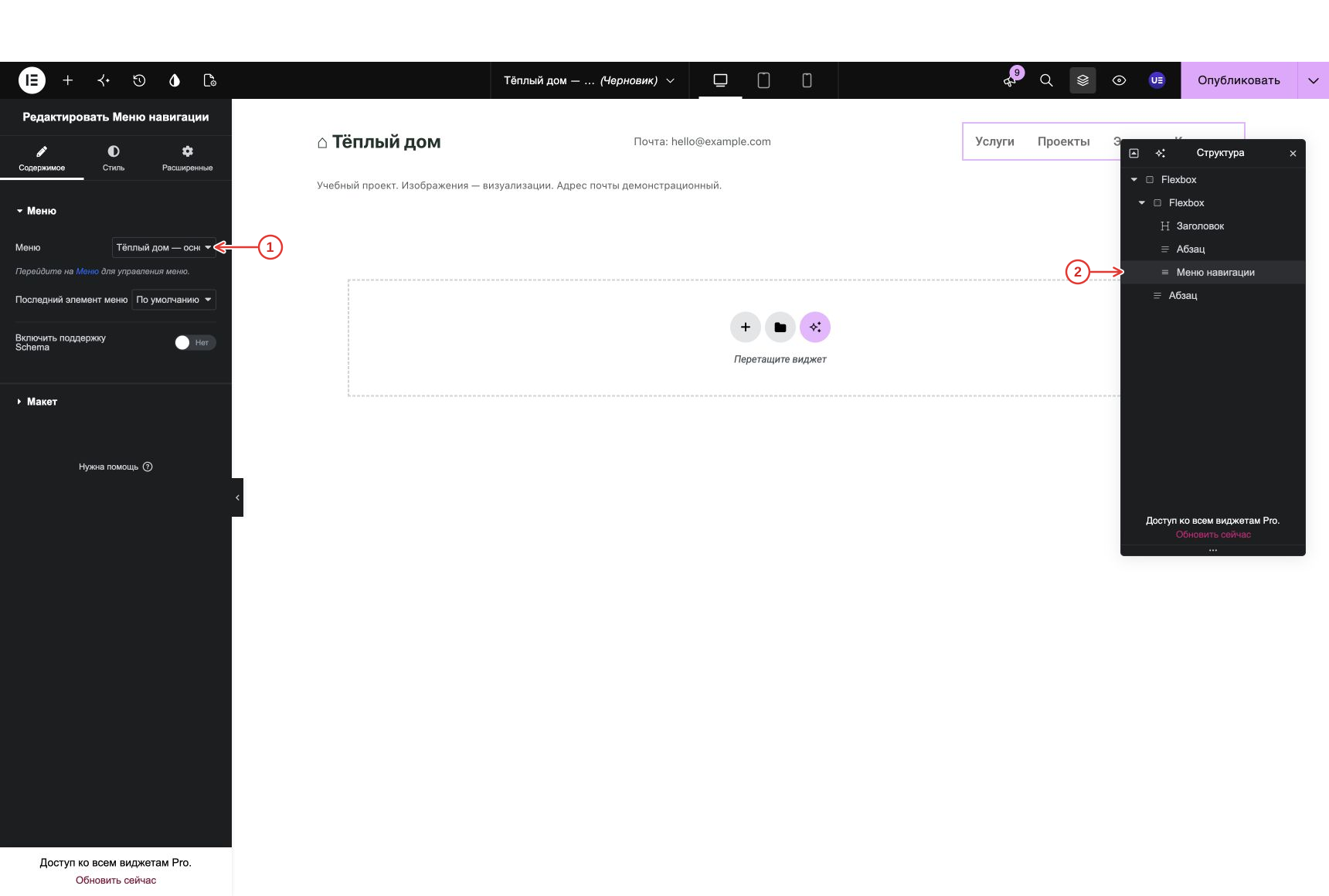
Откройте «Содержимое → Макет». В подвале ссылки остаются видимыми на всех устройствах.
- Оставьте макет «Горизонтально».
- В поле «Брейкпоинт» выберите «Отсутствует».
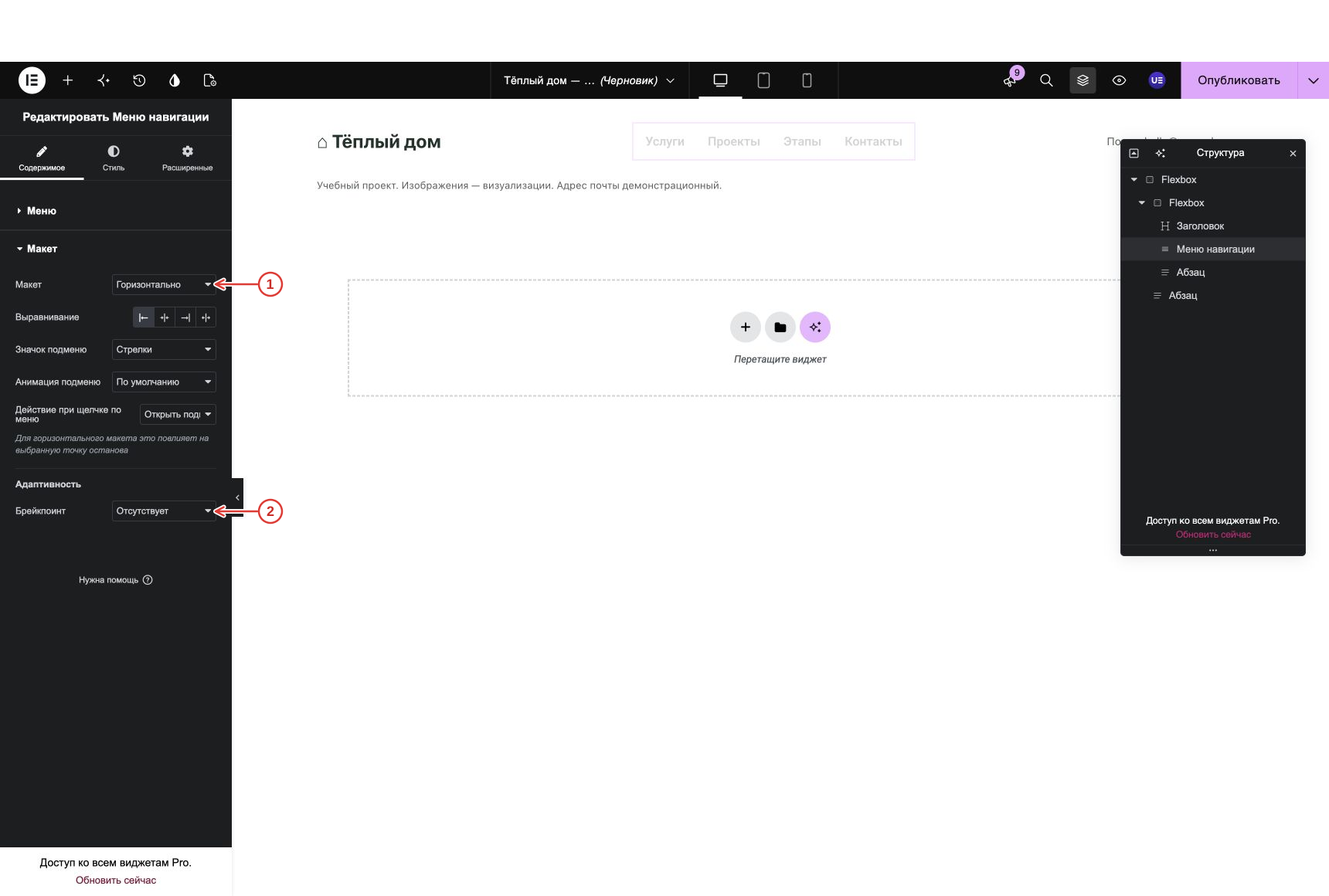
Откройте вкладку «Стиль → Главное меню». У «Типографики» нажмите карандаш.
- Горизонтальный внутренний отступ — 10 px.
- Размер текста — 14 px.
- Насыщенность — «700 (Жирный)».
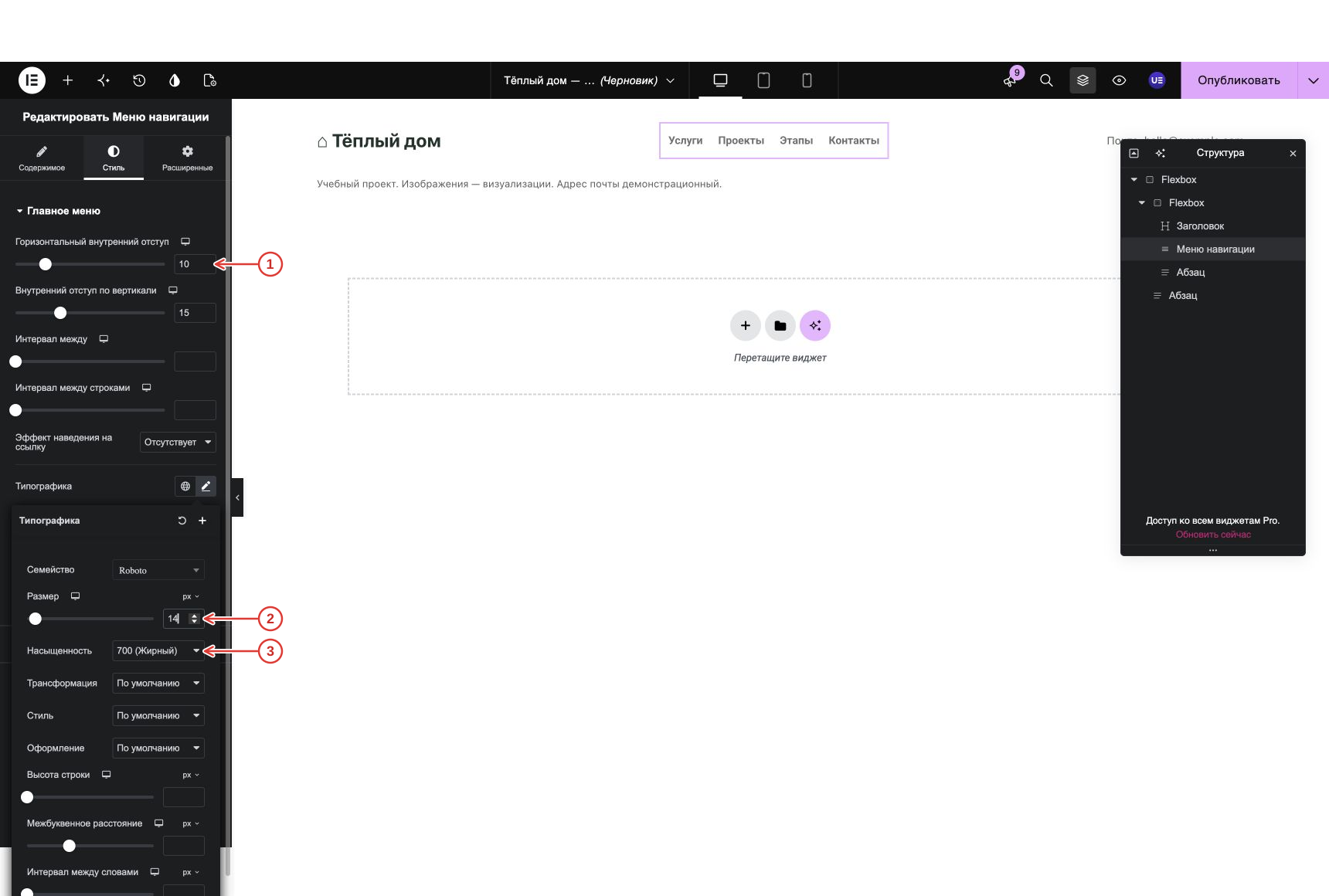
Закройте типографику карандашом. В состоянии «Обычный» нажмите образец «Цвет текста».
- Введите #243B32 в поле HEXA и нажмите Enter.
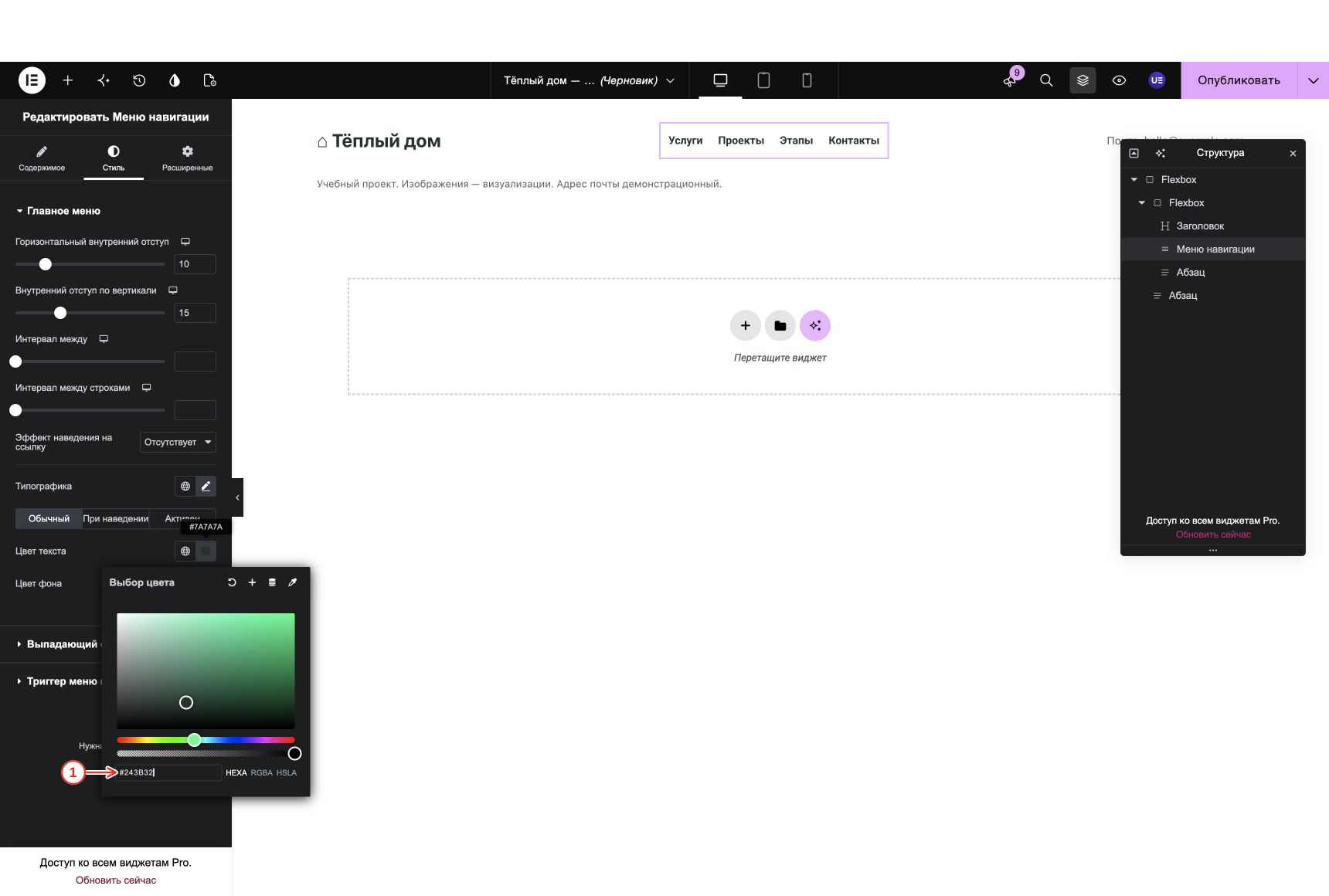
Нажмите значок телефона в верхней панели. Все четыре пункта подвала должны помещаться в одну строку, не перекрывая почту. Размер 14 px и отступы по 10 px унаследованы от настольного режима.
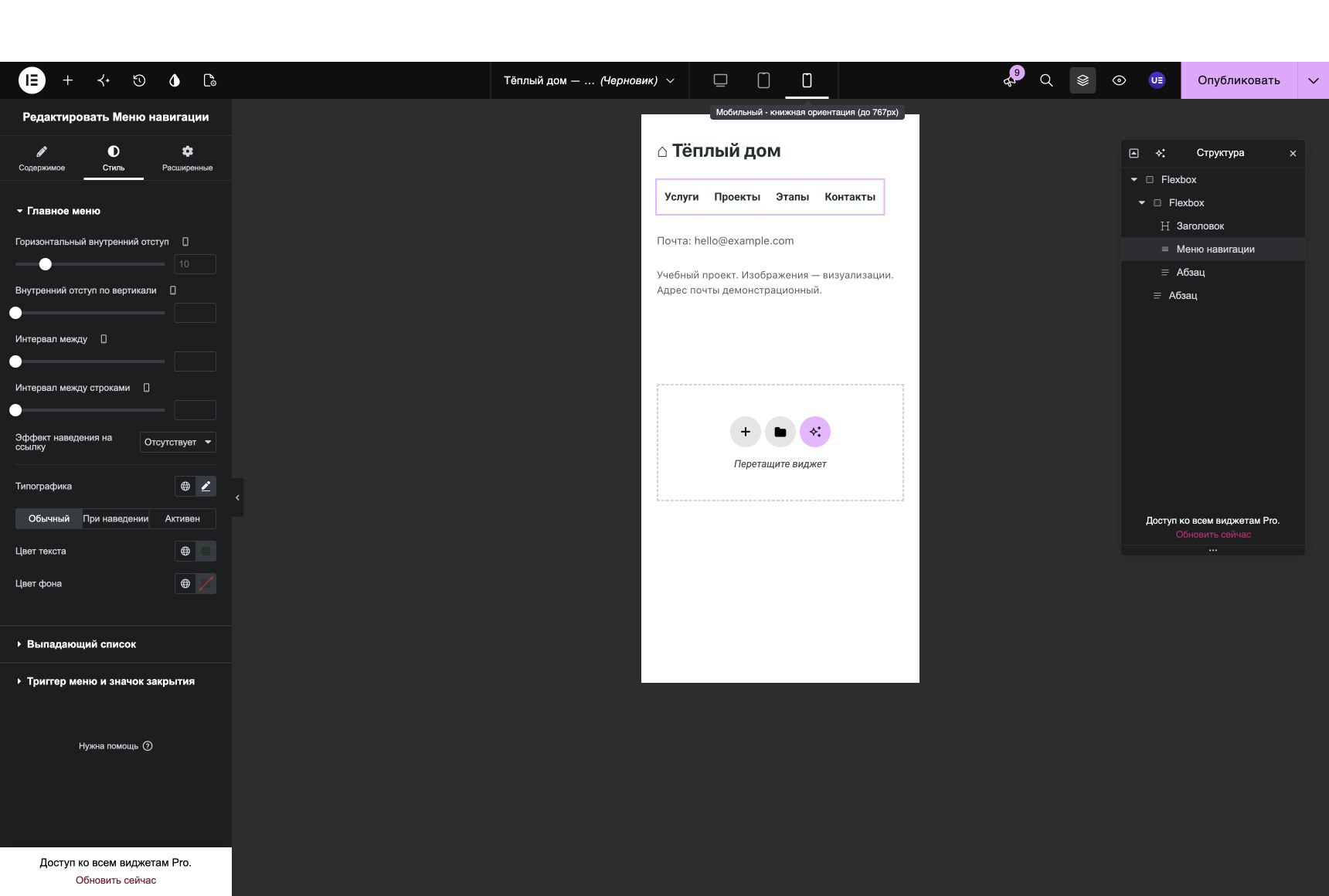
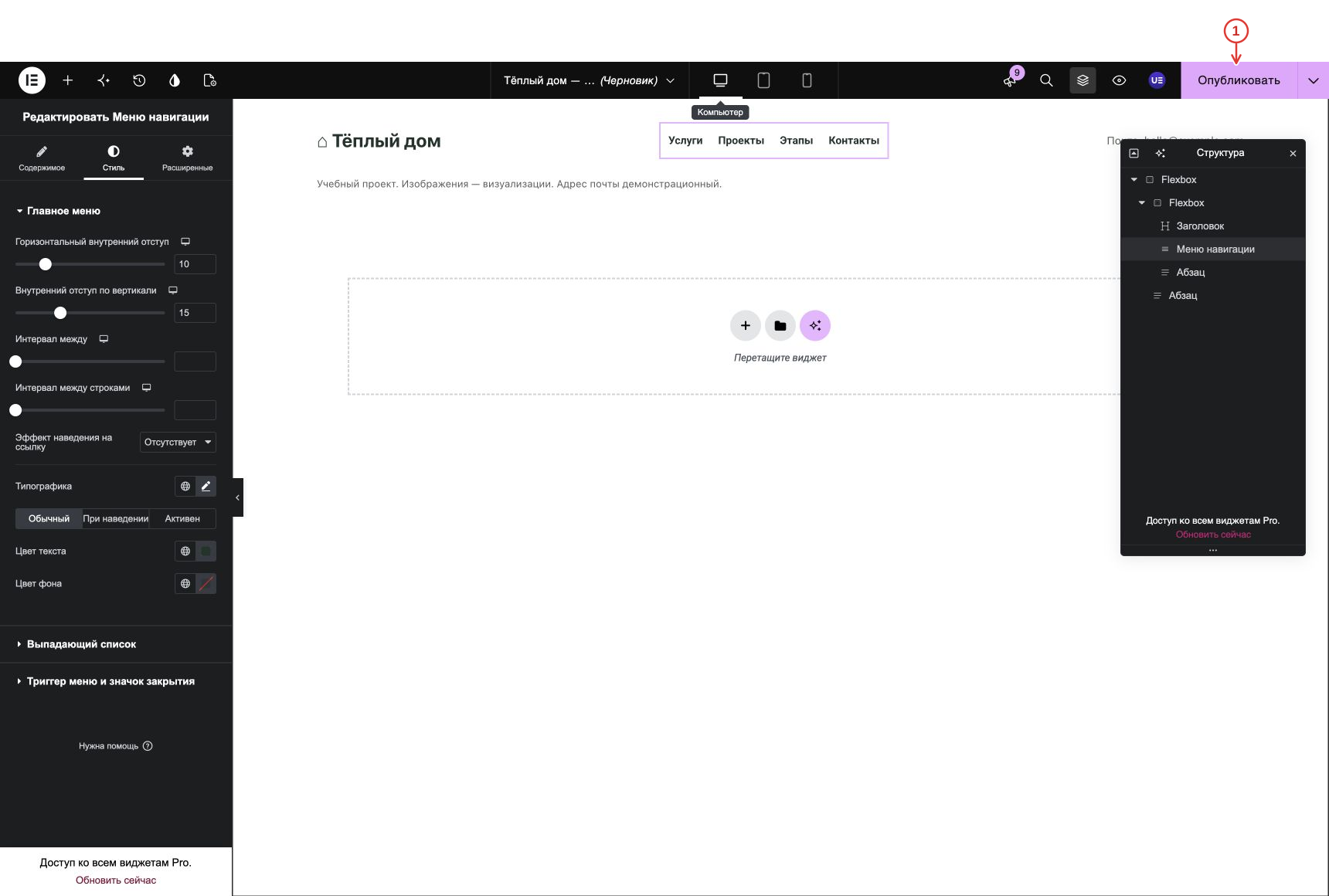
Вернитесь в режим компьютера. Сохраняем отдельный шаблон подвала с ранее заданным условием показа только на учебной странице.
- Нажмите «Опубликовать» для шаблона подвала.
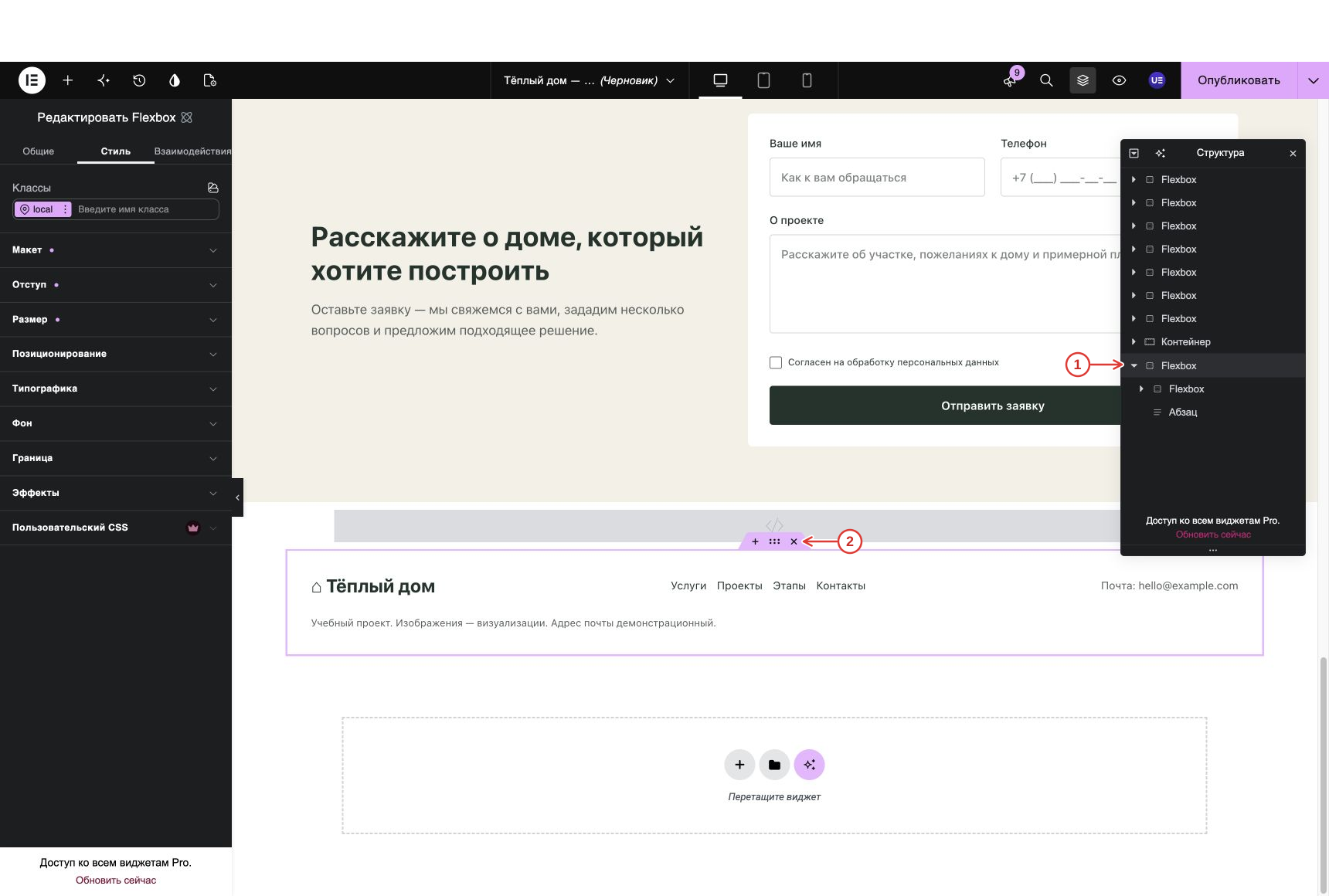
Вернитесь во вкладку редактирования самого лендинга. Оба шаблона уже сохранены, поэтому исходные блоки страницы больше не нужны. Выберите последний внешний Flexbox подвала; не соседний контейнер с HTML-стилями формы.
- Выберите внешний Flexbox подвала в «Структуре».
- Нажмите крестик на фиолетовой ручке выбранного блока.
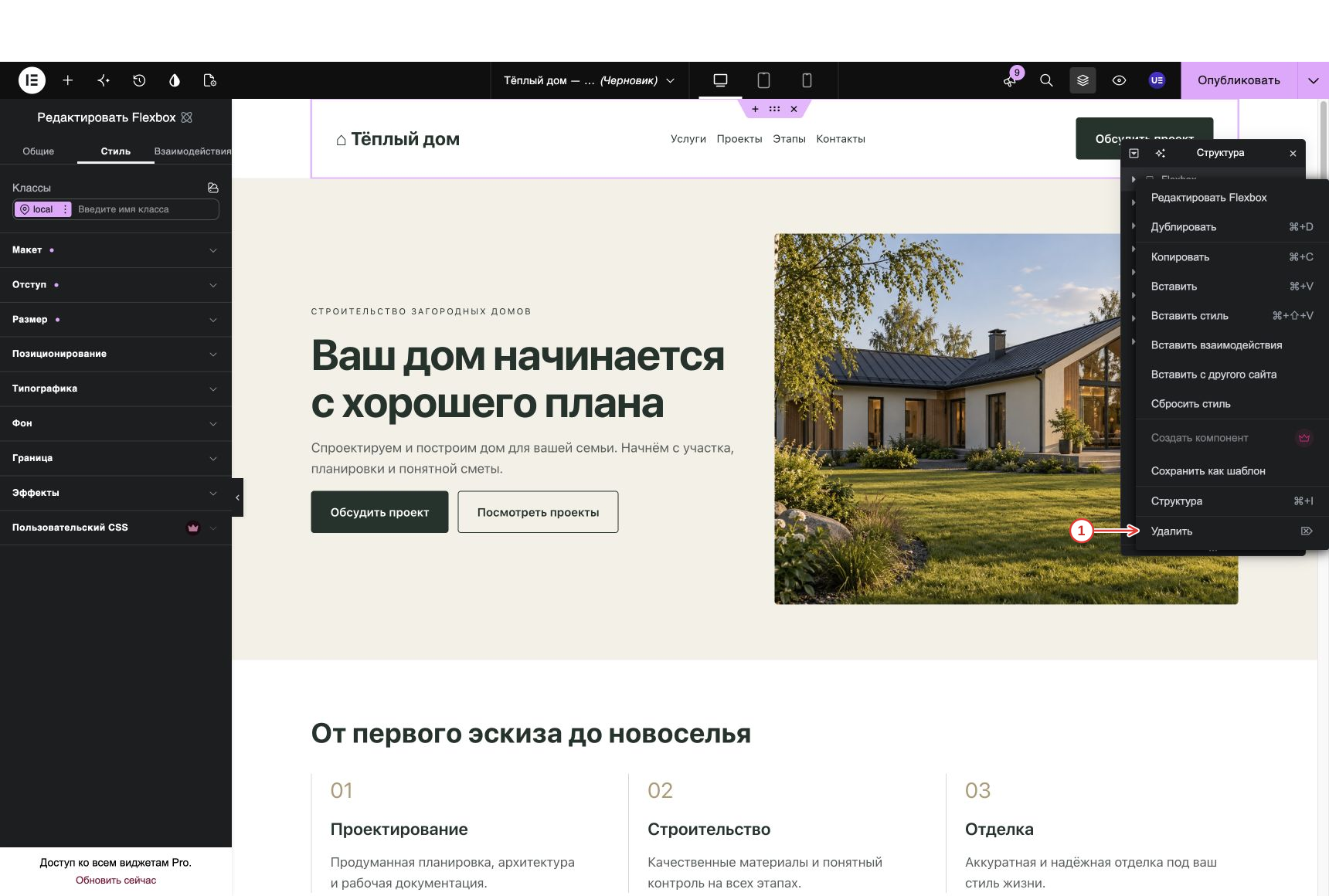
В «Структуре» щёлкните правой кнопкой по самому первому внешнему Flexbox — шапке с логотипом, ссылками и кнопкой.
- Выберите «Удалить». Шапка теперь подключается отдельным шаблоном.
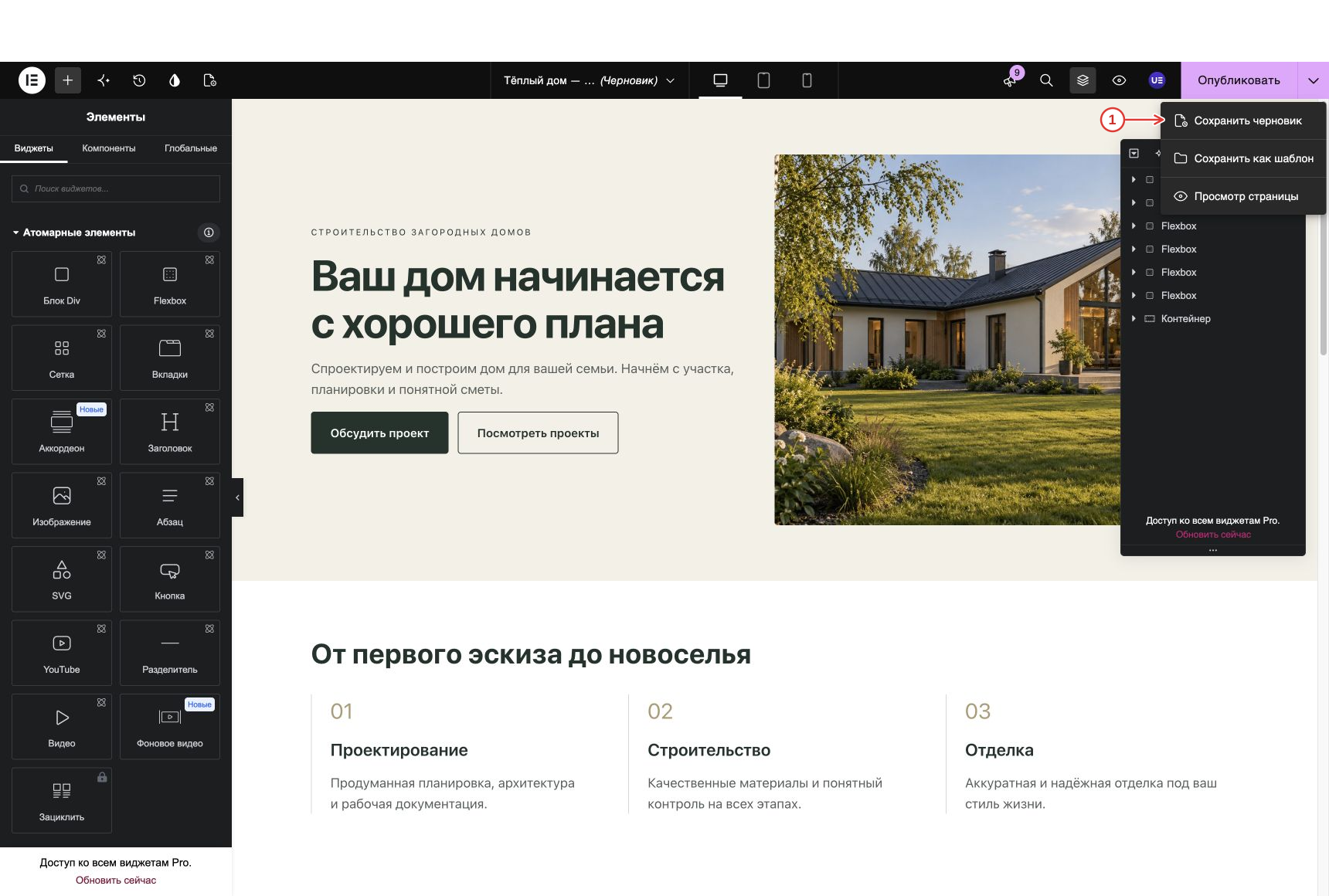
Раскройте стрелку справа от «Опубликовать». В редакторе страницы сейчас виден только её контент; подключённые шаблоны проверим в предпросмотре.
- Нажмите «Сохранить черновик».
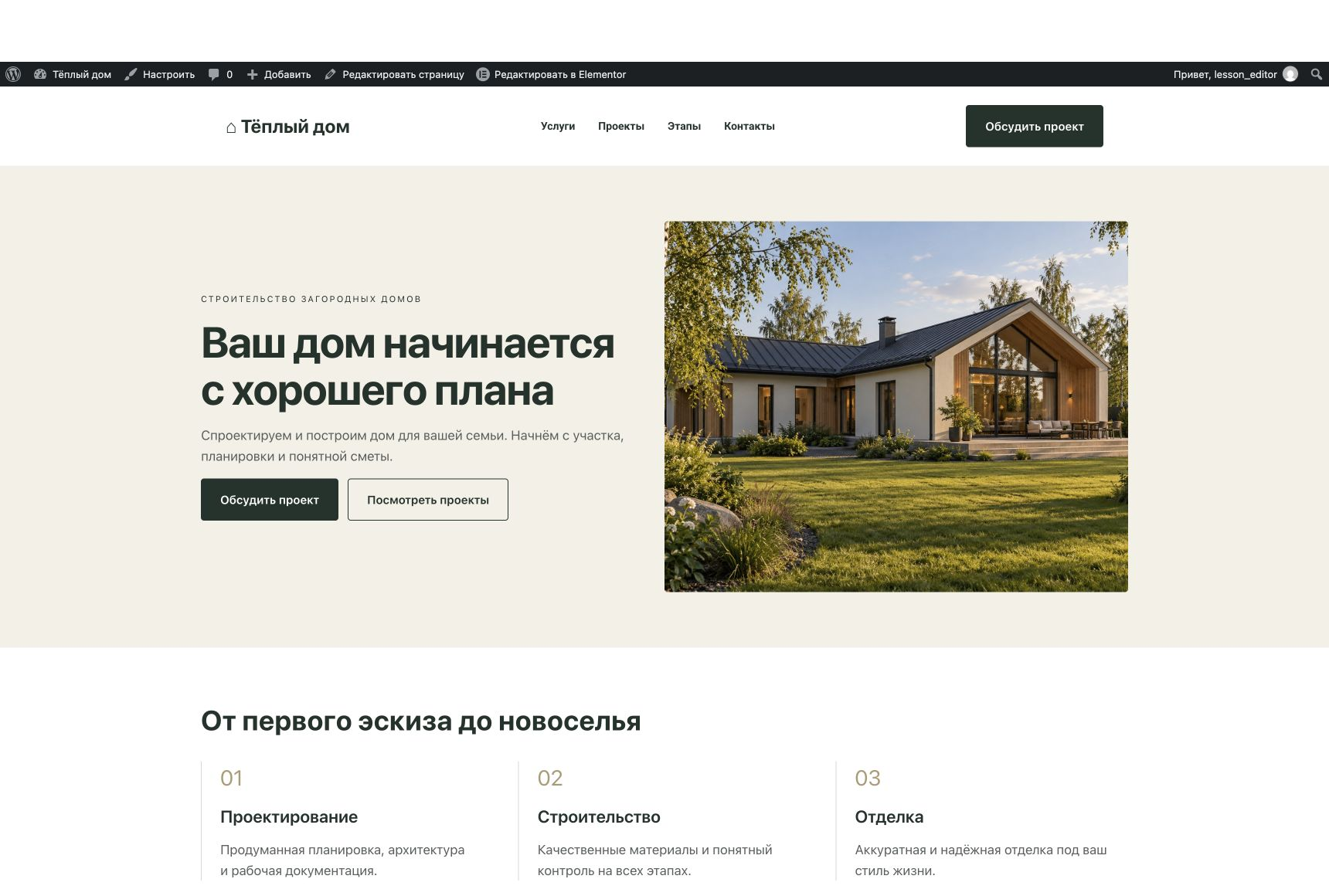
Откройте предпросмотр страницы. Вверху должна быть одна шапка с жирными пунктами меню. Проверьте переходы к секциям; названия ссылок берутся из WordPress.
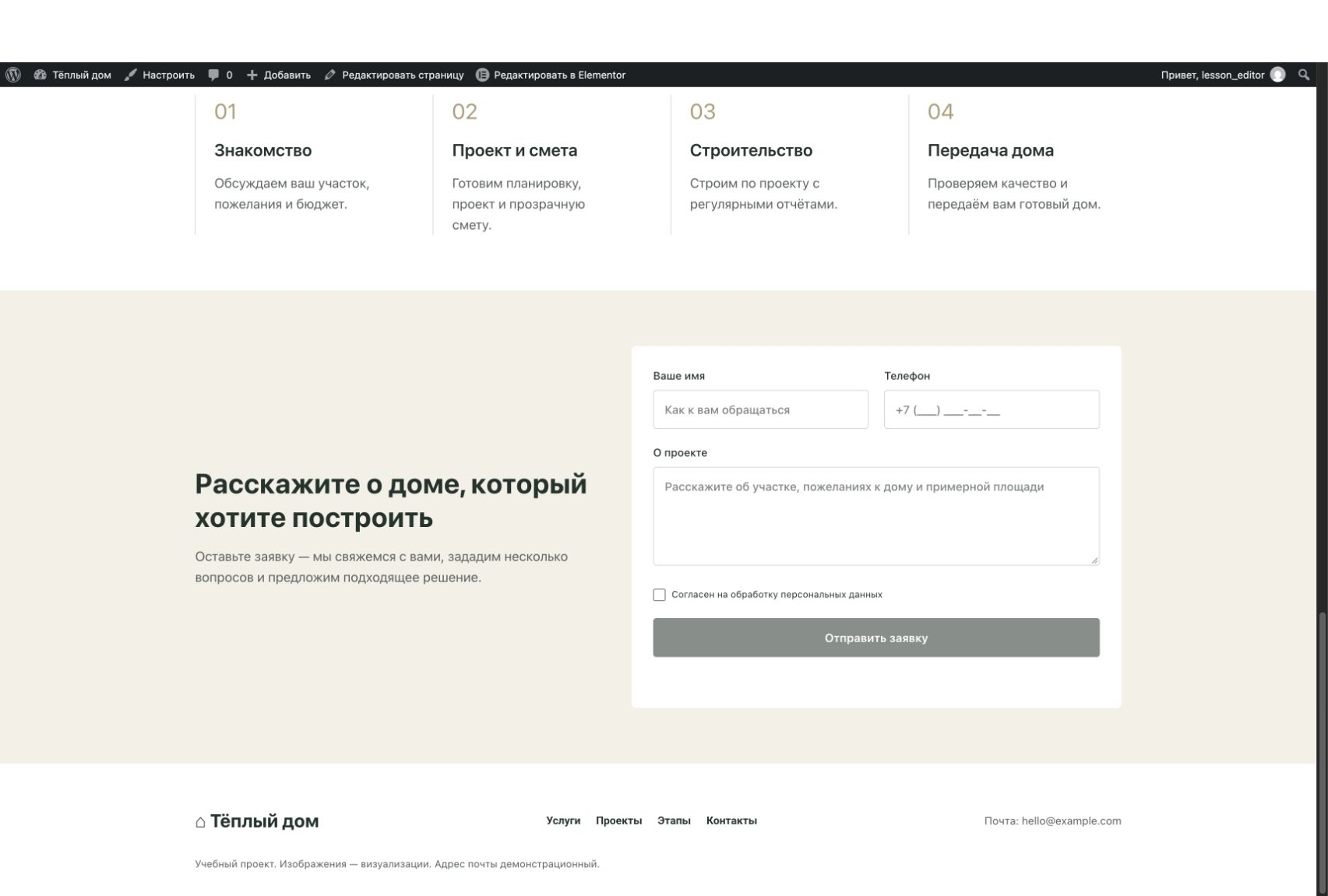
Прокрутите страницу вниз. Под формой расположен один подвал с тем же меню WordPress. Пункт «Контакты» в шапке ведёт к секции заявки. Отправку писем настроим в отдельном уроке о настройке формы.
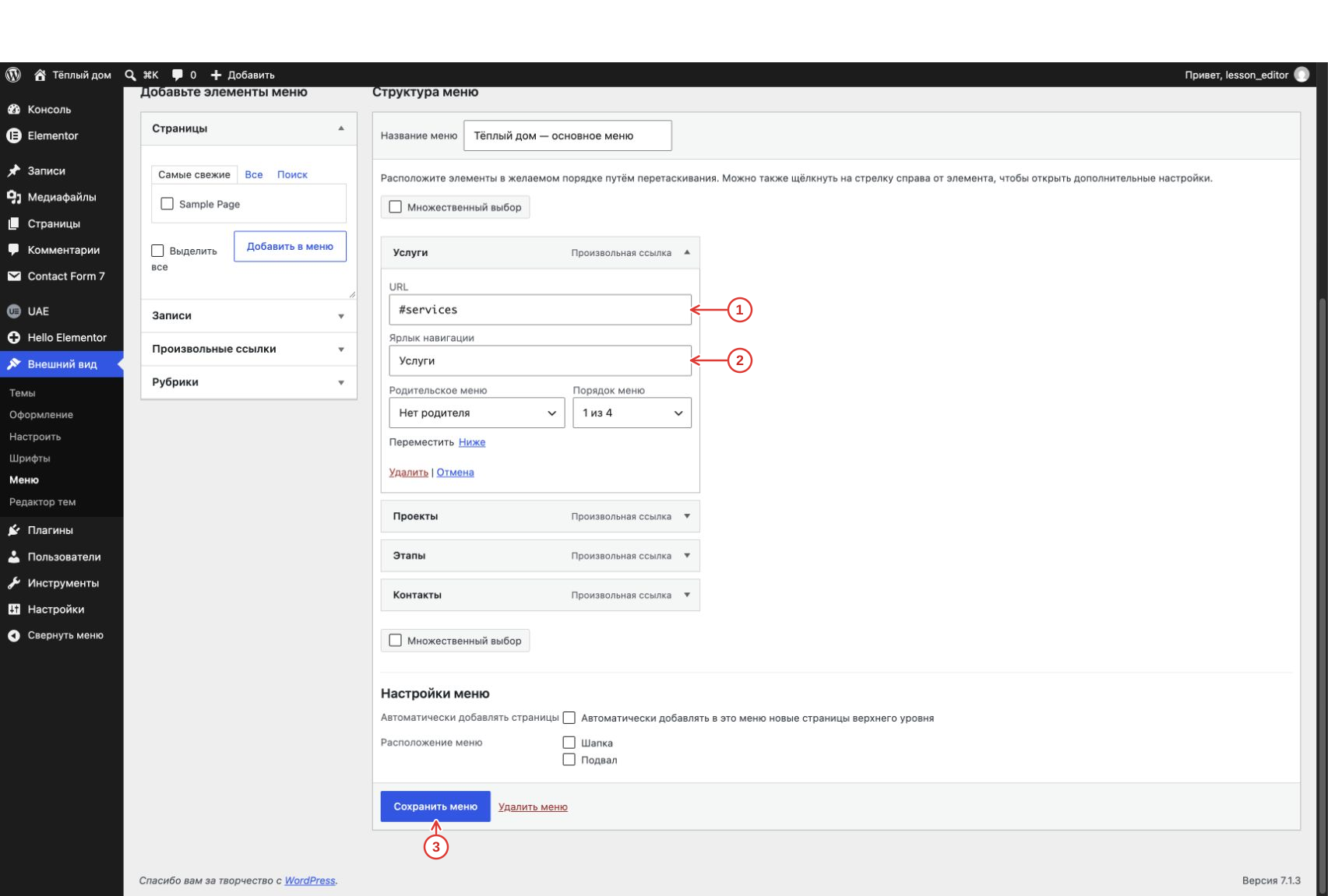
Для дальнейших изменений откройте «Внешний вид → Меню» и раскройте нужный пункт стрелкой справа. Здесь меняются сразу обе навигации: в шапке и подвале.
- В поле URL задайте якорь секции, например #services.
- В «Ярлыке навигации» задайте видимое название, например «Услуги».
- Нажмите «Сохранить меню». Порядок меняется перетаскиванием свёрнутых пунктов.